VLOOKUP:完整指南
什么是 VLOOKUP 以及为什么它如此重要
VLOOKUP(垂直查找函数)在表格的第一列中搜索一个值,并从同一行的另一列返回对应的值。把 VLOOKUP 想象成 Excel 内置的搜索引擎——输入产品编号,立刻返回价格、类别或库存量。如果你做报表、对账或数据合并,VLOOKUP 每周能为你节省数小时。
语法格式:=VLOOKUP(lookup_value, table_array, col_index_num, [range_lookup])
- lookup_value(查找值)——包含你要搜索的内容的单元格,例如 A2 中的产品编号
- table_array(表格区域)——包含查找列和返回列的完整数据区域
- col_index_num(列索引号)——从表格区域左侧开始数,答案所在的列是第几列
- range_lookup(匹配模式)——FALSE 精确匹配(95% 的情况用这个),TRUE 近似匹配
分步操作:编写你的第一个 VLOOKUP
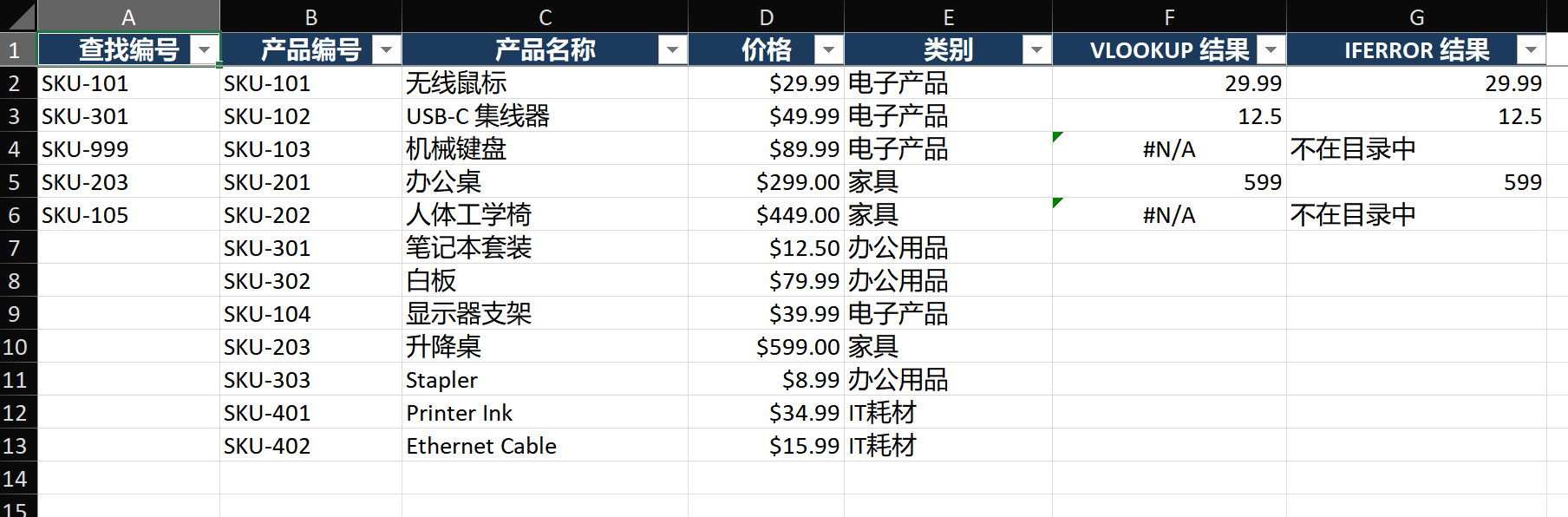
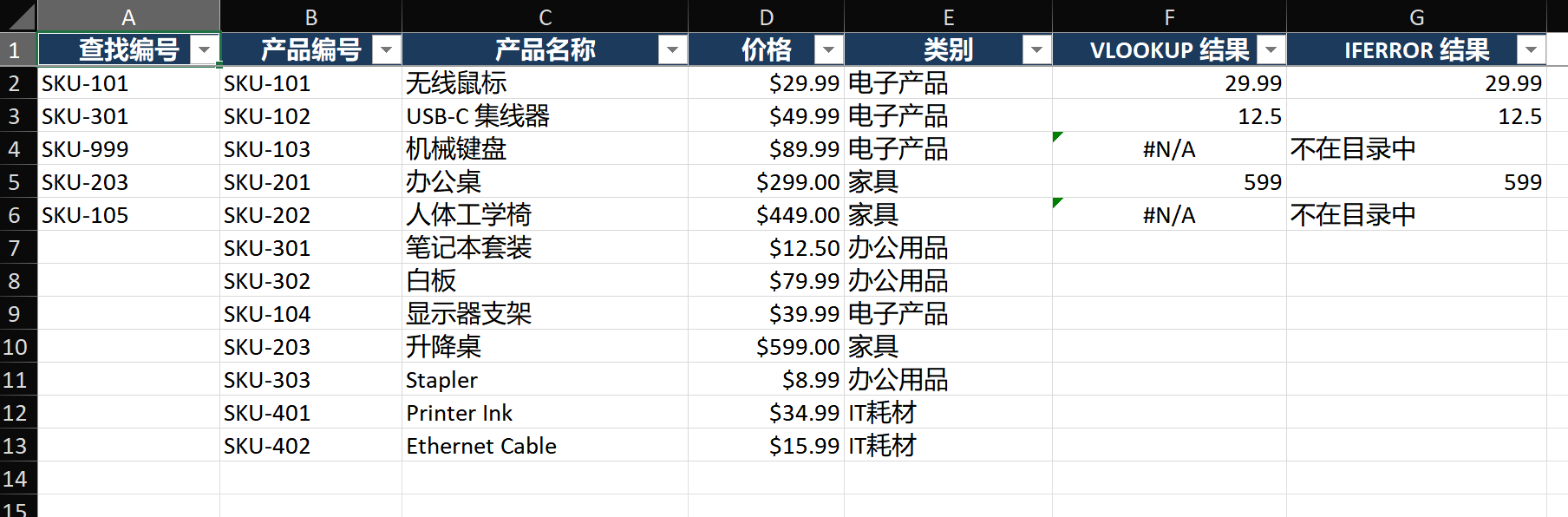
我们来走一个真实场景。你有一个产品目录放在 B 到 E 列,A 列是需要查找的产品编号列表,你要把对应的价格查到 F 列。
第一步——整理好数据
打开工作簿,确认数据布局:
- 打开产品目录所在的工作表。确认 B 列是产品编号,D 列是价格。
- 确保目录区域内没有完全空白的行。Excel 会将空行视为数据终止,导致 VLOOKUP 漏掉空行下方的数据。
- 选中目录区域(如 B2:E500),按 Ctrl+T 转换为 Excel 表格。在"表格设计"选项卡中将表名改为
产品目录。表格会自动扩展,并支持结构化引用。
第二步——在第一个结果单元格编写公式
- 点击单元格 F2("查找结果"标题下方第一行)。
- 输入
=VLOOKUP(——Excel 会弹出参数提示框,显示四个参数,供你参考。 - 点击单元格 A2 作为 lookup_value。Excel 会将
A2插入公式。 - 输入逗号,然后用鼠标选中整个产品目录区域 B2:E500。选中后立刻按 F4 锁定引用——应该变为
$B$2:$E$500。这个绝对引用确保向下复制公式时区域不会偏移。 - 输入逗号,然后输入 3 作为 col_index_num。为什么是 3?因为从 B2:E500 的左边缘开始数:B=1, C=2, D=3,价格在 D 列。
- 输入逗号,然后输入 FALSE 表示精确匹配。
- 输入右括号,按 Enter 键。
完整公式应为:=VLOOKUP(A2, $B$2:$E$500, 3, FALSE)
第三步——向下复制公式
- 点击 F2 选中它。你会看到选中框右下角有一个绿色小方块(填充柄)。
- 双击填充柄。Excel 会自动将公式向下填充到与 A 列数据对齐的最后一行。
- 或者:选中 F2,按 Ctrl+Shift+下箭头 扩展选区到最后一行,再按 Ctrl+D(向下填充)。
- 抽查几行:点击 F5,查看编辑栏。应显示
=VLOOKUP(A5, $B$2:$E$500, 3, FALSE)——注意 A5 变了(相对引用),但 $B$2:$E$500 没变(绝对引用)。
第四步——用 IFERROR 处理缺失值
#N/A 错误让报表看起来很糟糕。用 IFERROR 包裹公式,显示友好提示:
- 双击 F2 进入编辑模式。
- 在
=VLOOKUP前面输入=IFERROR(。 - 移动到公式末尾(VLOOKUP 的右括号后面),输入逗号,然后
"不在目录中")。 - 按 Enter。公式现在为:
=IFERROR(VLOOKUP(A2, $B$2:$E$500, 3, FALSE), "不在目录中") - 再次双击 F2 的填充柄,将改进后的公式复制下去。
- 第 4 行现在显示"不在目录中"而不是难看的 #N/A。
关键技巧与最佳实践
技巧一——使用命名区域让公式一目了然
包含 $B$2:$E$500 这样晦涩引用的公式,几周后再看就很难理解。命名区域可以解决这个问题:
- 选中 B2:E500。点击名称框(编辑栏左侧通常显示单元格地址的输入框)。
- 输入
产品目录表,按 Enter。这个区域现在有了名称。 - 将 VLOOKUP 改写为:
=IFERROR(VLOOKUP(A2, 产品目录表, 3, FALSE), "未找到") - 任何人读到这个公式,都会立刻明白"产品目录表"是查找数据源——无需追踪单元格引用。
技巧二——用 MATCH 实现动态列索引
硬编码 3 作为 col_index_num,一旦插入或删除列就会出错。改用 MATCH 自动找到正确的列号:
- 假设第 1 行(B1:E1)包含标题:"产品编号"、"产品名称"、"价格"、"类别"。
- 把硬编码的
3替换为:MATCH("价格", $B$1:$E$1, 0) - 完整公式:
=IFERROR(VLOOKUP(A2, 产品目录表, MATCH("价格", $B$1:$E$1, 0), FALSE), "未找到") - 现在如果有人需要在 C 列和 D 列之间插入"供应商"列,价格从第 3 列变成第 4 列——MATCH 会自动找到它,公式继续正常工作。
技巧三——VLOOKUP + COLUMN 批量返回多列
当你需要为每个查找编号同时拉取产品名称、价格和类别时:
- F2(名称):
=IFERROR(VLOOKUP($A2, 产品目录表, 2, FALSE), "") - G2(价格):
=IFERROR(VLOOKUP($A2, 产品目录表, 3, FALSE), "") - H2(类别):
=IFERROR(VLOOKUP($A2, 产品目录表, 4, FALSE), "") - 注意
$A2——美元符号将列引用锁定在 A 列,但行号 2 在向下复制时会自动调整。这样三个公式可以一次性向下和向右复制。
常见错误(及立即修复方法)
- 错误:VLOOKUP 返回 #N/A,但数据明明存在。
修复:查找值和表格第一列的数据类型不同。"00123"(文本)≠ 123(数字)。选中查找列,点击 数据 > 分列 > 完成,将文本数字转为真实数字。或将 lookup_value 包裹在TEXT(A2, "00000")中。 - 错误:公式在第 2 行正常,复制到第 3 行就出错。
修复:忘记用 $ 符号锁定 table_array。编辑 F2,选中公式内的B2:E500,按 F4。应变为$B$2:$E$500。 - 错误:VLOOKUP 返回了错误的值——看起来差不多对,但其实不对。
修复:你漏掉了第四个参数。没有 FALSE 时,VLOOKUP 默认使用近似匹配,在已排序列表中找最接近的值。始终显式输入 FALSE。 - 错误:在产品目录中插入了一列,所有 VLOOKUP 都坏了。
修复:使用上面的 MATCH 技巧让 col_index_num 动态变化。如果已经坏了,用 查找替换(Ctrl+H)批量更新列号。 - 错误:查找值重复出现时,VLOOKUP 只返回第一个匹配。
修复:VLOOKUP 始终返回查找列中第一个匹配项。如果需要返回所有匹配,改用 INDEX-MATCH 配合 SMALL/IF 数组公式,或升级到可以返回最后一个匹配的 XLOOKUP。
进阶技巧
- VLOOKUP + MATCH 双向查找:
=VLOOKUP(A2, 表格, MATCH("Q3", 标题行, 0), FALSE)让你同时查找行(产品)和列(季度)。把"Q3"改成"Q4"就能切换到下季度数据。 - 通配符部分匹配:
=VLOOKUP("*"&A1&"*", 表格, 2, FALSE)找到包含 A1 文本的行,即使它嵌在更长字符串中。适用于搜索产品描述。 - CHOOSE 反向列查找:需要搜索右侧列、返回左侧列?
=VLOOKUP(A2, CHOOSE({1,2}, D2:D100, A2:A100), 2, FALSE)虚拟交换两列,让 VLOOKUP 认为搜索列在最前面。 - 何时升级到 XLOOKUP:如果你在用 Excel 2021 或 Microsoft 365,XLOOKUP 消除了上述所有限制——左右皆可搜、默认精确匹配、内置错误处理。语法:
=XLOOKUP(A2, 搜索列, 返回列, "未找到")。值得学习。