Truques de Formatação Condicional
Faça Seus Dados Falarem Visualmente
A Formatação Condicional transforma números brutos em histórias visuais. Em vez de percorrer milhares de células em busca de valores atípicos, tendências ou padrões, o Excel os destaca automaticamente — vermelho para números negativos, verde para metas atingidas, gradientes de cores para faixas de desempenho. É o recurso mais subutilizado do Excel para tornar relatórios instantaneamente legíveis.
O conceito: você define uma regra, e o Excel aplica a formatação somente quando essa regra é verdadeira. Mas a profundidade que você pode alcançar — de regras simples de destaque até formatação dinâmica orientada por fórmulas — é o que separa planilhas básicas de dashboards profissionais.
Passo a Passo: Aplique Sua Primeira Regra de Formatação Condicional
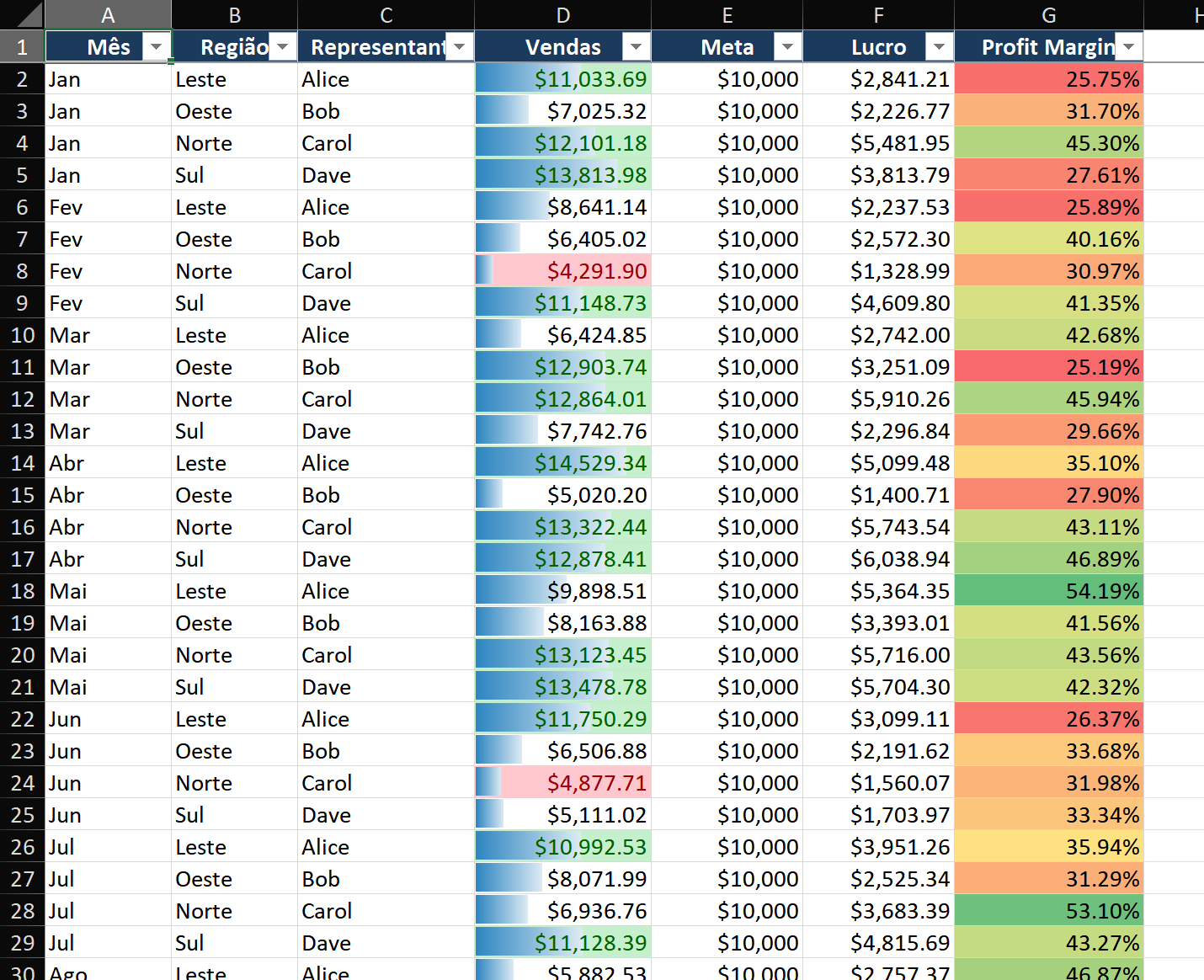
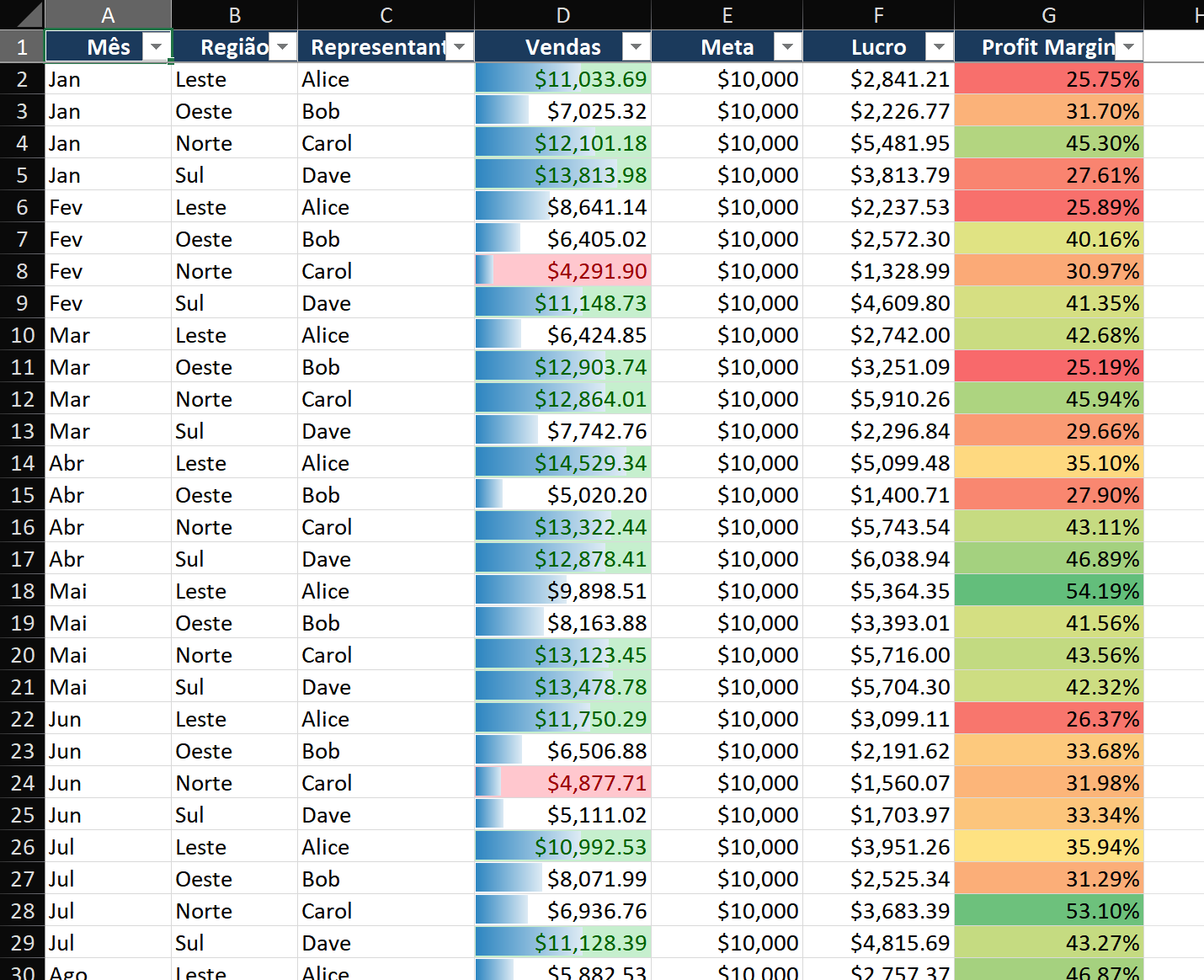
Cenário: Você tem uma tabela de desempenho de vendas. A coluna D mostra as vendas mensais. Você quer células acima de $10.000 destacadas em verde, e células abaixo de $5.000 destacadas em vermelho.
Passo 1 — Selecione o intervalo de dados
- Clique na célula D2 e pressione Ctrl+Shift+Seta para Baixo para selecionar toda a coluna Vendas (D2:D200).
- NÃO selecione a célula de cabeçalho D1 — as regras de Formatação Condicional devem se aplicar apenas às células de dados.
- Confirme que sua seleção na Caixa de Nome mostra algo como
D2:D200.
Passo 2 — Aplique a primeira regra (valores altos → verde)
- Vá em Página Inicial > Formatação Condicional > Regras de Realçar Células > Maior que.
- Na caixa de diálogo, digite
10000na caixa da esquerda. - No menu suspenso da direita, escolha Preenchimento Verde com Texto Verde Escuro (ou escolha Formato Personalizado para definir o seu próprio).
- Clique em OK. Todas as células acima de $10.000 agora estão verdes.
Passo 3 — Adicione uma segunda regra (valores baixos → vermelho)
- Com D2:D200 ainda selecionado, vá em Formatação Condicional > Regras de Realçar Células > Menor que.
- Digite
5000, escolha Preenchimento Vermelho Claro com Texto Vermelho Escuro. Clique em OK. - Agora você tem um sistema de duas cores: verde para alto desempenho, vermelho para baixo desempenho e branco para tudo entre eles.
Passo 4 — Gerencie e reordene as regras
- Vá em Formatação Condicional > Gerenciar Regras.
- Defina "Mostrar regras de formatação para" como "Esta Planilha" para ver todas as regras.
- As regras são avaliadas de cima para baixo. A primeira regra correspondente vence. Use as setas para cima/baixo para reordenar se necessário.
- Marque "Parar se Verdadeiro" para evitar que regras inferiores substituam uma regra correspondente.
Técnicas Principais
Técnica 1 — Barras de Dados para comparações visuais dentro da célula
- Selecione sua coluna numérica. Formatação Condicional > Barras de Dados > escolha uma cor de preenchimento sólido.
- Cada célula agora contém uma barra horizontal proporcional ao seu valor — o maior valor preenche a célula, os outros são dimensionados proporcionalmente.
- Dica profissional: Gerenciar Regras > Editar Regra > marque "Mostrar Somente Barra" para ocultar os números e mostrar apenas as barras.
Técnica 2 — Regras de fórmula para destaque de linhas inteiras
Quer destacar linhas inteiras com base no valor de uma única célula?
- Selecione toda a sua tabela (A2:F200).
- Formatação Condicional > Nova Regra > Usar uma fórmula.
- Insira:
=$D2>10000— o $ bloqueia a coluna D, mas a linha 2 se ajusta para cada linha. - Clique em Formatar, escolha uma cor de Preenchimento. Agora qualquer linha onde a coluna D exceda $10.000 fica completamente dessa cor.
Técnica 3 — Escalas de Cores para mapas de calor
- Selecione um intervalo de números. Formatação Condicional > Escalas de Cores > Verde-Branco-Vermelho.
- Valores altos ficam verdes, valores baixos ficam vermelhos, valores médios são brancos com gradientes suaves entre eles.
- Para uma escala de duas cores mostrando o desvio de um ponto médio (como 0), use Mais Regras > defina o Ponto Médio como 0.
Erros Comuns
- Aplicar regras a colunas inteiras (D:D). Isso avalia milhões de células vazias, deixando sua pasta de trabalho extremamente lenta. Limite as regras ao seu intervalo de dados real ou use Tabelas do Excel (as regras se expandem automaticamente com as Tabelas).
- Muitas regras sobrepostas. Quando várias regras se aplicam, a primeira correspondência VERDADEIRA vence. Cinco regras sobrepostas criam comportamento confuso. Mantenha os conjuntos de regras mínimos.
- Esquecer os sinais $ nas regras de fórmula.
=D2>10000parece correto, mas quando aplicado ao intervalo A2:F200, o Excel desloca a referência da coluna. Use=$D2>10000para sempre verificar a coluna D. - Copiar células duplica regras. Operações de colar podem multiplicar as regras de Formatação Condicional. Verifique Gerenciar Regras periodicamente e exclua regras duplicadas ou fragmentadas.
Dicas Avançadas
- Gráfico de Gantt com Formatação Condicional: Configure uma grade de linha do tempo com datas como cabeçalhos de coluna e tarefas como linhas. Aplique a regra de fórmula:
=AND(G$1>=$C2, G$1<=$D2)onde a linha 1 são as datas, C é início, D é fim. Visualiza instantaneamente os cronogramas do projeto. - Destaque de pesquisa dinâmica: Crie uma célula de pesquisa (E1). Aplique a fórmula ao intervalo de dados:
=ISNUMBER(SEARCH($E$1, A2)). Digitar em E1 destaca instantaneamente todas as células correspondentes — pesquisa ao vivo sem VBA. - Detecção de valores duplicados e únicos: Use
=CONT.SE($A$2:$A$1000, A2)>1para destacar duplicatas. Use=CONT.SE($A$2:$A$1000, A2)=1apenas para valores únicos. - Coloração de fins de semana e feriados:
=DIA.DA.SEMANA($A2, 2)>5destaca fins de semana. Combine com um intervalo nomeado "Feriados" e=CONT.SE(Feriados, $A2)>0para formatação profissional de calendário.