μ—‘μ…€ λŒ€μ‹œλ³΄λ“œ νŠœν† λ¦¬μ–Ό

ν›Œλ₯­ν•œ μ—‘μ…€ λŒ€μ‹œλ³΄λ“œμ˜ 쑰건

λŒ€μ‹œλ³΄λ“œλŠ” λ‹¨μˆœνžˆ μ—¬λŸ¬ 차트λ₯Ό νŽ˜μ΄μ§€μ— λ˜μ Έλ†“μ€ 것이 μ•„λ‹ˆλΌ μ˜μ‚¬κ²°μ • λ„κ΅¬μž…λ‹ˆλ‹€. 졜고의 λŒ€μ‹œλ³΄λ“œλŠ” 핡심 λΉ„μ¦ˆλ‹ˆμŠ€ μ§ˆλ¬Έμ— ν•œλˆˆμ— 닡을 μ€λ‹ˆλ‹€: λͺ©ν‘œλ₯Ό ν–₯ν•΄ κ°€κ³  μžˆλŠ”κ°€? 문제 지점은 어디인가? μ§€κΈˆ 무엇에 μ£Όλͺ©ν•΄μ•Ό ν•˜λŠ”κ°€? 데이터 μ‹œκ°ν™”, μƒν˜Έμž‘μš©, λͺ…ν™•ν•œ λ ˆμ΄μ•„μ›ƒμ„ κ²°ν•©ν•˜μ—¬ μ›μ‹œ 데이터λ₯Ό μ‹€ν–‰ κ°€λŠ₯ν•œ μΈμ‚¬μ΄νŠΈλ‘œ μ „ν™˜ν•©λ‹ˆλ‹€.

μ—‘μ…€λ‘œ λŒ€μ‹œλ³΄λ“œλ₯Ό κ΅¬μΆ•ν•˜λ €λ©΄ 일반 μŠ€ν”„λ ˆλ“œμ‹œνŠΈλ₯Ό λ§Œλ“€ λ•Œμ™€λŠ” λ‹€λ₯Έ 사고방식이 ν•„μš”ν•©λ‹ˆλ‹€. 탐색이 μ•„λ‹Œ μ†ŒλΉ„λ₯Ό μœ„ν•œ λ””μžμΈμž…λ‹ˆλ‹€. 화면에 ν‘œμ‹œλ˜λŠ” λͺ¨λ“  μš”μ†ŒλŠ” 쑴재 이유λ₯Ό μ •λ‹Ήν™”ν•  수 μžˆμ–΄μ•Ό ν•©λ‹ˆλ‹€.

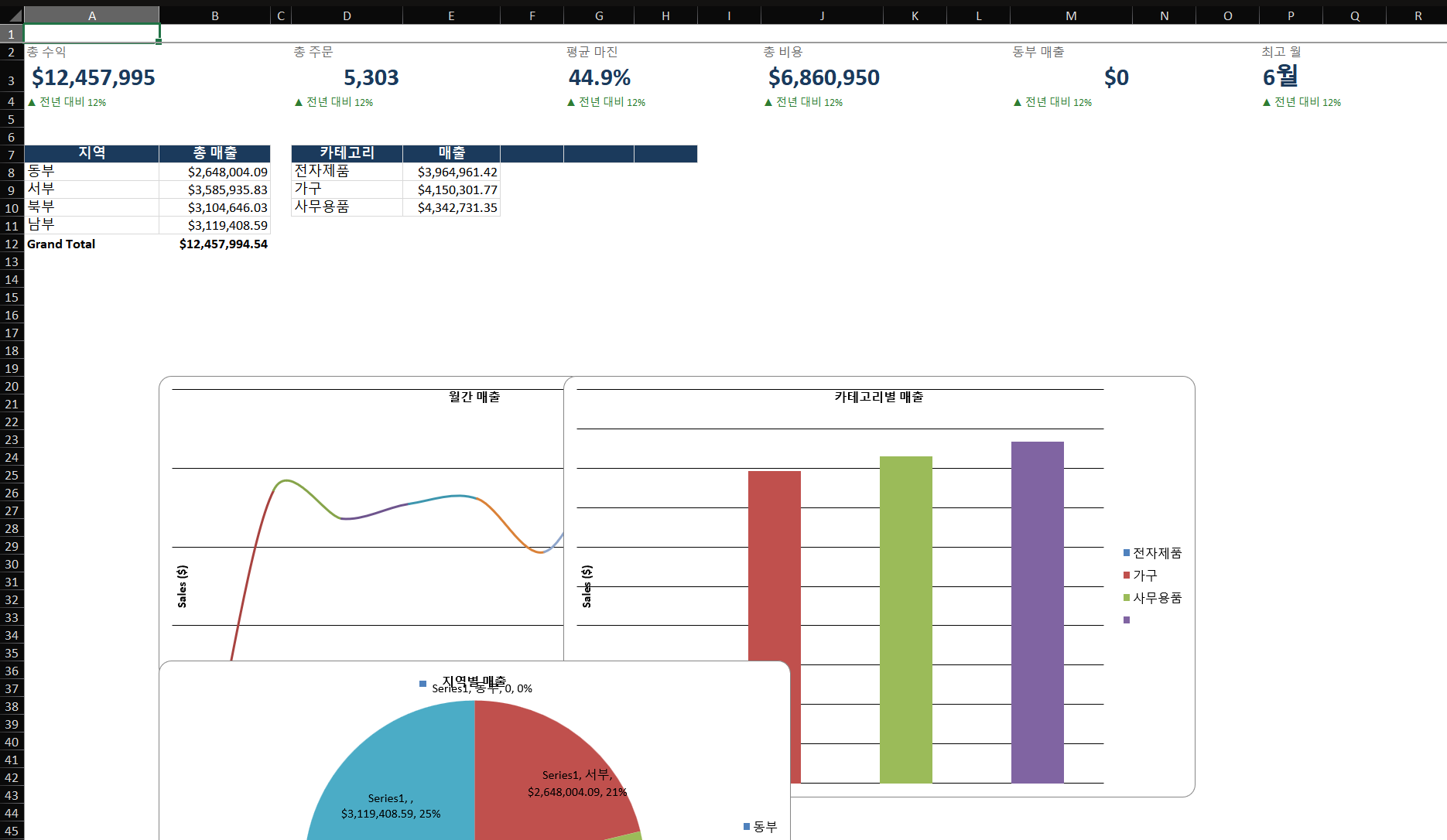
Annotated Excel dashboard layout: Top-left has 4 KPI cards (Revenue, Orders, Margin %, Avg. Order). Center has a line chart showing monthly revenue trend. Right side has slicers (Region, Product Category). Bottom-left is a bar chart of top 10 products. Bottom-right is a Pivot Table showing regional breakdown. Gridlines are hidden, consistent color palette throughout.
κ·Έλ¦Ό 1 β€” 잘 κ΅¬μ„±λœ λŒ€μ‹œλ³΄λ“œμ˜ ꡬ쑰. μ™Όμͺ½ μƒλ‹¨μ˜ KPI μΉ΄λ“œκ°€ λ¨Όμ € μ£Όλͺ©μ„ 끌고, 보쑰 μ°¨νŠΈκ°€ μ•„λž˜μ˜ μ‹œκ°μ  계측을 μ±„μš°λ©°, μŠ¬λΌμ΄μ„œκ°€ λͺ¨λ“  μš”μ†Œμ— λŒ€ν™”ν˜• 필터링을 μ œκ³΅ν•©λ‹ˆλ‹€

단계별: μ˜μ—… λŒ€μ‹œλ³΄λ“œ κ΅¬μΆ•ν•˜κΈ°

μ‹œλ‚˜λ¦¬μ˜€: 총 맀좜, 월별 μΆ”μ„Έ, 지역별 μƒμœ„ μ œν’ˆ, λŒ€ν™”ν˜• 필터링을 λ³΄μ—¬μ£ΌλŠ” 단일 νŽ˜μ΄μ§€ λŒ€μ‹œλ³΄λ“œλ₯Ό κ΅¬μΆ•ν•©λ‹ˆλ‹€.

1단계 β€” 데이터 λ ˆμ΄μ–΄ μ„€μ • (별도 μ‹œνŠΈ)

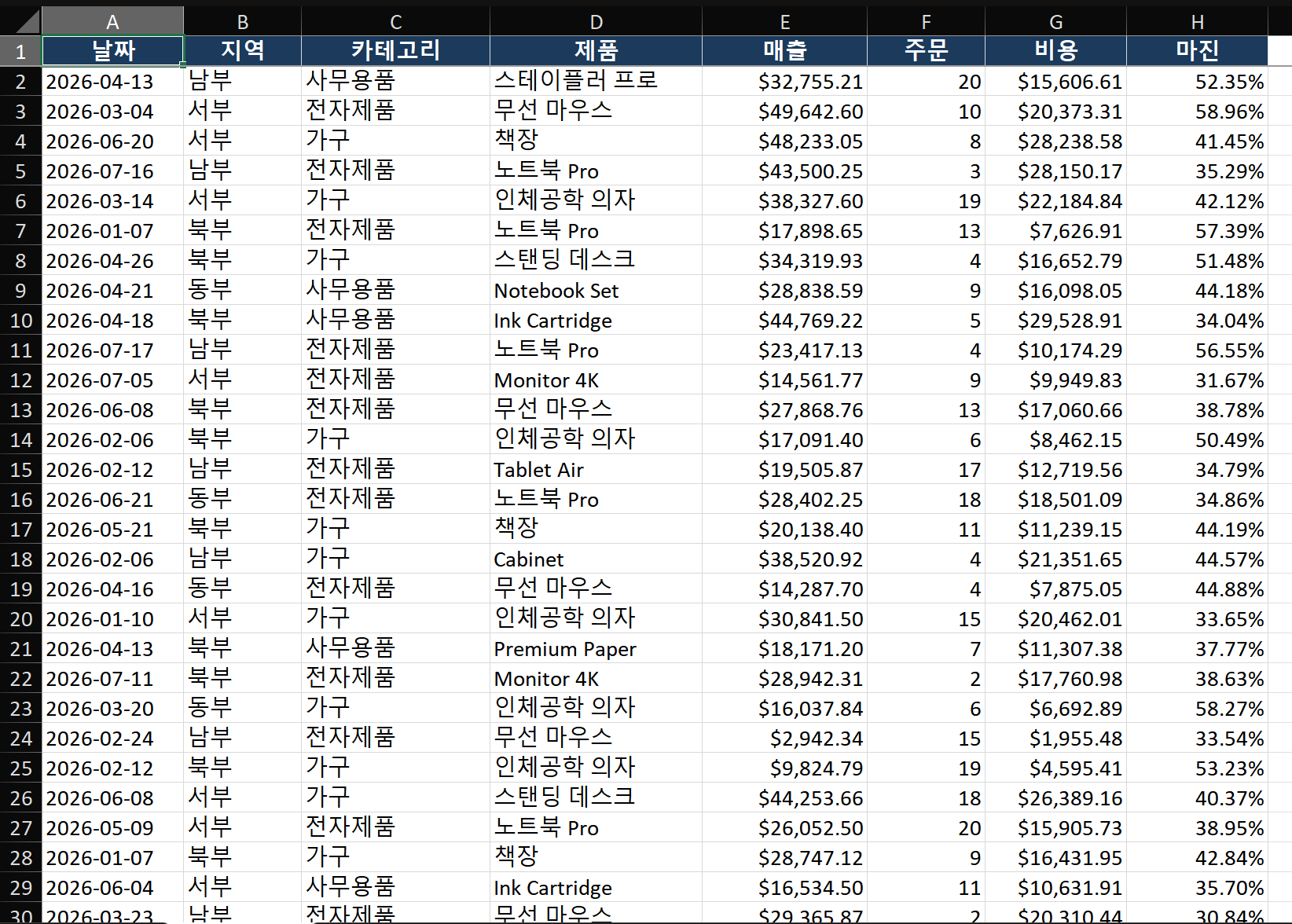
  1. μ„Έ 개의 μ‹œνŠΈλ₯Ό λ§Œλ“­λ‹ˆλ‹€: RawData (원본 데이터λ₯Ό μ—‘μ…€ ν‘œ ν˜•μ‹μœΌλ‘œ), Calculations (ν”Όλ²— ν…Œμ΄λΈ” 및 보쑰 μˆ˜μ‹), Dashboard (μ΅œμ’… ν‘œμ‹œ ν™”λ©΄).
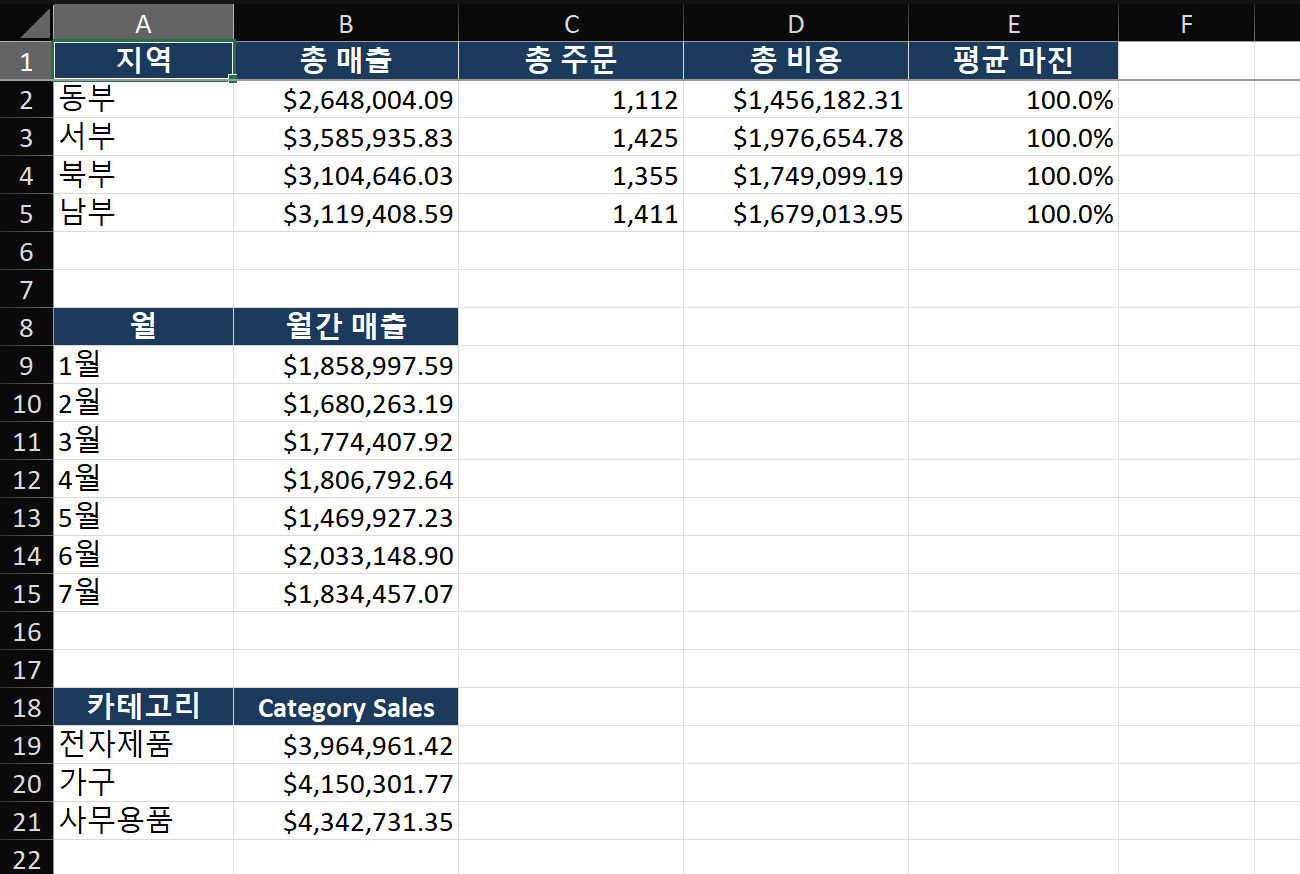
  2. Calculations μ‹œνŠΈμ— 각 λŒ€μ‹œλ³΄λ“œ μš”μ†Œλ³„ ν”Όλ²— ν…Œμ΄λΈ”μ„ λ§Œλ“­λ‹ˆλ‹€: 월별 맀좜 μΆ”μ„Έμš©, μƒμœ„ μ œν’ˆμš©, 지역별 λΆ„μ„μš©.
  3. 이 계측적 μ ‘κ·Ό 방식은 RawDataμ—μ„œ 데이터λ₯Ό μ—…λ°μ΄νŠΈν•˜κ³ , Calculationsλ₯Ό μƒˆλ‘œκ³ μΉ¨ν•˜λ©΄ Dashboardκ°€ μžλ™μœΌλ‘œ 갱신됨을 μ˜λ―Έν•©λ‹ˆλ‹€. 문제 해결도 κ°„λ‹¨ν•΄μ§‘λ‹ˆλ‹€ β€” 각 계측을 λ…λ¦½μ μœΌλ‘œ ν™•μΈν•˜λ©΄ λ©λ‹ˆλ‹€.

2단계 β€” KPI μΉ΄λ“œ λ§Œλ“€κΈ°

  1. Dashboard μ‹œνŠΈμ—μ„œ 첫 번째 KPI μΉ΄λ“œλ₯Ό μœ„ν•΄ 3Γ—3 μ…€ μ˜μ—­(B2:D4)을 λ³‘ν•©ν•©λ‹ˆλ‹€.
  2. λ³‘ν•©λœ 셀에 Total Revenueλ₯Ό λ ˆμ΄λΈ”λ‘œ μž…λ ₯ν•©λ‹ˆλ‹€(κΈ€κΌ΄: 10pt, νšŒμƒ‰). κ·Έ μ•„λž˜μ— =GETPIVOTDATA("Sales", Calculations!$A$3) μˆ˜μ‹μ„ μž…λ ₯ν•˜κ±°λ‚˜ RawDataμ—μ„œ 직접 SUMIFλ₯Ό μ‚¬μš©ν•©λ‹ˆλ‹€. 숫자 μ„œμ‹: 20pt, ꡡ게, μ§„ν•œ νšŒμƒ‰.
  3. 숫자 μ•„λž˜μ— μž‘μ€ μŠ€νŒŒν¬λΌμΈμ„ μΆ”κ°€ν•©λ‹ˆλ‹€: μ‚½μž… > 슀파크라인 > κΊΎμ€μ„ ν˜•, 12κ°œμ›” 월별 합계λ₯Ό 데이터 λ²”μœ„λ‘œ μ„ νƒν•©λ‹ˆλ‹€. μΆ”μ„Έ λ°©ν–₯을 ν•œλˆˆμ— λ³΄μ—¬μ€λ‹ˆλ‹€.
  4. λ‚˜λ¨Έμ§€ 3개 KPI μΉ΄λ“œμ—λ„ λ°˜λ³΅ν•©λ‹ˆλ‹€: 총 μ£Όλ¬Έ 수, 평균 λ§ˆμ§„, 졜고 μ œν’ˆ.
Four KPI cards on a dashboard layout: 'Total Revenue - $2,847,000' with a green up-arrow sparkline, 'Total Orders - 14,203' with a flat sparkline, 'Avg Margin - 38.2%' with a red down-arrow sparkline, 'Top Product - Widget Pro' in text. Each card has subtle borders and a light gray background.
κ·Έλ¦Ό 2 β€” 슀파크라인이 ν¬ν•¨λœ KPI μΉ΄λ“œ. 큰 μˆ«μžμ™€ μž‘μ€ μΆ”μ„Έμ„ μ˜ 쑰합이 전체 μŠ€ν† λ¦¬λ₯Ό μ „λ‹¬ν•©λ‹ˆλ‹€: ν˜„μž¬ μƒνƒœμ™€ λ‚˜μ•„κ°€λŠ” λ°©ν–₯

3단계 β€” Calculations ν”Όλ²— ν…Œμ΄λΈ”μ—μ„œ 차트 μΆ”κ°€ν•˜κΈ°

  1. Calculations μ‹œνŠΈμ˜ 월별 맀좜 ν”Όλ²— ν…Œμ΄λΈ” λ‚΄λΆ€λ₯Ό ν΄λ¦­ν•©λ‹ˆλ‹€. μ‚½μž… > κΊΎμ€μ„ ν˜• 차트. 차트λ₯Ό μž˜λΌλ‚΄κ³ (Ctrl+X) Dashboard μ‹œνŠΈμ— λΆ™μ—¬λ„£μŠ΅λ‹ˆλ‹€.
  2. 차트 μ„œμ‹ μ§€μ •: λˆˆκΈˆμ„ κ³Ό ν…Œλ‘λ¦¬λ₯Ό μ œκ±°ν•˜κ³ , 꺾은선 색상을 λŒ€μ‹œλ³΄λ“œμ˜ μ£Όμš” κ°•μ‘° μƒ‰μƒμœΌλ‘œ μ„€μ •ν•©λ‹ˆλ‹€.
  3. μƒμœ„ μ œν’ˆ λ§‰λŒ€ν˜• μ°¨νŠΈμ™€ 지역별 뢄석 μ›ν˜•/λ§‰λŒ€ν˜• μ°¨νŠΈμ—λ„ λ™μΌν•˜κ²Œ λ°˜λ³΅ν•©λ‹ˆλ‹€.
  4. λͺ¨λ“  차트 μ •λ ¬: μ—¬λŸ¬ 차트λ₯Ό 선택(Ctrl+클릭)ν•œ ν›„ λ„ν˜• μ„œμ‹ > 맞좀 > μ™Όμͺ½ 맞좀 및 μ„Έλ‘œ 간격 κ· λ“± 배뢄을 μ‹€ν–‰ν•©λ‹ˆλ‹€.

4단계 β€” μƒν˜Έμž‘μš©μ„ μœ„ν•œ μŠ¬λΌμ΄μ„œ μ—°κ²°

  1. Calculations μ‹œνŠΈμ˜ ν”Όλ²— ν…Œμ΄λΈ” 쀑 ν•˜λ‚˜λ₯Ό ν΄λ¦­ν•©λ‹ˆλ‹€. μ‚½μž… > μŠ¬λΌμ΄μ„œ > Regionκ³Ό Product Categoryλ₯Ό μ„ νƒν•©λ‹ˆλ‹€. 두 개의 μŠ¬λΌμ΄μ„œκ°€ λ‚˜νƒ€λ‚©λ‹ˆλ‹€.
  2. μŠ¬λΌμ΄μ„œλ₯Ό μž˜λΌλ‚΄μ–΄ Dashboard μ‹œνŠΈμ— λΆ™μ—¬λ„£μŠ΅λ‹ˆλ‹€. 였λ₯Έμͺ½ 상단 μ˜μ—­μ— λ°°μΉ˜ν•©λ‹ˆλ‹€.
  3. μŠ¬λΌμ΄μ„œλ₯Ό 우클릭 > ν”Όλ²— ν…Œμ΄λΈ” μ—°κ²°. 이 μŠ¬λΌμ΄μ„œμ— λ°˜μ‘ν•΄μ•Ό ν•˜λŠ” λͺ¨λ“  ν”Όλ²— ν…Œμ΄λΈ”μ„ μ²΄ν¬ν•©λ‹ˆλ‹€. 이제 Region μŠ¬λΌμ΄μ„œμ—μ„œ "East"λ₯Ό ν΄λ¦­ν•˜λ©΄ λͺ¨λ“  μ°¨νŠΈκ°€ λ™μ‹œμ— ν•„ν„°λ§λ©λ‹ˆλ‹€.
  4. μŠ¬λΌμ΄μ„œ μ„œμ‹: 우클릭 > 크기 및 속성 > μ—΄ 개수λ₯Ό 2~3으둜 μ„€μ •ν•˜μ—¬ μ»΄νŒ©νŠΈν•œ λ ˆμ΄μ•„μ›ƒμœΌλ‘œ λ§Œλ“­λ‹ˆλ‹€. λŒ€μ‹œλ³΄λ“œ 색 κ΅¬μ„±ν‘œμ— 맞게 μŠ€νƒ€μΌμ„ μ§€μ •ν•©λ‹ˆλ‹€.
Dashboard with slicers: two slicer boxes in the top-right β€” 'Region' with options East/West/North/South (East selected), and 'Category' with Electronics/Furniture/Office. All charts on the dashboard are filtered to show only East region data. The Pivot Table in the background reflects the same filter.
κ·Έλ¦Ό 3 β€” μŠ¬λΌμ΄μ„œ μž‘λ™. 'East'λ₯Ό μ„ νƒν•˜λ©΄ μ—°κ²°λœ λͺ¨λ“  μ°¨νŠΈμ™€ ν”Όλ²— ν…Œμ΄λΈ”μ΄ μ¦‰μ‹œ ν•„ν„°λ§λ˜λ©°, λͺ¨λ“  λŒ€μ‹œλ³΄λ“œ μš”μ†Œκ°€ λ™κΈ°ν™”λ©λ‹ˆλ‹€

5단계 β€” 보호 및 마무리

  1. λˆˆκΈˆμ„  숨기기: 보기 > λˆˆκΈˆμ„  체크 ν•΄μ œ.
  2. λŒ€μ‹œλ³΄λ“œ 배경을 흰색 λ˜λŠ” 맀우 밝은 νšŒμƒ‰μœΌλ‘œ μ„€μ •ν•©λ‹ˆλ‹€(λͺ¨λ“  μ…€ 선택 ν›„ μ±„μš°κΈ° 색상).
  3. λ¨Όμ € μŠ¬λΌμ΄μ„œ 잠금 ν•΄μ œ: 각 μŠ¬λΌμ΄μ„œ 우클릭 > 크기 및 속성 > 속성 > μ…€κ³Ό ν•¨κ»˜ μ΄λ™ν•˜μ§€ μ•Šκ³  크기 μ‘°μ •ν•˜μ§€ μ•ŠμŒ.
  4. 그런 λ‹€μŒ μ‹œνŠΈ 보호: κ²€ν†  > μ‹œνŠΈ 보호. "ν”Όλ²— ν…Œμ΄λΈ” 및 ν”Όλ²— 차트 μ‚¬μš©"κ³Ό "개체 νŽΈμ§‘"을 ν—ˆμš©ν•©λ‹ˆλ‹€. μ΄λ ‡κ²Œ ν•˜λ©΄ λ ˆμ΄μ•„μ›ƒμ€ 잠기고 μŠ¬λΌμ΄μ„œλŠ” 계속 μž‘λ™ν•©λ‹ˆλ‹€.
  5. RawData 및 Calculations μ‹œνŠΈ 숨기기: μ‹œνŠΈ νƒ­ 우클릭 > 숨기기.

핡심 기법

  1. 동적 차트 제λͺ©: =IF(HASONEVALUE(Slicer_Region), "Sales: " & VALUES(Slicer_Region), "Sales: All Regions") μˆ˜μ‹μ„ μ‚¬μš©ν•˜μ—¬ μŠ¬λΌμ΄μ„œ 선택에 따라 차트 제λͺ©μ΄ μ—…λ°μ΄νŠΈλ˜λ„λ‘ ν•©λ‹ˆλ‹€.
  2. κ·Έλ¦¬λ“œ 기반 μ •λ ¬: λˆˆκΈˆμ— λ§žμΆ€μ„ ν™œμ„±ν™”ν•©λ‹ˆλ‹€(νŽ˜μ΄μ§€ λ ˆμ΄μ•„μ›ƒ > 맞좀 > λˆˆκΈˆμ— 맞좀). μΌκ΄€λœ μ—΄ λ„ˆλΉ„λ₯Ό λ ˆμ΄μ•„μ›ƒ κ·Έλ¦¬λ“œλ‘œ μ‚¬μš©ν•˜λ©΄ λͺ¨λ“  μš”μ†Œκ°€ μ™„λ²½ν•˜κ²Œ μ •λ ¬λ©λ‹ˆλ‹€.
  3. KPI μΉ΄λ“œμ˜ 쑰건뢀 μ„œμ‹: λͺ©ν‘œ 달성 여뢀에 따라 μ•„μ΄μ½˜ 집합을 μΆ”κ°€ν•˜κ±°λ‚˜ μΉ΄λ“œ 배경을 녹색/λΉ¨κ°„μƒ‰μœΌλ‘œ μ„€μ •ν•©λ‹ˆλ‹€.
  4. ν•˜μ΄νΌλ§ν¬ 탐색: ν•˜μ΄νΌλ§ν¬κ°€ ν¬ν•¨λœ 셀에 μ—°κ²°λœ λ„ν˜•μ„ μ‚¬μš©ν•˜μ—¬ 탐색 리본을 λ§Œλ“­λ‹ˆλ‹€ β€” VBAκ°€ ν•„μš”ν•˜μ§€ μ•ŠμŠ΅λ‹ˆλ‹€.

ν”ν•œ μ‹€μˆ˜

  1. 정보 κ³ΌλΆ€ν•˜. 5초 μ•ˆμ— μƒμœ„ 3개 숫자λ₯Ό 식별할 수 μ—†λ‹€λ©΄ λŒ€μ‹œλ³΄λ“œκ°€ λ„ˆλ¬΄ λΆλΉ„λŠ” κ²ƒμž…λ‹ˆλ‹€. 핡심 μ§ˆλ¬Έμ— λ‹΅ν•˜μ§€ μ•ŠλŠ” μš”μ†ŒλŠ” 과감히 μ œκ±°ν•˜μ„Έμš”.
  2. κΈ°κ°„ ν˜Όν•©. ν•œ μ°¨νŠΈλŠ” YTD, λ‹€λ₯Έ μ°¨νŠΈλŠ” MTD, 또 λ‹€λ₯Έ μ°¨νŠΈλŠ” 졜근 12κ°œμ›” 둀링 β€” ν˜Όλž€μ€ ν•„μ—°μ μž…λ‹ˆλ‹€. λͺ¨λ“  μš”μ†Œμ— μΌκ΄€λœ 기간을 μ‚¬μš©ν•˜κ±°λ‚˜ 각각 λͺ…ν™•ν•˜κ²Œ λ ˆμ΄λΈ”μ„ μ§€μ •ν•˜μ„Έμš”.
  3. λΉ¨κ°•-초둝 색상 의쑴. λ‚¨μ„±μ˜ 8%λŠ” 적둝 μƒ‰λ§Ήμž…λ‹ˆλ‹€. 접근성을 μœ„ν•΄ 색상과 ν•¨κ»˜ ν™”μ‚΄ν‘œ, μ•„μ΄μ½˜ λ˜λŠ” ν…μŠ€νŠΈ ν‘œμ‹œκΈ°λ₯Ό μΆ”κ°€ν•˜μ„Έμš”.
  4. λŒ€μ‹œλ³΄λ“œ 버전 관리 λ―ΈλΉ„. Dashboard_2026-01.xlsx처럼 버전을 μ €μž₯ν•˜μ„Έμš”. μ΄ν•΄κ΄€κ³„μžκ°€ "μ§€λ‚œλ‹¬ λ²„μ „μœΌλ‘œ λŒμ•„κ°ˆ 수 μžˆμ„κΉŒμš”?"라고 물을 λ•Œ λŒ€μ‘ν•  수 μžˆμŠ΅λ‹ˆλ‹€.

κ³ κΈ‰ 팁

Download Practice Template
이 기사에 λŒ€ν•΄ 질문이 μžˆκ±°λ‚˜ 였λ₯˜λ₯Ό λ°œκ²¬ν•˜μ…¨λ‚˜μš”?