Excel でプロジェクト管理
プロジェクト管理の主力としての Excel
Jira や Asana のような専用ツールがエンタープライズ市場を支配する一方で、Excel はあらゆる規模のプロジェクト管理において最も柔軟でアクセスしやすいツールであり続けています。ライセンス不要、トレーニング不要、IT 承認不要 — Excel と明確な構造だけです。フリーランサー、小規模チーム、付箋紙では足りないがスプレッドシートほどではないプロジェクト管理ニーズを持つ人にとって、Excel はまさに正解であることが多いのです。
鍵となるのは、どの Excel 機能がどのプロジェクト管理ニーズに対応するかを知ることです:タイムラインはガントチャートに、タスクリストは並べ替え可能なテーブルに、リソース配分はピボットテーブルに、進捗管理は条件付き書式になります。
ステップバイステップ:ガントチャート付きプロジェクトトラッカーの作成
シナリオ:25 のタスクからなる 3 か月のソフトウェア開発プロジェクトを管理しています。進捗状況、タイムライン、過負荷の担当者を表示するトラッカーを構築します。
ステップ1 — タスクテーブルの作成
- 見出し(行1)を作成します:Task ID, Task Name, Owner, Start Date, End Date, Duration, Status, Priority, %Complete, Notes。
- 見出しと最初の空行を選択します。Ctrl+T を押して Excel テーブルを作成します。「Tasks」という名前を付けます(テーブルデザインタブ)。
- F2 の期間の数式:
=E2-D2+1(終了から開始を引き、両日を含めるために1を加算)。 - データ入力規則のドロップダウンを追加:Status 列を選択 > データ > データの入力規則 > リスト、元の値:
Not Started,In Progress,Completed,Blocked。Priority も同様に:High,Medium,Low。 - 25 のタスクを入力します。後で確実にフィルタリングできるよう、一貫した担当者イニシャル(例:JD、AS、MK)を使用します。
ステップ2 — 自動ステータス数式の追加
- Overdue check (column J):
=IF(AND(E2 - 残り日数(K列):
=MAX(0, E2-TODAY()) - これらの自動化により、遅延タスクを手動でスキャンする必要はありません — Excel が即座に知らせてくれます。
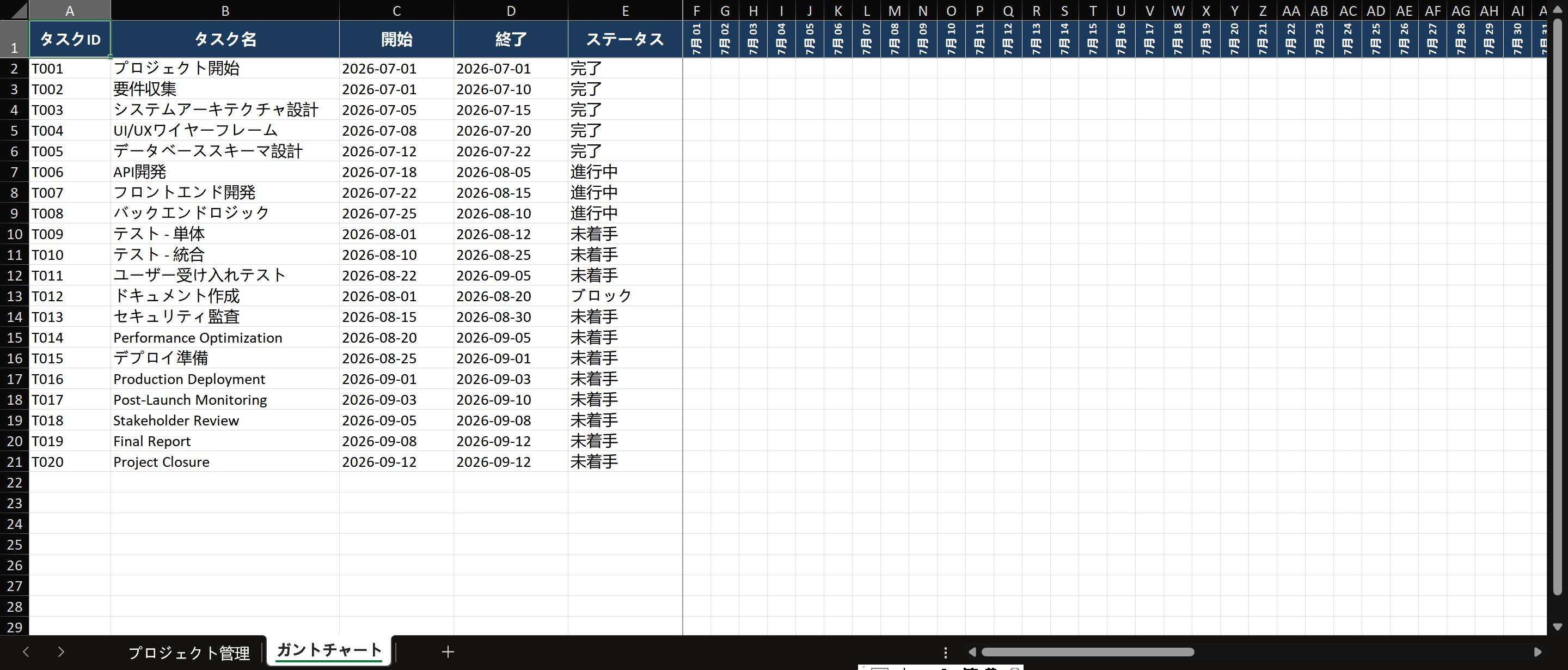
ステップ3 — 条件付き書式でガントチャートを作成
- M1 から列に日付を入力:7/1, 7/2, 7/3 … 9/30 まで。Excel 365 では
=SEQUENCE(1, 92, DATE(2026,7,1))を使用するか、最初の2つを入力して残りをドラッグフィルします。 - 日付見出しの書式設定:テキストを回転(Ctrl+1 > 配置 > 90°)、列幅を 3 に設定します。
- ガントチャートのグリッド領域全体(M2:CV26)を選択します。ホーム > 条件付き書式 > 新しいルール > 数式を使用。
- 数式:
=AND(M$1>=$D2, M$1<=$E2)。これは行1の日付がタスクの開始〜終了範囲内かどうかをチェックします。 - 書式 > 塗りつぶし をクリックし、青色を選択して OK をクリックします。
- 期限超過タスク用の2つ目のルールを追加:
=AND(M$1>=$D2, M$1<=$E2, $G2="Overdue")を赤色の塗りつぶしで設定。 - 完了タスク用の3つ目のルールを追加:
=AND(M$1>=$D2, M$1<=$E2, $G2="Completed")を緑色の塗りつぶしで設定。
ステップ4 — プロジェクトサマリーの作成
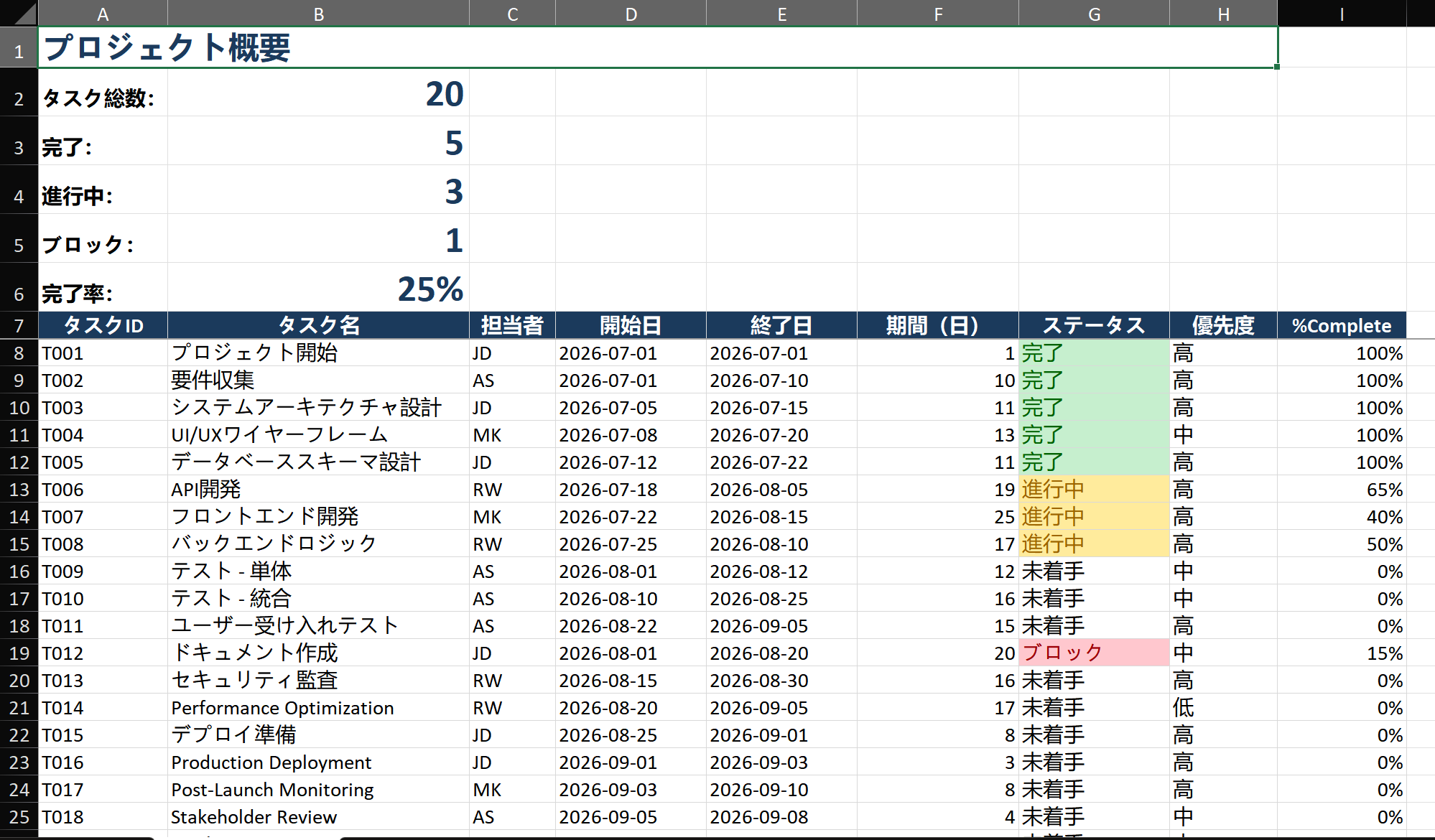
- タスクテーブルの上に、以下の数式でサマリーセクションを作成します:
- 総タスク数:
=COUNTA(Tasks[Task Name]) - 完了:
=COUNTIF(Tasks[Status], "Completed") - 完了率:
=Completed / Total - 期限超過:
=COUNTIF(Tasks[Overdue], "⚠ Overdue*") - サマリーを大きな KPI ボックスとして書式設定し、一目で状況を確認できるようにします。
主要テクニック
テクニック1 — ピボットテーブルによるリソース配分
- Tasks テーブルを選択し、挿入 > ピボットテーブル > 新規シート。
- Owner を行に、Duration(合計)を値にドラッグします。各担当者の割り当てられた総作業日数が表示されます。
- 計算フィールドを追加:ピボットテーブル分析 > フィールド、アイテム、セット > 計算フィールド。名前:「Workload%」、数式:
=Duration / 60(プロジェクトの稼働日数を 60 日と仮定)。 - これで、誰が 80% を超える稼働率でタスクの再割り当てが必要かが即座にわかります。
テクニック2 — 依存関係の追跡
- このタスクの開始前に完了すべきタスク ID を入れる「Predecessor」列を追加します。
- 依存関係チェックの数式を追加:
=IF(SUMPRODUCT((Tasks[Task ID]=C2)*(Tasks[Status]<>"Completed"))>0, "Blocked", "Ready") - 条件付き書式を使用してブロックされたタスクをオレンジ色で強調表示します — これらはプロジェクト遅延のリスクがあります。
よくあるミス
- データが存在する前の過剰設計。Excel でプロジェクト管理をしたことがない段階で、複雑な数式を含む 20 列のトラッカーを構築すると挫折につながります。最小限から始め、実際のニーズに応じて複雑さを追加していきます。
- テーブルでなく通常の範囲を使用。Excel テーブルを使用しないと、数式は自動拡張されず、タスク追加時にピボットテーブルの範囲を手動更新する必要があります。常に Ctrl+T を使用します。
- 非稼働日の無視。週末を考慮しない期間の数式は非現実的なタイムラインを生み出します。営業日計算には
=NETWORKDAYS(Start, End, Holidays)を使用します。 - 主要操作前のバックアップ不足。数式が多いテーブルを並べ替えると参照が乱れることがあります。並べ替えや構造変更の前にタイムスタンプ付きのコピーを保存します。
高度なヒント
- クリティカルパス計算:前進計算(最早開始/終了)と後退計算(最遅開始/終了)の数式を構築します。最早開始と最遅開始が等しいタスクはクリティカルパス上にあります — それらを強調表示して、どの遅延が完了日に影響するかを示します。
- 複数プロジェクト統合の Power Query:複数のプロジェクトファイルを管理している場合、Power Query を使用してすべてのタスクテーブルを1つのマスタービューに統合します。プロジェクト、担当者、ステータスでポートフォリオ全体をフィルタリングできます。
- アーンドバリューマネジメント(EVM):出来高計画値(PV)、出来高実績値(EV)、実コスト(AC)の列を追加します。SPI(=EV/PV)と CPI(=EV/AC)を計算して、業界標準の進捗およびコストパフォーマンス追跡を実現します。