Graphiques et visualisation Excel
Pourquoi les graphiques l'emportent toujours sur les chiffres
Un graphique bien conçu communique en quelques secondes ce qu'une page de chiffres met des minutes à expliquer. Le moteur de graphiques d'Excel est remarquablement performant — des simples graphiques en colonnes aux graphiques combinés complexes avec axes secondaires, courbes de tendance et plages dynamiques. Pourtant, la plupart des utilisateurs effleurent à peine la surface, acceptant les valeurs par défaut qui produisent des résultats encombrés et peu professionnels.
Ce guide se concentre sur la création de graphiques qui communiquent réellement : choisir le bon type, éliminer le superflu et créer des visualisations qui rendent vos données impossibles à ignorer.
Guide étape par étape : créer un graphique de ventes professionnel
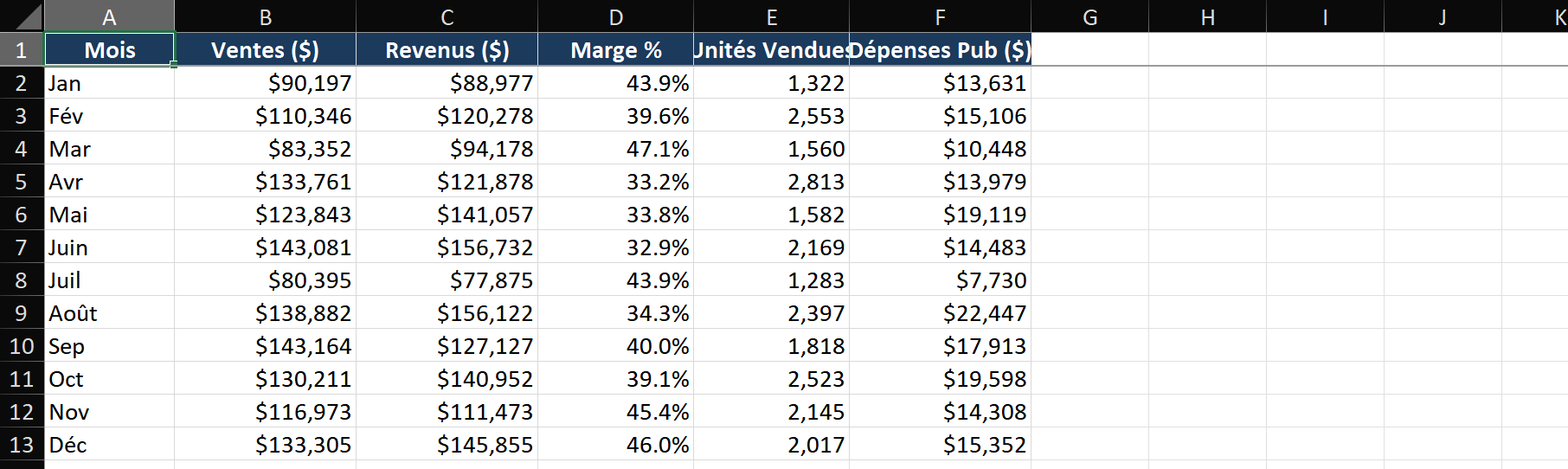
Scénario : vous disposez de données de ventes mensuelles (janv.-déc. dans la colonne A, Montant des ventes dans la colonne B). Créez un graphique qui met en évidence les meilleurs et les pires mois.
Étape 1 — Sélectionner les données et insérer un graphique
- Sélectionnez la plage A1:B13 (en-têtes inclus). Appuyez sur Alt+F1 pour insérer un graphique par défaut sur la même feuille.
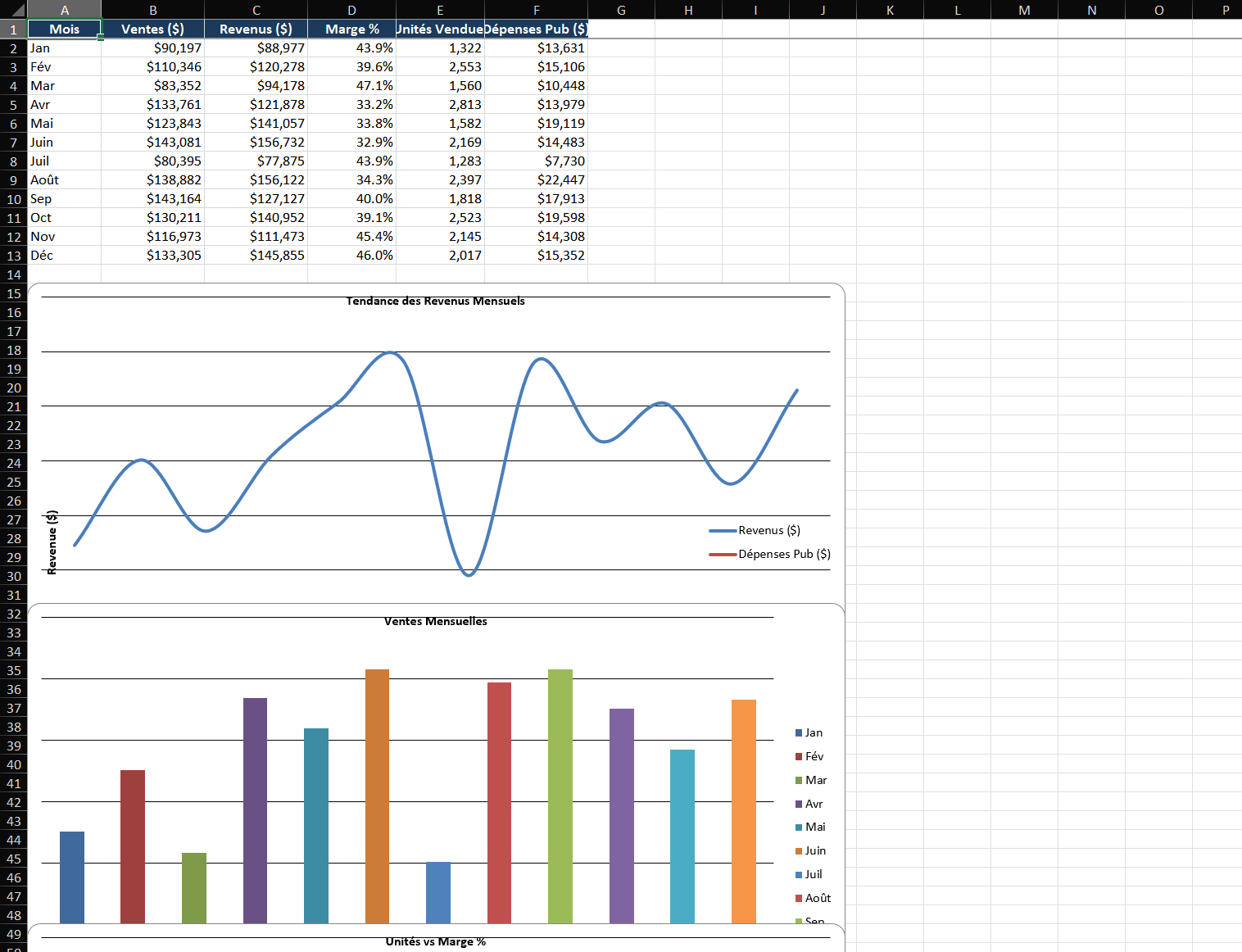
- Excel insère un histogramme groupé. Pour des données chronologiques, passons à un graphique en courbes : Création de graphique > Modifier le type de graphique > Courbes > Courbes avec marqueurs.
- Redimensionnez le graphique : faites glisser les poignées d'angle tout en maintenant Alt pour aligner sur le quadrillage des cellules — cela permet de garder les graphiques parfaitement alignés dans les tableaux de bord.
Étape 2 — Supprimer le superflu du graphique
- Cliquez sur le graphique, puis sur l'icône + (Éléments de graphique) qui apparaît en haut à droite.
- Décochez : Quadrillage (ajoute du bruit visuel sans information), Légende (inutile pour un graphique à une seule série).
- Cochez : Étiquettes de données, mais seulement si elles apportent de la valeur. Pour les graphiques en courbes, n'étiquetez que les points clés.
- Cliquez sur la bordure du graphique et définissez Contour de forme > Sans contour pour supprimer le cadre.
Étape 3 — Mettre en forme avec intention
- Cliquez sur la courbe > Format de la série de données > Remplissage et trait > définissez la largeur sur 2,5 pt pour la visibilité.
- Cliquez sur des points de données individuels (cliquez une fois pour sélectionner la série, puis cliquez à nouveau sur un point) et formatez le point de valeur maximale avec une couleur distincte et un marqueur plus grand.
- Cliquez sur l'axe vertical > Format de l'axe > Options d'axe > définissez Minimum sur 0 (les histogrammes et graphiques en barres doivent toujours commencer à zéro pour éviter d'exagérer les différences).
- Cliquez sur le titre du graphique, puis sur la barre de formule. Tapez
=, cliquez sur la cellule A1 (qui contient « Ventes mensuelles 2026 »). Le titre est maintenant lié à cette cellule — modifiez la cellule et le titre du graphique se met à jour automatiquement.
Étape 4 — Ajouter une courbe de tendance avec équation
- Cliquez sur le graphique, Éléments de graphique (+) > Courbe de tendance > Autres options.
- Choisissez Linéaire. Cochez Afficher l'équation sur le graphique et Afficher le coefficient de détermination (R²).
- L'équation (y = mx + b) indique la direction et la pente de la tendance. Un R² proche de 1,0 signifie une tendance plus forte.
- Formatez la courbe de tendance : ligne en pointillés, couleur plus claire, épaisseur 1 pt — elle doit soutenir les données, pas leur faire concurrence.
Techniques clés
Technique 1 — Graphique combiné avec axe secondaire
Lorsque vous représentez des valeurs à différentes échelles (chiffre d'affaires en millions vs marge en pourcentage), un axe secondaire est essentiel :
- Sélectionnez vos données (Mois, Chiffre d'affaires, % Marge). Insérez un Graphique combiné.
- Définissez Chiffre d'affaires en Colonne groupée, % Marge en Courbe. Cochez Axe secondaire pour % Marge.
- L'axe de gauche affiche le chiffre d'affaires ($), l'axe de droite la marge (%). Formatez chaque axe avec le format de nombre approprié.
Technique 2 — Plages de graphique dynamiques avec les Tableaux
- Convertissez vos données source en Tableau Excel (Ctrl+T).
- Créez le graphique à partir du Tableau. Lorsque vous ajoutez de nouvelles lignes au Tableau, le graphique les inclut automatiquement — aucun ajustement manuel de plage nécessaire.
- Pour les données hors Tableau, créez une plage nommée avec DECALER :
=OFFSET(Sheet1!$A$1, 0, 0, COUNTA(Sheet1!$A:$A), 1), puis définissez la série du graphique pour utiliser ce nom.
Erreurs courantes
- Utiliser des graphiques 3D. Les effets 3D n'ajoutent aucune information tout en rendant les valeurs plus difficiles à lire avec précision. La perspective déforme les hauteurs des barres. Utilisez toujours la 2D.
- Tronquer l'axe Y. Commencer l'axe Y au-dessus de zéro exagère les petites différences. Pour les histogrammes et graphiques en barres, commencez toujours à zéro. Pour les graphiques en courbes, une ligne de base non nulle est acceptable mais doit être clairement indiquée.
- Trop de séries de données. Un graphique en courbes avec 15 séries devient illisible. Regroupez les séries connexes, utilisez des petits multiples (un graphique par catégorie) ou consolidez les séries mineures dans « Autre ».
- Se fier aux légendes pour l'identification. Les lecteurs ne devraient pas avoir à faire des allers-retours entre la légende et les données. Étiquetez les courbes, les barres ou les points d'extrémité directement sur le graphique.
- Couleurs incohérentes entre les graphiques. Si le bleu signifie « Région Est » dans un graphique, il doit signifier « Région Est » dans tous les graphiques du rapport. Un codage couleur cohérent favorise une compréhension intuitive.
Astuces avancées
- Graphiques sparkline pour indicateurs de tendance dans les cellules : Insertion > Graphiques sparkline > Courbes. Placez-les dans les cellules à côté des données pour une visualisation compacte des tendances. Parfait pour les tableaux de bord où l'espace est limité.
- Outil Appareil photo pour captures instantanées de graphiques : Ajoutez l'outil Appareil photo à votre barre d'outils Accès rapide. Il crée une image liée en direct de toute plage ou graphique que vous sélectionnez — redimensionnez et positionnez librement indépendamment de l'original, idéal pour les mises en page de tableaux de bord.
- Barres d'erreur personnalisées pour intervalles de confiance : Éléments de graphique > Barres d'erreur > Autres options > Personnalisé > Spécifier la valeur. Liez les valeurs d'erreur aux cellules contenant les écarts-types ou intervalles de confiance calculés.
- Graphiques en cascade pour l'analyse financière : Insertion > Graphique en cascade montre comment une valeur initiale est affectée par des variations positives et négatives — idéal pour les décompositions de P&L, les écarts budgétaires et les flux d'inventaire.