Excel 数据透视表教程
为什么数据透视表是 Excel 的超级武器
数据透视表能在几秒内将成千上万行原始数据汇总为可读的报表——无需编写任何公式。你只需将字段拖放到四个区域(行、列、值、筛选器),Excel 会处理所有聚合计算。想看各区域的销售额?把"区域"拖到"行",把"销售额"拖到"值"。完成。现在把"区域"换成"产品类别"——整个报表瞬间重组。
数据透视表是交互式的、可刷新的,并且是大多数专业 Excel 仪表盘背后的引擎。如果你曾花数小时构建 SUMIF 公式来汇总数据,数据透视表将彻底改变你的工作方式。
分步操作:构建你的第一个数据透视表
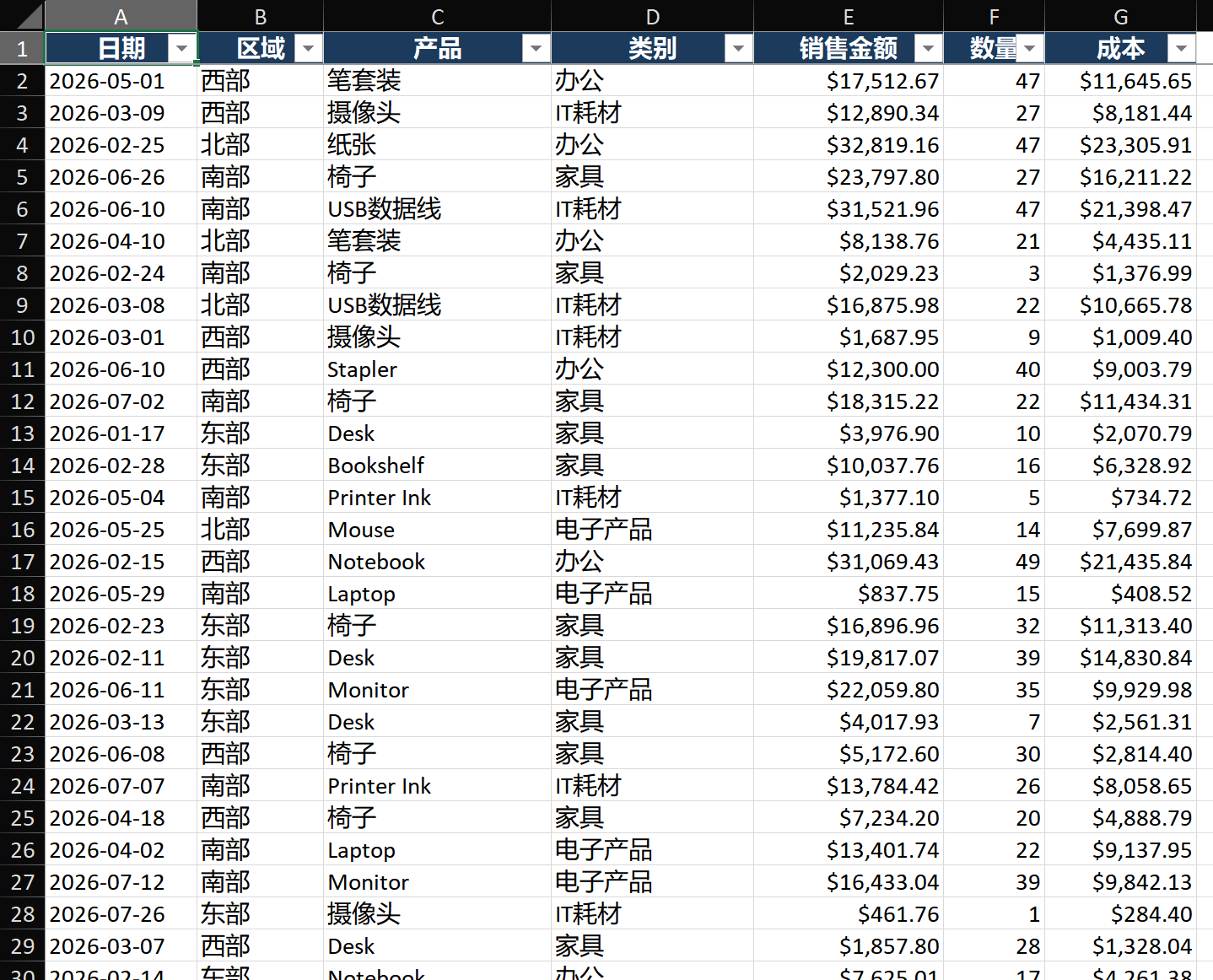
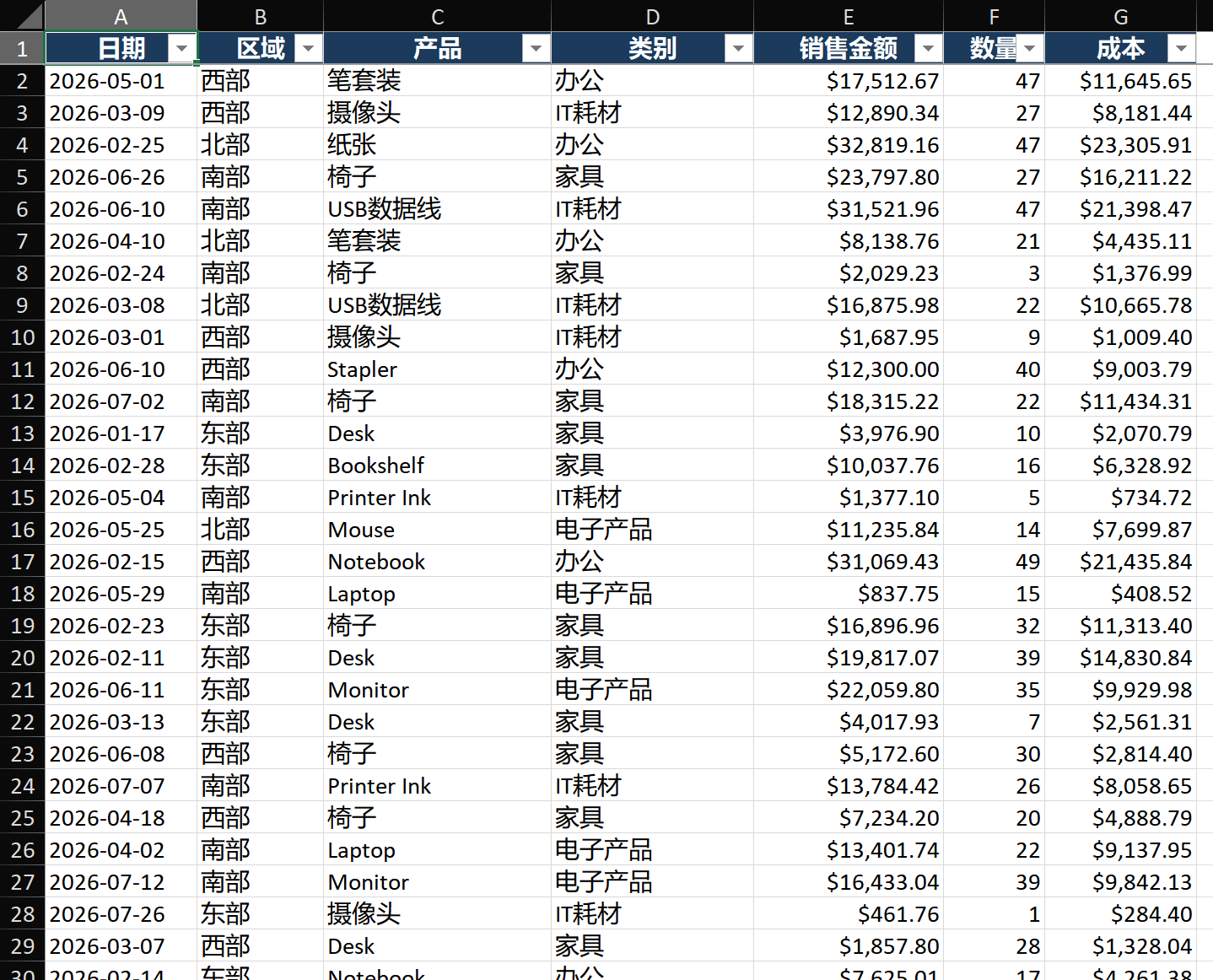
场景:你有 2000 行销售交易记录(日期、区域、产品、类别、销售额、数量)。你需要一份按区域和产品类别显示总销售额的报表。
第一步——准备好源数据
- 确保每列都有标题,数据内部没有空行。
- 点击数据中任意单元格,按 Ctrl+T 转换为 Excel 表格。命名为
销售数据。 - 为什么用表格?表格会自动扩展——下周新增行时,数据透视表只需刷新即可包含新数据。
第二步——插入数据透视表
- 点击销售数据表中的任意单元格。
- 点击 插入 > 数据透视表(或按 Alt+N+V)。
- Excel 会自动选中整个销售数据区域。确认无误。
- 选择新工作表(保持整洁),点击确定。
- 新工作表上出现空白数据透视表,右侧打开字段窗格。
第三步——通过拖拽字段构建报表
- 在字段窗格中,勾选区域。它自动进入"行"区域。左侧出现区域列表。
- 勾选类别。它同样进入"行"区域,显示在每个区域下方——形成层级结构。
- 勾选销售额。它进入"值"区域,显示为"求和项:销售额"。网格中出现数字。
- 想把类别显示为列:将类别从"行"拖到"列"。现在你有了交叉表:左侧是区域,顶部是类别,交汇处是销售额。
第四步——格式化数字并应用样式
- 右键点击值区域中任意数字 > 数字格式 > 货币,0 位小数。
- 点击 数据透视表分析 > 数据透视表样式,选择一个简洁样式(避免花哨的默认样式——浅色 2 或浅色 16 效果不错)。
- 右键区域标签 > 字段设置 > 布局和打印 > 勾选"重复项目标签"。这样每行都填充区域名称,而不是只显示一次。
关键技巧
技巧一——智能日期分组
- 右键数据透视表中的任意日期 > 组合。
- 选择月、季度和年(按住 Ctrl 多选)。点击确定。
- 现在每日交易汇总为月度或季度摘要。将"年"拖到筛选器,实现即时年度对比。
- 按周分组:在组合对话框中将"天数"设为 7。
技巧二——添加计算字段获取自定义指标
- 数据透视表分析 > 字段、项目和集 > 计算字段。
- 命名为
利润率。公式:= (销售额 - 成本) / 销售额。 - 将结果格式化为百分比。这个字段现在和其他字段一样——可以拖到任何位置。
技巧三——以占总计的百分比显示值
- 右键值区域中的数字 > 值显示方式 > 总计的百分比。
- 即刻看到每个单元格的贡献占比。也可尝试"行汇总的百分比"或"列汇总的百分比",从不同角度观察数据。
常见错误
- 源数据中有空行。哪怕一个空行都会让 Excel 认为数据到此为止。删除空行,或先在创建数据透视表前转换为表格。
- 忘记刷新。修改了源数据?右键数据透视表 > 刷新(或 Alt+F5)。新增行、修改的值在刷新之前不会出现。
- 将文本字段拖入值区域。文本字段默认为计数。需要求和时,源列必须包含实际数字,而不是文本格式的数字。
- 切片器和筛选器重叠过多。当数据似乎"缺失"时,检查所有活动的切片器、日程表和报表筛选器。
进阶技巧
- 用切片器构建交互式仪表盘:插入 > 切片器,选择区域和类别。将一个切片器连接到多个数据透视表(右键切片器 > 报表连接),实现同步筛选。
- 用数据模型进行多表分析:创建数据透视表时勾选"将此数据添加到数据模型"。然后可以通过关系连接多个表格——无需 VLOOKUP。
- GETPIVOTDATA 实现基于公式的报表:
=GETPIVOTDATA("销售额", $A$3, "区域", "华东")从数据透视表中提取特定值到公式中,适合自定义报表布局。 - 数据透视表条件格式:对值区域应用数据条或色阶。使用"应用于"下拉选项控制格式作用于数据单元格还是也包括小计。