Excel 宏入门指南
宏能为你做什么
宏本质上是你可以在任何时候重放的 Excel 操作录像。如果你发现自己反复重复相同的操作序列——格式化这份报表、清洗那批数据导出、构建这张图表——你就找到了自动化的候选对象。宏将重复性任务转化为一键操作,每周节省数小时时间。
你不需要成为程序员。Excel 的宏录制器捕获你的按键和鼠标点击,自动将其翻译为 VBA(Visual Basic for Applications)代码。录制完成后,你可以通过按钮、键盘快捷键或工作簿事件来运行宏。
分步操作:录制你的第一个宏
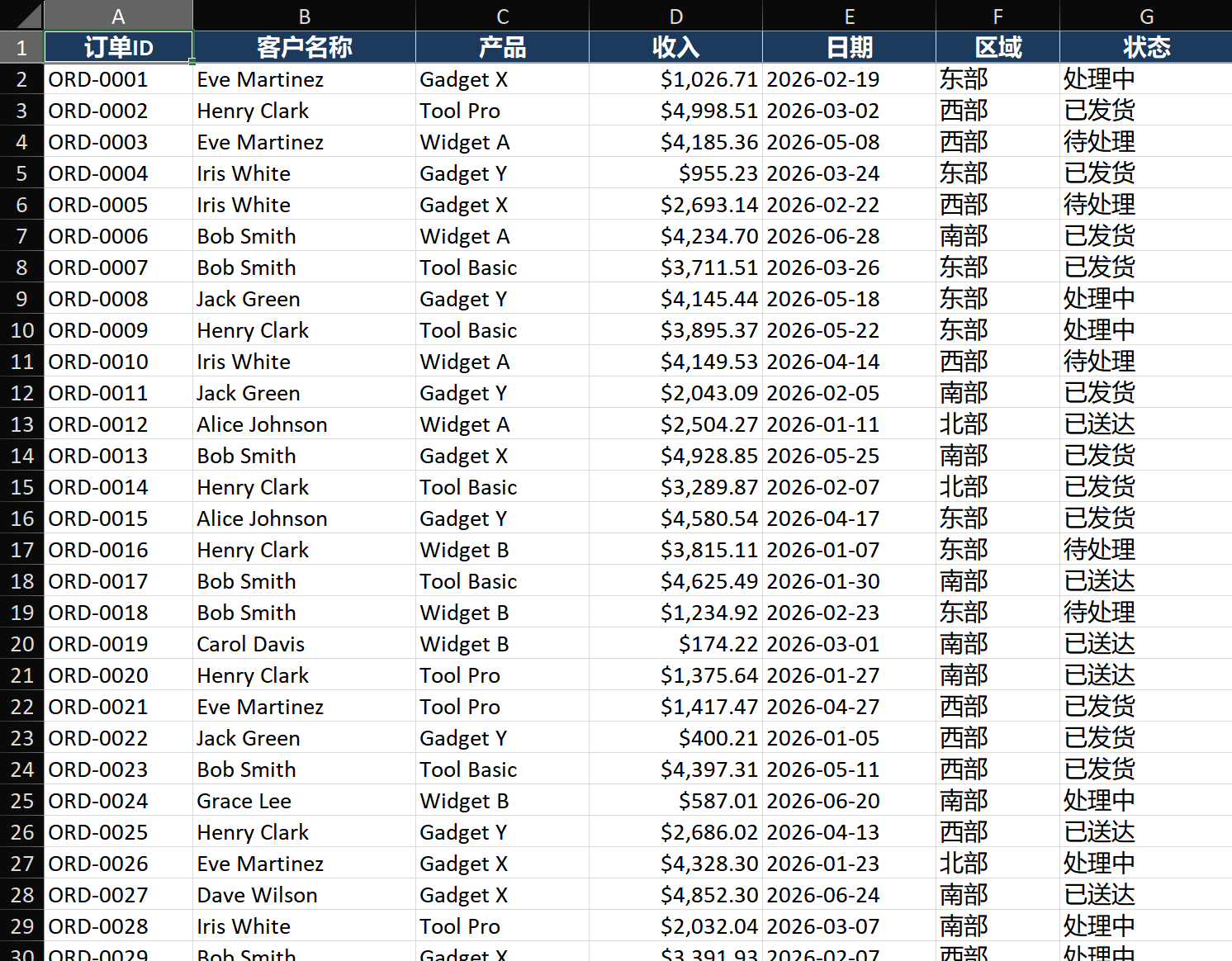
场景:每周一你会收到一份需要相同格式化的原始销售报表:标题加粗、金额列货币格式、自动调整列宽、冻结首行、添加汇总行。将其自动化。
第一步——启用开发工具选项卡
- 右键功能区任意位置 > 自定义功能区。
- 右侧面板中勾选开发工具。点击确定。
- 开发工具选项卡现在出现在功能区中——这是你的宏控制中心。
第二步——录制前规划并演练
- 宏录制器会捕获每次点击和按键——包括错误操作。先在不录制的情况下演练一遍确切操作序列。
- 对于格式化报表,你的序列可能是:全选(Ctrl+A)、标题加粗(Ctrl+B)、金额列格式化为货币(Ctrl+Shift+4)、自动调整列宽(全选 > 双击列边界)、冻结首行(视图 > 冻结窗格 > 冻结首行)。
- 尽量使用键盘快捷键——它们产生的 VBA 代码比鼠标点击更简洁。
第三步——录制宏
- 开发工具 > 录制宏。
- 宏名:
格式化周报(无空格,描述性强)。 - 快捷键:Ctrl+Shift+R(始终使用 Ctrl+Shift 以避免覆盖 Ctrl+C 等内置快捷键)。
- 保存位置:如果要在所有文件中使用,选择个人宏工作簿;如果仅用于当前文件,选择当前工作簿。
- 说明:"标题加粗、金额列货币格式、自动调整列宽、冻结首行、添加汇总。"
- 点击确定。录制开始——状态栏显示停止按钮。
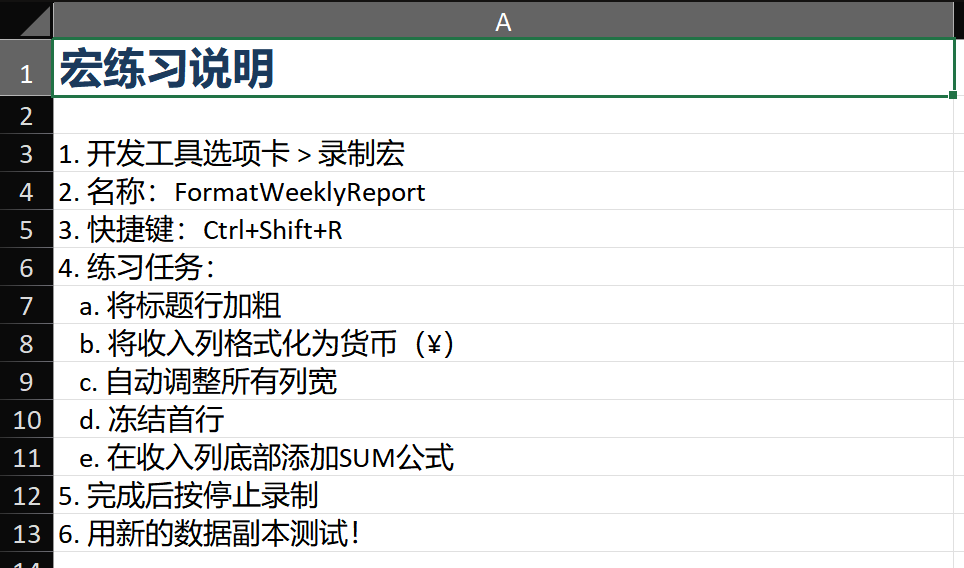
第四步——仔细执行每个格式化操作
- 按 Ctrl+A 全选数据。
- 标题加粗:选中第 1 行,Ctrl+B。
- 格式化金额列:选中 C 列,Ctrl+Shift+4(货币格式)。
- 自动调整列宽:按 Ctrl+A,然后双击任意列边界。
- 冻结首行:视图 > 冻结窗格 > 冻结首行。
- 添加汇总行:选中数据下方最后一个空行,输入
=SUM(C2:C100),格式化为加粗和货币。 - 点击开发工具 > 停止录制(或点击状态栏中的方形停止按钮)。
第五步——在新的副本上测试
- 创建下周原始报表的副本(始终先在副本上测试宏——宏没有撤销功能)。
- 按 Ctrl+Shift+R(你分配的快捷键)。
- 观察 Excel 在不到一秒内完成所有格式化步骤。你每周 5 分钟的任务现在瞬间完成。
- 如果出现问题:开发工具 > 宏 > 选择你的宏 > 编辑,查看和修改 VBA 代码。
关键技巧
技巧一——使用相对引用制作灵活宏
默认情况下,宏录制绝对单元格引用(始终选中 B2)。对于应从光标所在位置运行的宏:
- 开发工具 > 使用相对引用(在录制前切换为开)。
- 现在如果你"向下移动 3 个单元格并输入 SUM",宏会以当前位置为基准重复该相对移动——适用于在不同位置应用的宏。
技巧二——为工作表添加按钮
- 开发工具 > 插入 > 按钮(窗体控件)。在工作表上绘制矩形。
- 出现指定宏对话框——选择你的宏,点击确定。
- 右键按钮 > 编辑文字,标签改为"格式化报表"。
- 按钮让打开工作簿的任何人无需记忆键盘快捷键就能使用宏。
常见错误
- 录制不必要的操作。录制器会捕获滚动、意外单元格选择和意外的格式更改。检查录制的代码(Alt+F11),删除无意义的行。
- 不禁用屏幕更新。看着宏在每个单元格选择时闪烁既慢又令人分心。在开头添加
Application.ScreenUpdating = False,结尾添加Application.ScreenUpdating = True——速度提升 5-10 倍。 - 宏安全设置阻止工作。Excel 默认阻止不受信任来源的宏。将含宏工作簿保存为 .xlsm 格式。分享时告知收件人在安全警告出现时启用内容。
- 无法撤销。宏会清空撤销栈。始终先在数据副本上测试。
进阶技巧
- 编辑录制代码提高效率:录制的宏大量使用
Select和Activate(慢)。编辑为直接对象操作:将Range("A1").Select: Selection.Copy改为Range("A1").Copy Destination:=Range("B1")。 - 工作簿事件实现自动触发:使用
Workbook_Open()在文件打开时运行宏,或使用Worksheet_Change()响应单元格编辑。这些完全消除了手动执行宏的需要。 - VBA 自定义函数:编写 VBA 函数如
Function 佣金(销售额) As Double: 佣金 = 销售额 * 0.1: End Function,然后在工作表中作为=佣金(A2)使用。用你的业务逻辑扩展 Excel 的公式库。