Excel 项目管理应用
Excel 作为你的项目管理利器
虽然 Jira 和 Asana 等专用工具主导着企业级市场,但 Excel 仍然是管理各种规模项目的最灵活、最易用的工具。它不需要许可证、不需要培训、不需要 IT 审批——只需 Excel 和一个清晰的结构。对于自由职业者、小团队以及任何项目管理需求超过便利贴但还不需要专业工具的人来说,Excel 往往就是正确答案。
关键在于了解哪些 Excel 功能对应哪些项目管理需求:时间线变成甘特图,任务列表变成可排序表格,资源分配变成数据透视表,状态跟踪变成条件格式。
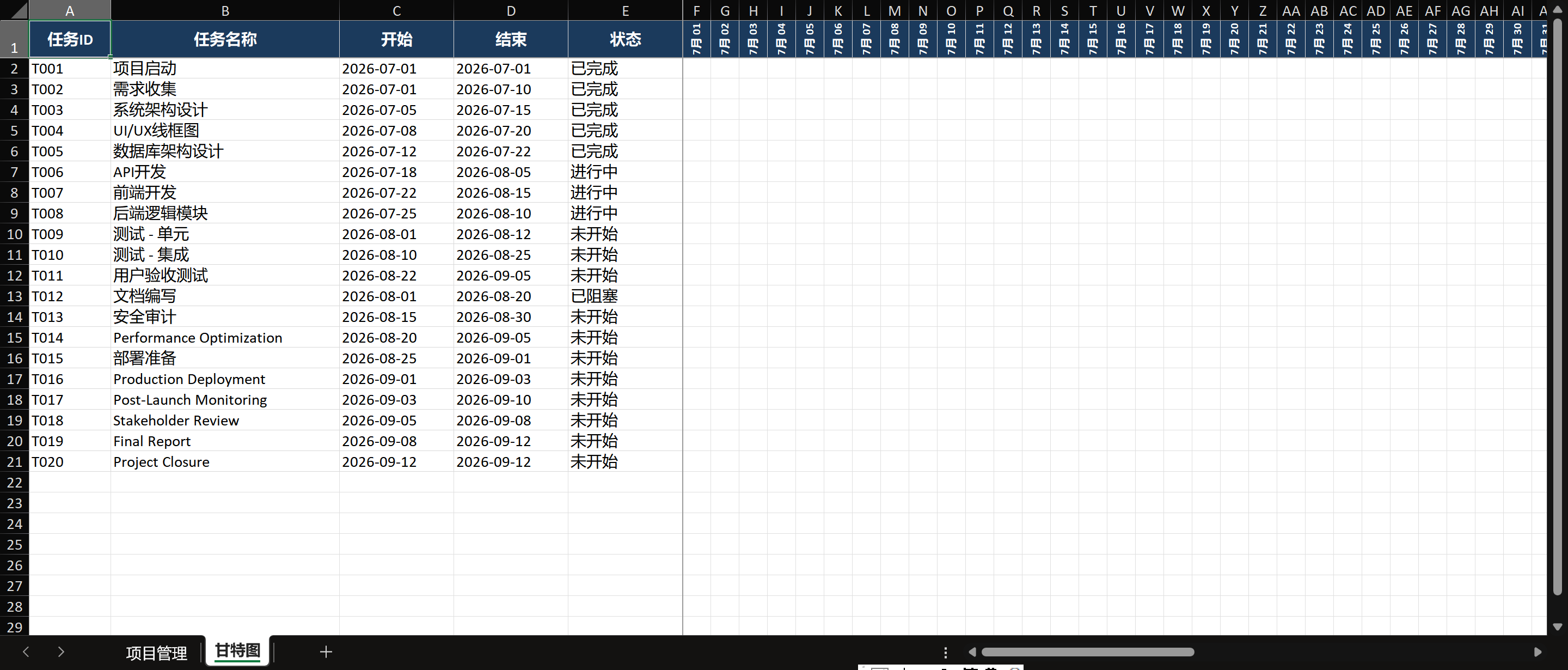
分步操作:构建带甘特图的项目跟踪器
场景:你正在管理一个为期 3 个月、包含 25 个任务的软件开发项目。构建一个能显示状态、时间线和人员负荷的跟踪器。
第一步——构建任务表格
- 创建表头(第 1 行):任务ID、任务名称、负责人、开始日期、结束日期、工期、状态、优先级、完成%、备注。
- 选中表头和第一行空白行。按 Ctrl+T 创建 Excel 表格。命名为"任务"(表格设计选项卡)。
- F2 工期公式:
=E2-D2+1(结束减开始,加 1 以包含首尾两天)。 - 添加数据验证下拉列表:选中状态列 > 数据 > 数据验证 > 序列,来源:
未开始,进行中,已完成,受阻。优先级同理:高,中,低。 - 输入 25 个任务。负责人使用一致的缩写(如 张、李、王),以便后续可靠筛选。
第二步——添加自动状态公式
- 逾期检查(J 列):
=IF(AND(E2 - 剩余天数(K 列):
=MAX(0, E2-TODAY()) - 这些自动化让你无需手动扫描逾期任务——Excel 即刻告诉你。
第三步——用条件格式构建甘特图
- 从 M1 开始,跨列输入日期:7/1、7/2、7/3 … 到 9/30。Excel 365 中使用
=SEQUENCE(1, 92, DATE(2026,7,1)),或输入前两个日期然后拖动填充。 - 格式化日期表头:旋转文字(Ctrl+1 > 对齐 > 90°),列宽设为 3。
- 选中整个甘特图网格区域(M2:CV26)。开始 > 条件格式 > 新建规则 > 使用公式。
- 公式:
=AND(M$1>=$D2, M$1<=$E2)。这会检查:第 1 行的日期是否在任务的开始-结束范围内? - 点击格式 > 填充,选择蓝色。点击确定。
- 添加第二条规则(逾期):
=AND(M$1>=$D2, M$1<=$E2, $G2="逾期"),红色填充。 - 添加第三条规则(已完成):
=AND(M$1>=$D2, M$1<=$E2, $G2="已完成"),绿色填充。
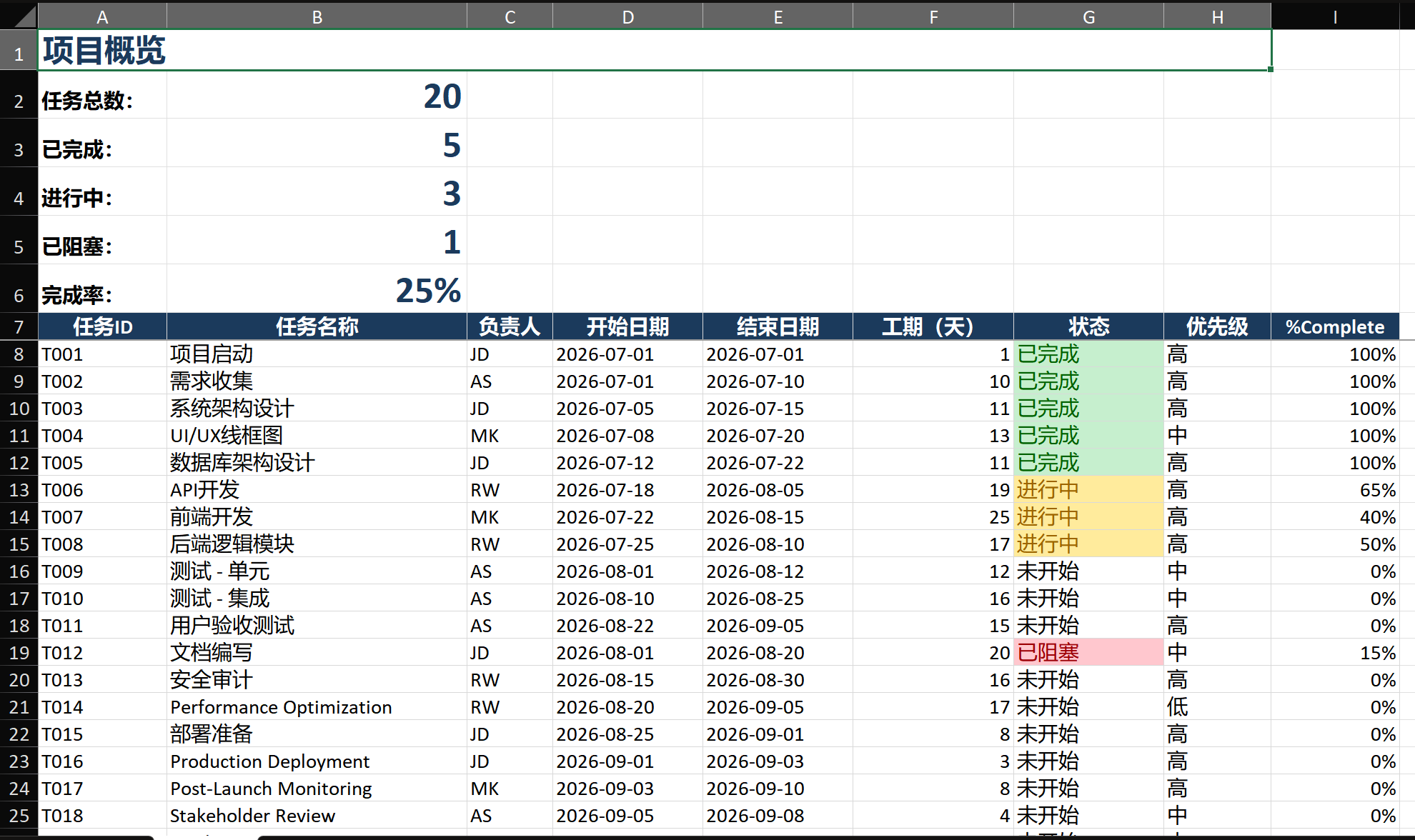
第四步——创建项目摘要
- 在任务表格上方创建摘要区域,使用以下公式:
- 总任务数:
=COUNTA(任务[任务名称]) - 已完成:
=COUNTIF(任务[状态], "已完成") - 完成比例:
=已完成 / 总任务数 - 逾期:
=COUNTIF(任务[逾期], "⚠ 逾期*") - 将摘要格式化为大 KPI 方框,便于快速查看状态。
关键技巧
技巧一——用数据透视表做资源分配
- 选中任务表格,插入 > 数据透视表 > 新工作表。
- 将负责人拖到行区域,工期(求和)拖到值区域。显示每个人的总分配工作日。
- 添加计算字段:数据透视表分析 > 字段、项目和集 > 计算字段。名称:"负荷%",公式:
=工期 / 60(假设项目共 60 个工作日)。 - 现在你可以立即看到谁的负荷超过 80%,需要重新分配任务。
技巧二——依赖关系跟踪
- 添加"前置任务"列,填入必须在此任务开始前完成的任务 ID。
- 添加依赖检查公式:
=IF(SUMPRODUCT((任务[任务ID]=C2)*(任务[状态]<>"已完成"))>0, "受阻", "就绪") - 用条件格式将受阻任务高亮为橙色——它们有延迟项目的风险。
常见错误
- 在有数据之前就过度工程化。在从未用 Excel 管理过项目之前构建带复杂公式的 20 列表格,只会导致放弃。从最小版本开始,随着了解实际需求再逐步增加复杂度。
- 使用普通区域而非表格。没有 Excel 表格,公式不会自动扩展,数据透视表在添加任务时需要手动调整范围。始终 Ctrl+T。
- 不考虑非工作日。不考虑周末的工期公式会产生不切实际的时间线。使用
=NETWORKDAYS(开始, 结束, 节假日)进行工作日计算。 - 重大操作前不备份。对含大量公式的表格排序可能会打乱引用关系。在任何排序或结构调整前保存带日期戳的副本。
进阶技巧
- 关键路径计算:构建前推法(最早开始/完成)和后推法(最晚开始/完成)公式。最早开始等于最晚开始的任务位于关键路径上——高亮它们以显示哪些延迟会影响结束日期。
- Power Query 多项目汇总:如果管理多个项目文件,使用 Power Query 将所有任务表格合并到一个主视图中。跨整个项目组合按项目、负责人或状态筛选。
- 挣值管理(EVM):添加计划价值(PV)、挣值(EV)和实际成本(AC)列。计算 SPI(=EV/PV)和 CPI(=EV/AC),用行业标准指标跟踪进度和成本绩效。