Excel 仪表板教程
什么造就了优秀的 Excel 仪表盘
仪表盘不仅仅是多个图表堆在一页上——它是一个决策工具。最好的仪表盘能一眼回答关键业务问题:我们是否在轨道上?问题出在哪里?现在需要关注什么?它们结合了数据可视化、交互性和清晰的布局,将原始数据转化为可操作的洞察。
在 Excel 中构建仪表盘需要不同于构建普通电子表格的思维方式。你是在为消费而设计,而不是为探索而设计。屏幕上的每个元素都必须有存在的价值。
分步操作:构建销售仪表盘
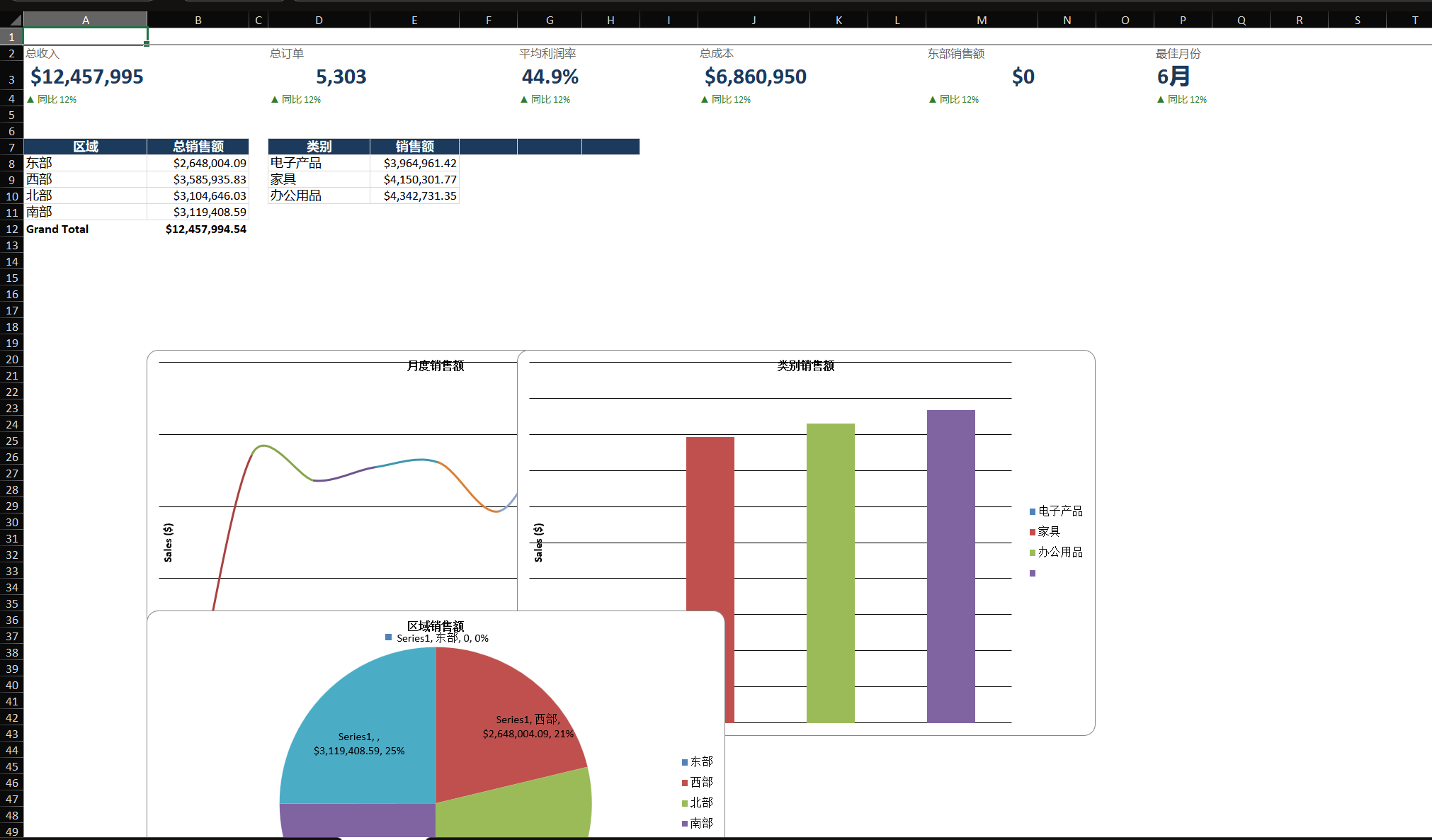
场景:构建一页式仪表盘,展示总销售额、月度趋势、各区域 Top 产品和交互式筛选。
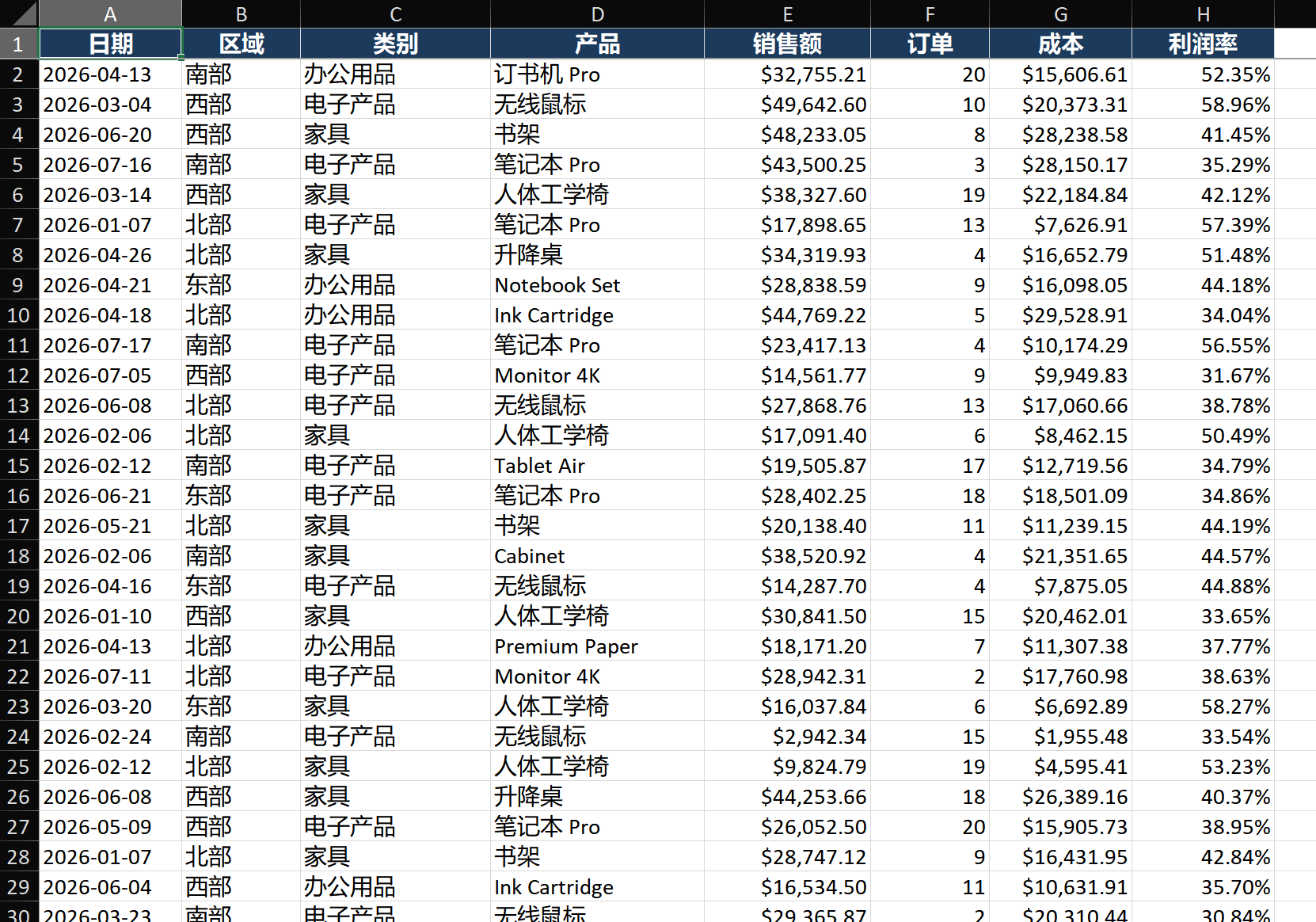
第一步——设置数据层(独立工作表)
- 创建三个工作表:原始数据(源数据,作为 Excel 表格)、计算区(数据透视表和辅助公式)、仪表盘(最终展示)。
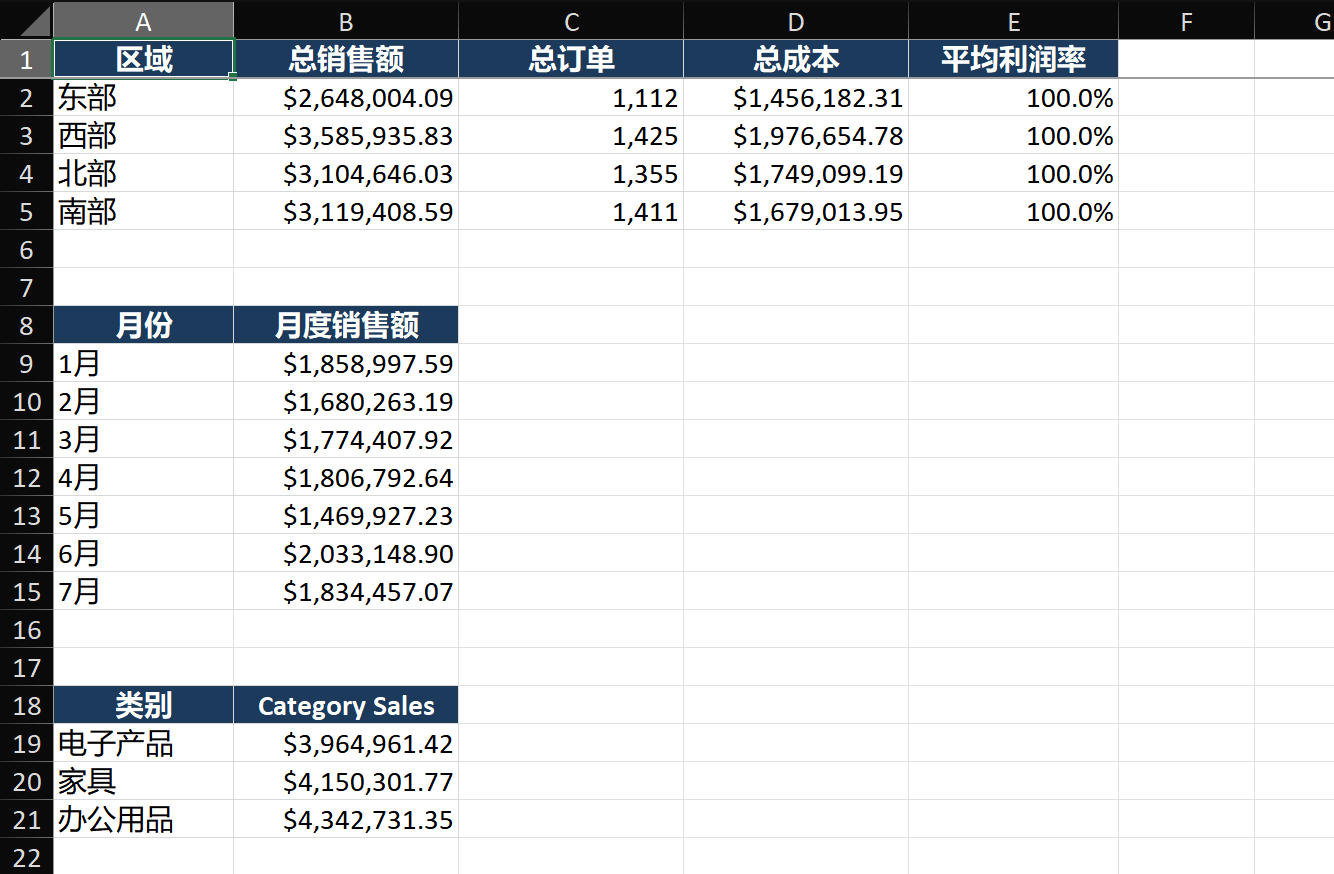
- 在计算区工作表上,为每个仪表盘元素创建数据透视表:月度销售趋势、Top 产品、区域细分。
- 这种分层方式意味着你在原始数据中更新数据,刷新计算区,仪表盘自动更新。故障排查也变得简单——独立检查每一层。
第二步——构建 KPI 卡片
- 在仪表盘工作表上,合并一个 3×3 单元格区域(B2:D4)作为第一张 KPI 卡片。
- 在合并单元格中输入
总收入作为标签(字号 10pt,灰色)。下方输入公式=GETPIVOTDATA("销售额", 计算区!$A$3)或直接用 SUMIF。格式化数字:20pt,加粗,深灰色。 - 在数字下方添加迷你图:插入 > 迷你图 > 折线,选择 12 个月总计作为数据范围。一眼即可看到趋势方向。
- 重复创建另外 3 张 KPI 卡片:总订单数、平均利润率和 Top 产品。
第三步——从计算区数据透视表添加图表
- 点击计算区工作表上的月度销售数据透视表内部。插入 > 折线图。剪切图表(Ctrl+X)并粘贴到仪表盘工作表上。
- 格式化图表:去除网格线和边框,设置折线颜色为仪表盘主色调。
- 重复操作 Top 产品条形图和区域细分饼图/条形图。
- 对齐所有图表:选中多个图表(Ctrl+点击),然后 形状格式 > 对齐 > 左对齐 和 纵向分布。
第四步——连接切片器实现交互性
- 点击计算区工作表上的任意数据透视表。插入 > 切片器 > 选择区域和产品类别。出现两个切片器。
- 剪切并粘贴切片器到仪表盘工作表上。放置在右上角区域。
- 右键切片器 > 报表连接。勾选所有应对此切片器响应的数据透视表。现在在区域切片器中点击"华东",每张图表同步筛选。
- 格式化切片器:右键 > 大小和属性 > 列数设为 2-3 以获得紧凑布局。样式匹配仪表盘配色方案。
第五步——保护与美化
- 隐藏网格线:视图 > 取消勾选网格线。
- 设置仪表盘背景为白色或极浅灰色(全选单元格,填充颜色)。
- 先解锁切片器:右键每个切片器 > 大小和属性 > 属性 > 不随单元格改变位置和大小。
- 然后保护工作表:审阅 > 保护工作表。允许"使用数据透视表和数据透视图"以及"编辑对象"。这锁定了布局,同时保持切片器功能。
- 隐藏原始数据和计算区工作表:右键标签 > 隐藏。
关键技巧
- 动态图表标题:使用
=IF(HASONEVALUE(Slicer_Region), "销售额:" & VALUES(Slicer_Region), "销售额:所有区域"),图表标题随切片器选择更新。 - 基于网格的对齐:启用对齐网格(页面布局 > 对齐 > 对齐网格)。使用一致的列宽作为布局网格——一切自动对齐。
- KPI 卡片条件格式:添加图标集,或根据目标达成情况将卡片背景着色为绿/红。
- 超链接导航:使用链接到单元格的形状创建导航功能区——无需 VBA。
常见错误
- 信息过载。如果你不能在 5 秒内识别出最重要的 3 个数字,仪表盘就太拥挤了。果断删减任何不回答核心问题的元素。
- 时间周期混用。一张图显示年初至今,另一张显示本月至今,第三张显示滚动 12 个月——混乱是必然的。统一时间框架或明确标注每个元素的时间周期。
- 红绿色依赖。8% 的男性是红绿色盲。在颜色之外添加箭头、图标或文字指示器确保可访问性。
- 不对仪表盘进行版本管理。将版本保存为仪表盘_2026-01.xlsx。当利益相关者问"能回到上月版本吗?",你可以做到。
进阶技巧
- 使用表单控件实现可滚动仪表盘:开发工具选项卡 > 插入 > 滚动条,链接到驱动 OFFSET 公式的单元格。用户在固定的仪表盘区域内滚动浏览时间段或长类别列表。
- Power Query 数据刷新自动化:通过 Power Query 将仪表盘连接到外部数据。设置数据 > 查询和连接 > 属性 > 每 X 分钟刷新,实现实时仪表盘。
- 表格仪表盘条件格式热力图:对整个表格列应用色阶实现即时模式识别——你的表格读起来像图表一样直观。