Excel 图表与可视化
为什么图表比数字更有说服力
一个设计良好的图表能在几秒内传达的信息,一页数字需要几分钟才能解释清楚。Excel 的图表引擎非常强大——可以从简单的柱状图到带有次要坐标轴、趋势线和动态范围的复杂组合图表。然而,大多数用户只是浅尝辄止,接受默认设置,产生杂乱、不专业的结果。
本指南专注于创建真正能传达信息的图表:选择正确的图表类型、清除图表垃圾、构建让你的数据无法被忽视的可视化。
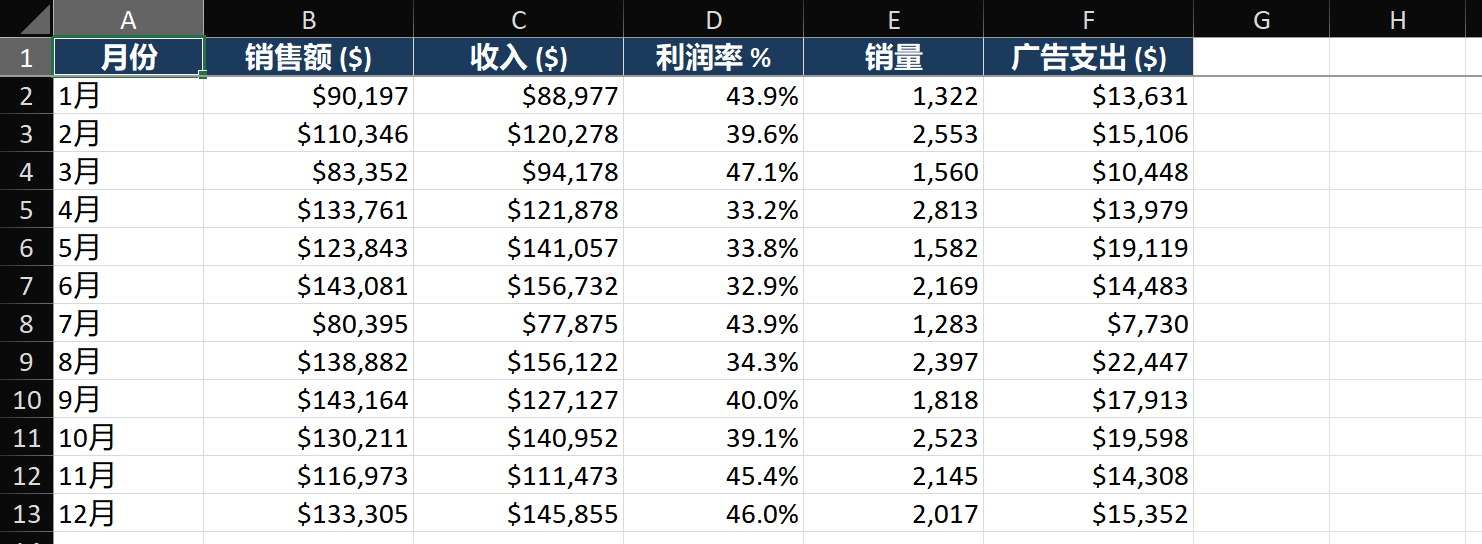
分步操作:构建一张专业的销售图表
场景:你有月度销售数据(A 列 1-12 月,B 列销售额)。创建一张突出最佳和最差月份的图表。
第一步——选择数据并插入图表
- 选中 A1:B13(包含标题)。按 Alt+F1 在同一工作表上插入默认图表。
- Excel 默认插入簇状柱形图。对于时间序列数据,我们切换为折线图:图表设计 > 更改图表类型 > 折线图 > 带数据标记的折线图。
- 调整图表大小:按住 Alt 键拖拽角手柄,使图表对齐到单元格网格线——这能让仪表盘中的图表完美对齐。
第二步——清除图表垃圾
- 点击图表,然后点击右上角出现的 + 图标(图表元素)。
- 取消勾选:网格线(增加视觉噪音但无信息量)、图例(单系列图表不需要)。
- 勾选:数据标签——但只对折线图的关键数据点(最大值、最小值)添加标签。
- 点击图表边框,设置形状轮廓 > 无轮廓,去除外框。
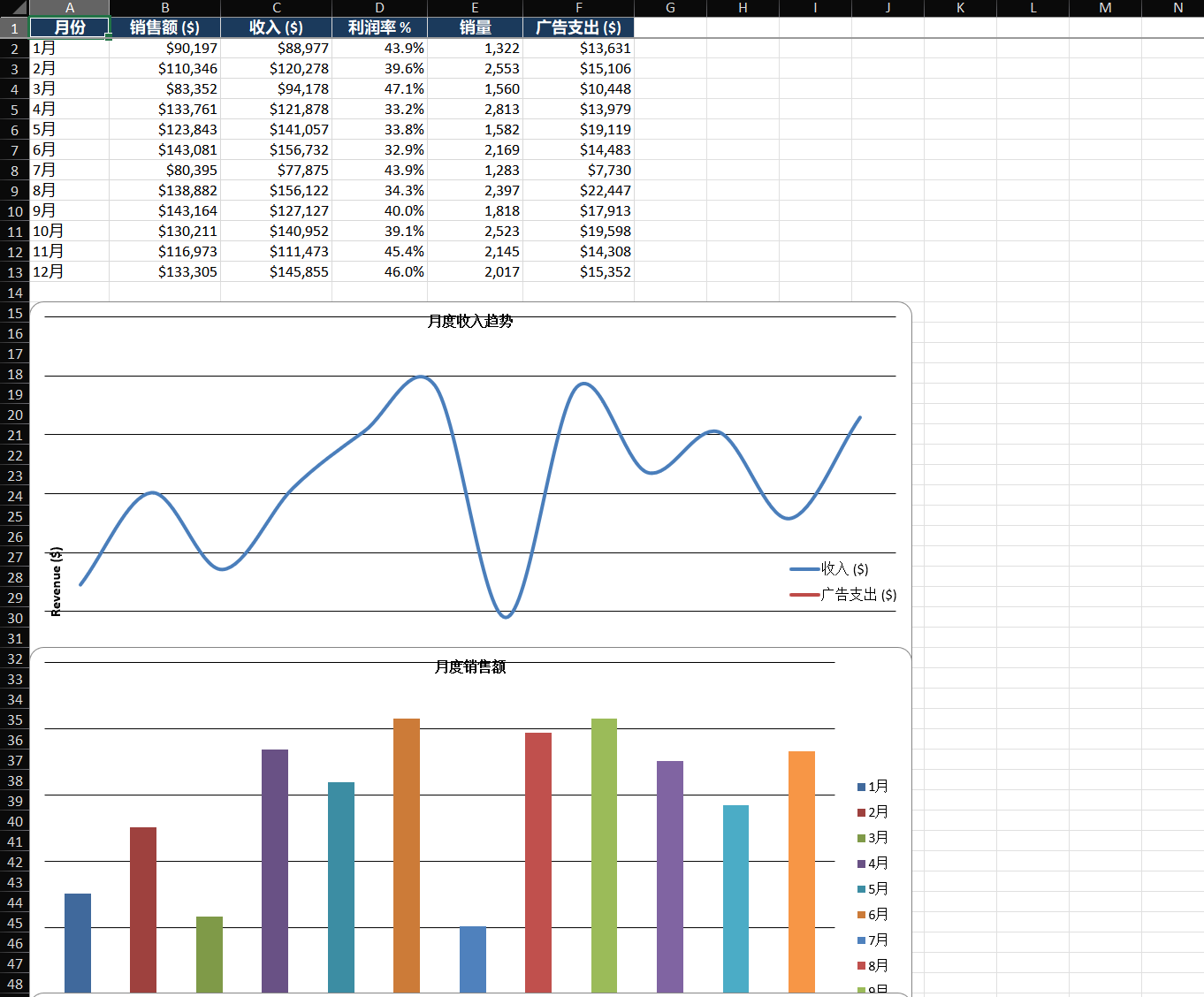
第三步——有目的地格式化
- 点击折线 > 设置数据系列格式 > 填充与线条 > 宽度设为 2.5 磅以确保可见性。
- 点击单个数据点(先点击一次选中系列,再点击一次选中点),将最大值点用对比色和更大标记突出。
- 点击纵坐标轴 > 设置坐标轴格式 > 坐标轴选项 > 最小值设为 0(柱状图和条形图应始终从零开始,避免夸大差异)。
- 点击图表标题,然后在编辑栏中输入
=,点击包含"2026年月度销售额"的单元格。标题现在链接到该单元格——修改单元格内容,图表标题自动更新。
第四步——添加趋势线和公式
- 点击图表,图表元素(+) > 趋势线 > 更多选项。
- 选择线性。勾选显示公式和显示 R 平方值。
- 公式(y = mx + b)显示趋势方向和斜率。R² 越接近 1.0 表示趋势越强。
- 格式化趋势线:虚线、浅色、1 磅粗细——它应该辅助数据,而不是与数据竞争。
关键技巧
技巧一——带次要坐标轴的组合图
当绘制不同量级的值(百万级收入 vs 百分比利润率)时,次要坐标轴必不可少:
- 选中数据(月份、收入、利润率%)。插入组合图。
- 设置收入为簇状柱形图,利润率% 为折线图。勾选利润率% 的次要坐标轴。
- 左侧坐标轴显示收入(元),右侧坐标轴显示利润率(%)。为每侧坐标轴设置适当的数字格式。
技巧二——用表格实现动态图表范围
- 将源数据转换为 Excel 表格(Ctrl+T)。
- 从表格创建图表。当你向表格添加新行时,图表会自动包含它们——无需手动调整范围。
- 对于非表格数据,使用 OFFSET 创建命名区域:
=OFFSET(Sheet1!$A$1, 0, 0, COUNTA(Sheet1!$A:$A), 1),然后将图表系列设置为使用该名称。
常见错误
- 使用 3D 图表。3D 效果不增加任何信息,反而让数值难以准确读取。透视效果扭曲条形高度。始终使用 2D。
- 截断 Y 轴。Y 轴不从零开始会夸大微小差异。柱状图和条形图始终从零开始。折线图可以使用非零基线,但必须明确标注。
- 太多数据系列。一条有 15 个系列的折线图会变成一团乱麻。将相关系列分组,使用小倍数图表(每类一个图表),或将次要系列合并到"其他"。
- 依赖图例识别数据。读者不应在图例和数据之间来回切换视线。直接在图表上的折线、条形或端点旁标注。
- 不同图表中颜色含义不一致。如果一张图中蓝色代表"华东区域",那报表中每张图都必须如此。一致的颜色编码能建立直观理解。
进阶技巧
- 迷你图实现单元格内趋势:插入 > 迷你图 > 折线。放在数据旁单元格中,实现紧凑的趋势可视化。适合空间有限的仪表盘。
- 照相机工具制作实时图表快照:将照相机工具添加到快速访问工具栏。它创建任意区域或图表的实时链接图像——可自由调整大小和位置,不受原始图表位置限制,非常适合仪表盘布局。
- 自定义误差线显示置信区间:图表元素 > 误差线 > 更多选项 > 自定义 > 指定值。将误差量链接到包含计算出的标准差或置信区间的单元格。
- 瀑布图用于财务分析:插入 > 瀑布图 显示初始值如何被正面和负面变化影响——非常适合损益表分解、预算差异和库存流转分析。