条件格式技巧
让数据用视觉说话
条件格式将原始数字转化为视觉故事。与其扫描成千上万个单元格来寻找异常值、趋势或模式,Excel 会自动高亮它们——负数用红色,达标用绿色,绩效范围用颜色渐变。这是 Excel 中最未被充分利用的功能,能让报表一目了然。
核心概念:你定义一条规则,Excel 仅在规则为真时应用格式。但你能实现的深度——从简单的高亮规则到公式驱动的动态格式——正是区分基础表格和专业仪表盘的关键。
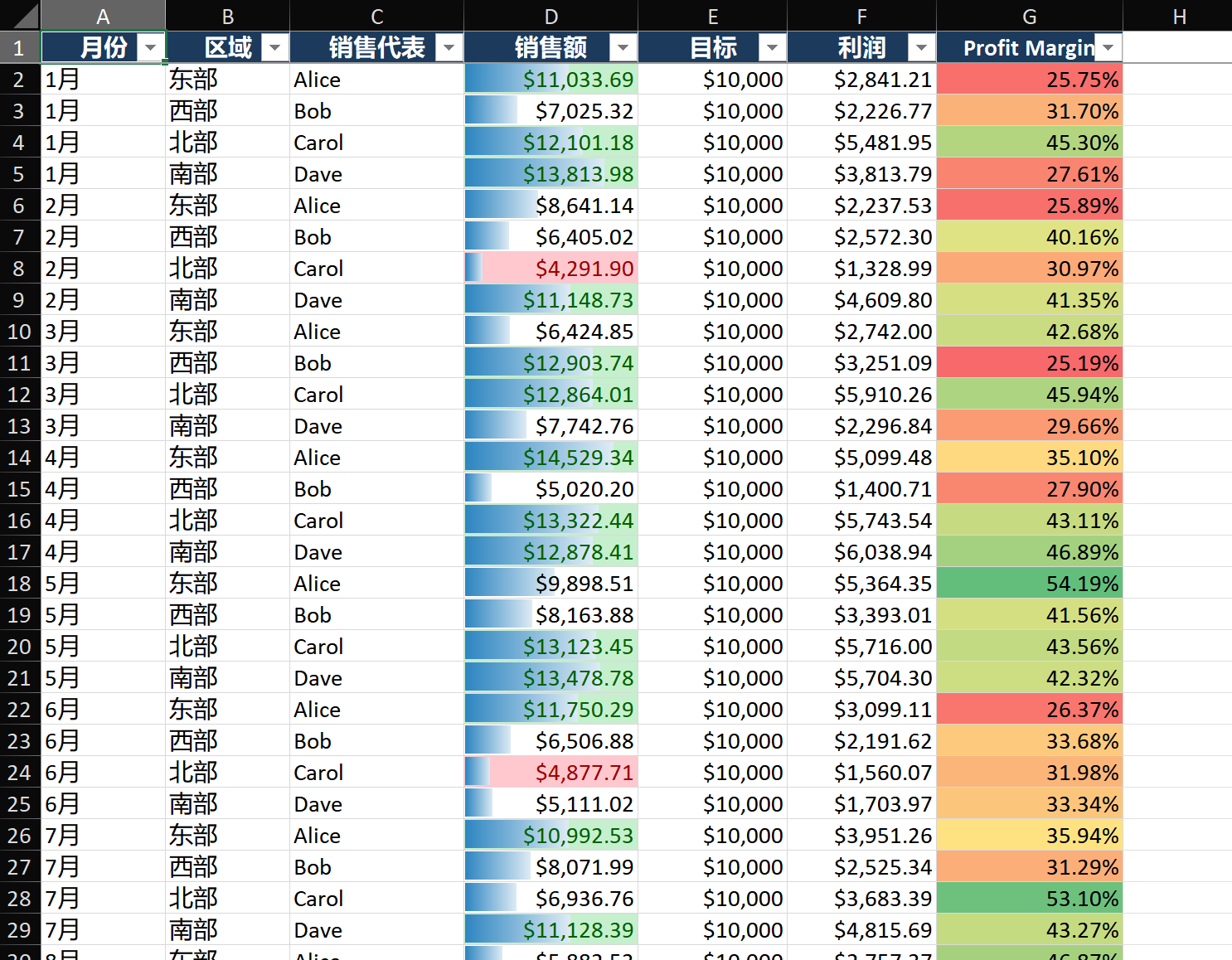
分步操作:应用第一条条件格式规则
场景:你有一张销售业绩表。D 列是月销售额。你希望高于 10,000 元的单元格显示绿色,低于 5,000 元的显示红色。
第一步——选中数据范围
- 点击 D2,然后按 Ctrl+Shift+下箭头 选中整个销售额列(D2:D200)。
- 不要选中标题单元格 D1——条件格式规则应只应用于数据单元格。
- 确认名称框中显示类似
D2:D200的范围。
第二步——应用第一条规则(高值 → 绿色)
- 点击 开始 > 条件格式 > 突出显示单元格规则 > 大于。
- 在对话框左侧输入
10000。 - 从右侧下拉列表中选择绿填充色深绿色文本(或选择自定义格式自行设置)。
- 点击确定。所有高于 10,000 元的单元格现在变为绿色。
第三步——添加第二条规则(低值 → 红色)
- 保持 D2:D200 选中状态,点击 条件格式 > 突出显示单元格规则 > 小于。
- 输入
5000,选择浅红填充色深红色文本。点击确定。 - 现在你有了双色系统:高业绩绿色、低业绩红色、中间值保持白色。
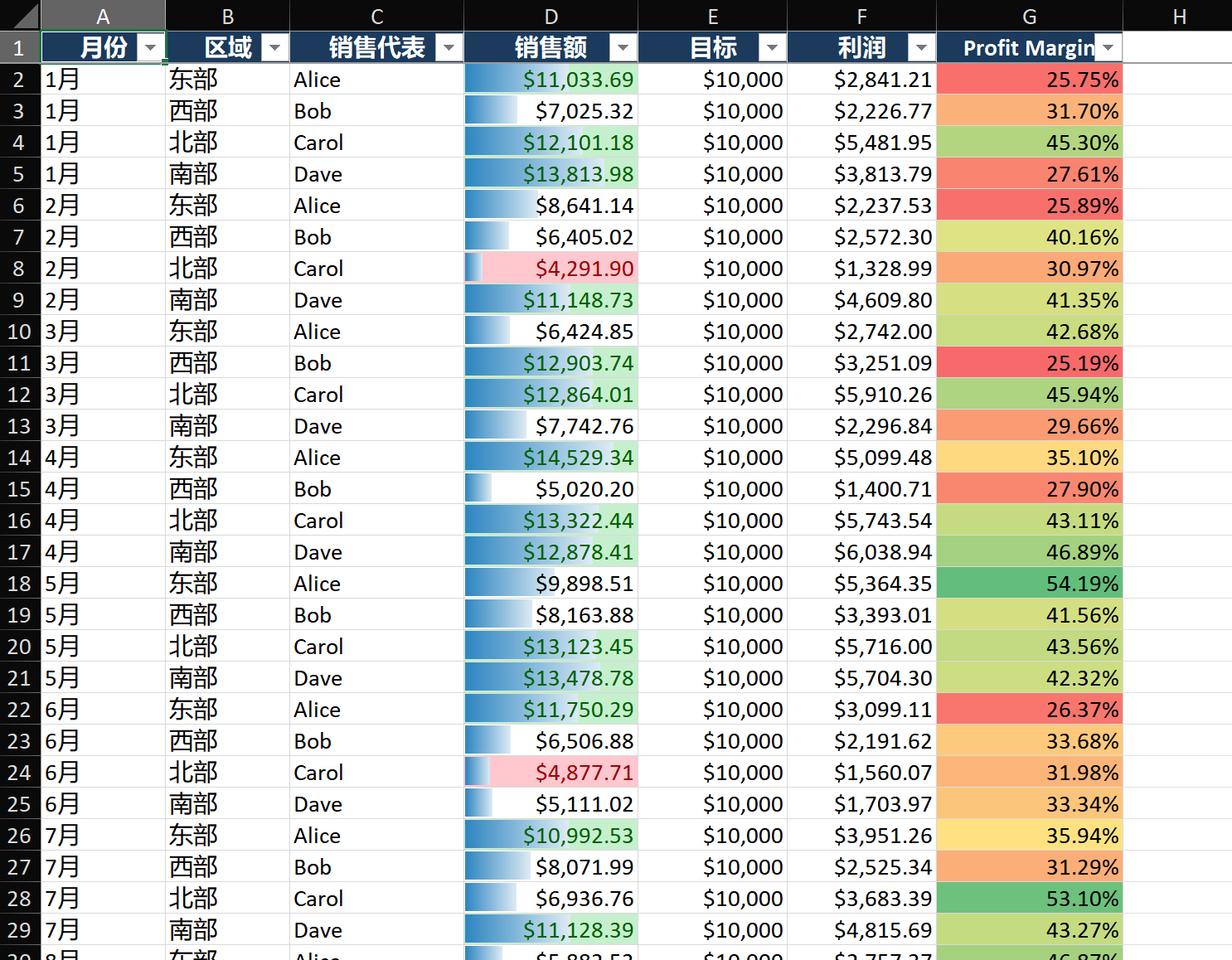
第四步——管理和排序规则
- 点击 条件格式 > 管理规则。
- 将"显示其格式规则"设为"当前工作表"以查看所有规则。
- 规则从上到下依次评估。第一个匹配的规则生效。用上下箭头调整顺序。
- 勾选"如果为真则停止"可阻止后续规则覆盖已匹配的规则。
关键技巧
技巧一——数据条实现单元格内可视化比较
- 选中数值列。条件格式 > 数据条 > 选择一种纯色填充。
- 现在每个单元格内含有一条与其值成正比的水平条——最大值填满单元格,其他值等比缩放。
- 专业提示:管理规则 > 编辑规则 > 勾选"仅显示数据条",隐藏数字只显示条形。
技巧二——公式规则实现整行高亮
想根据单个单元格的值高亮整行?
- 选中整个表格(A2:F200)。
- 条件格式 > 新建规则 > 使用公式确定要设置格式的单元格。
- 输入:
=$D2>10000——$ 锁定 D 列,但行号 2 会根据每行自动调整。 - 点击格式,选择填充色。现在 D 列超过 10,000 的行整行变色。
技巧三——色阶实现热力图
- 选中一组数字。条件格式 > 色阶 > 绿-白-红。
- 高值变绿,低值变红,中间值为白色,之间平滑过渡。
- 双色色阶显示偏离中点的偏差(如 0),使用 其他规则 > 将中点设为 0。
常见错误
- 对整列(D:D)应用规则。这会让 Excel 评估数百万个空单元格,工作簿变得极其缓慢。将规则限制在实际数据区域,或使用 Excel 表格(表格中的规则会自动扩展)。
- 太多重叠的规则。当多条规则同时适用时,第一个为真的规则生效。五条重叠规则会造成混乱行为。保持规则集精简。
- 公式规则中忘记 $ 符号。
=D2>10000看起来正确,但应用到 A2:F200 范围时,Excel 会偏移列引用。使用=$D2>10000确保始终检查 D 列。 - 复制单元格会重复规则。粘贴操作可能会导致条件格式规则倍增。定期检查管理规则,删除重复或碎片化的规则。
进阶技巧
- 条件格式制作甘特图:在日期为列标题、任务为行的时间线网格上,应用公式规则:
=AND(G$1>=$C2, G$1<=$D2),其中第 1 行是日期,C 是开始,D 是结束。即时可视化项目时间线。 - 动态搜索高亮:创建搜索单元格(E1)。对数据区域应用公式:
=ISNUMBER(SEARCH($E$1, A2))。在 E1 中输入内容会即时高亮所有匹配单元格——无需 VBA 的实时搜索。 - 重复值和唯一值检测:使用
=COUNTIF($A$2:$A$1000, A2)>1高亮重复项。使用=COUNTIF($A$2:$A$1000, A2)=1只高亮唯一值。 - 周末和节假日着色:
=WEEKDAY($A2, 2)>5高亮周末。结合名为"节假日"的命名区域和=COUNTIF(节假日, $A2)>0,实现专业日历格式。