Tutorial de Power Query
O Que É Power Query e Por Que Ele Muda Tudo
O Power Query é o mecanismo de ETL (Extrair, Transformar, Carregar) integrado do Excel. Em termos simples: é uma ferramenta para importar dados de praticamente qualquer fonte, limpá-los e remodelá-los automaticamente e carregá-los em sua planilha — com cada etapa gravada e repetível. Se você já passou uma tarde de sexta-feira limpando manualmente um relatório que chega no mesmo formato bagunçado toda semana, o Power Query é a solução que você estava esperando.
Ao contrário das macros, o Power Query não exige programação. Você constrói etapas de transformação por meio de uma interface visual, e o Power Query as grava na linguagem M nos bastidores. Quando o arquivo da próxima semana chegar, um clique reaplica todas as suas etapas de limpeza.
Passo a Passo: Automatize a Limpeza de um Relatório Semanal de Vendas
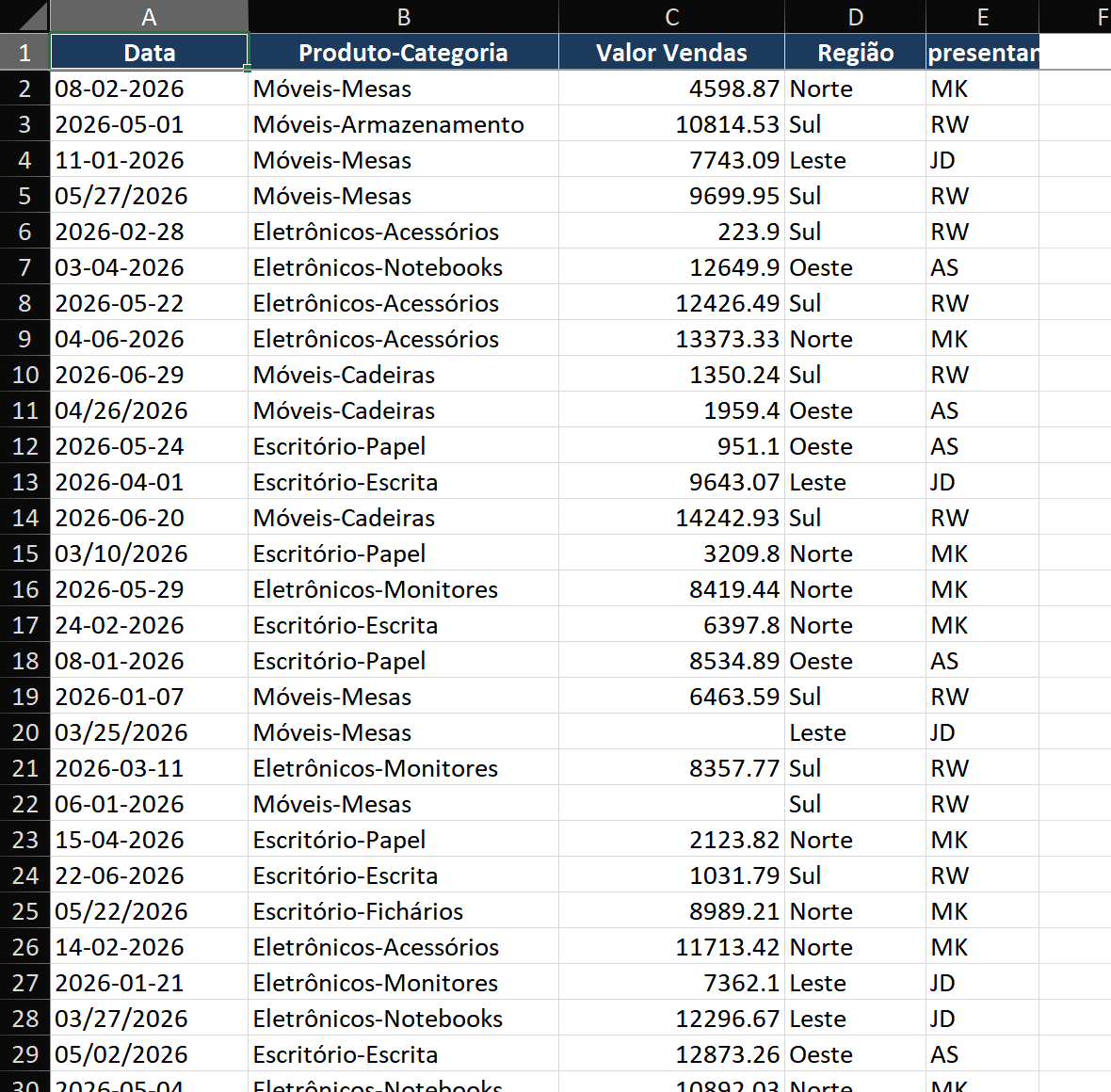
Cenário: Toda segunda-feira você recebe um arquivo vendas_AAAAMMDD.csv com formatos de data inconsistentes, categorias de produtos mescladas (Categoria-Subcategoria em uma única coluna), linhas com valores de venda ausentes e linhas de resumo extras no final. Crie um Power Query que o limpe automaticamente.
Passo 1 — Importe os dados brutos
- Dados > Obter Dados > De Arquivo > De Texto/CSV.
- Selecione seu arquivo CSV de vendas. O Navegador exibe uma pré-visualização dos dados. Observe como o Power Query já detectou delimitadores e tipos de dados.
- Clique em Transformar Dados (não "Carregar"). Isso abre o Editor do Power Query — toda a limpeza acontece aqui.
Passo 2 — Promova cabeçalhos e remova linhas indesejadas
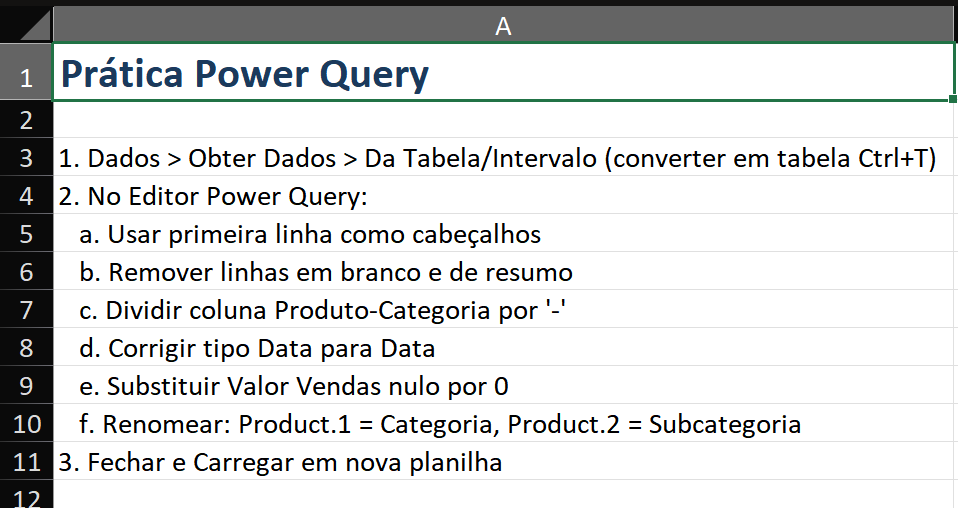
- Se a primeira linha contiver cabeçalhos: Página Inicial > Usar Primeira Linha como Cabeçalhos. Sempre faça isso primeiro — os cabeçalhos permitem referências por nome de coluna nas etapas seguintes.
- Remova as linhas de resumo no final. Filtre a coluna de data: clique na lista suspensa, desmarque as linhas que contêm texto como "Total" ou valores em branco. Ou use Página Inicial > Remover Linhas > Remover Linhas Inferiores se souber quantas linhas extras existem.
- Remova linhas completamente em branco: Página Inicial > Remover Linhas > Remover Linhas em Branco.
Passo 3 — Divida a coluna Categoria do Produto
- Sua coluna de produto contém "Eletrônicos-Acessórios" — categoria hífen subcategoria. Você precisa de duas colunas.
- Selecione a coluna Produto. Transformar > Dividir Coluna > Por Delimitador.
- Delimitador: Personalizado, digite
-. Dividir em: Delimitador mais à esquerda (importante: algumas subcategorias contêm hífens, ex.: "Áudio-Visual"). - Clique em OK. Agora você tem Produto.1 (categoria) e Produto.2 (subcategoria). Renomeie-os: clique com o botão direito nos cabeçalhos > Renomear.
Passo 4 — Corrija o formato de data e trate valores ausentes
- Selecione a coluna Data. Transformar > Tipo de Dados > Data. Se algumas datas não converterem (mostrando Erro), clique na lista suspensa da coluna > Substituir Erros > insira a data de hoje como alternativa, ou filtre para revisar essas linhas.
- Para a coluna Valor de Vendas: selecione-a, Transformar > Substituir Valores. Valor a Localizar:
null, Substituir Por:0. Isso substitui vendas ausentes por zero em vez de deixar em branco. - Remova linhas onde o Valor de Vendas é 0 se representarem entradas sem sentido (opcional): filtre Valor de Vendas > Filtros de Número > Maior Que > 0.
Passo 5 — Carregue e configure a atualização automática
- Página Inicial > Fechar e Carregar Para. Escolha "Tabela" e "Nova Planilha". Clique em OK.
- Seus dados limpos aparecem no Excel. Agora para automatizar: Dados > Consultas e Conexões (painel à direita).
- Clique com o botão direito na sua consulta > Propriedades. Marque Atualizar dados ao abrir o arquivo. Opcionalmente, defina Atualizar a cada X minutos para dashboards ao vivo.
- Na próxima semana: salve o novo CSV com o mesmo nome no mesmo local, abra esta pasta de trabalho e clique em Dados > Atualizar Tudo. Todas as etapas de limpeza são repetidas automaticamente.
Técnicas Essenciais
- Dinamizar (Unpivot) para dados prontos para análise. Se seus dados tiverem meses como colunas separadas (Jan, Fev, Mar), selecione as colunas descritivas e Transformar > Dinamizar Colunas (Unpivot Other Columns). Tabelas largas se tornam tabelas altas adequadas para Tabela Dinâmica.
- Mesclar consultas em vez de VLOOKUP. Página Inicial > Mesclar Consultas une duas tabelas em colunas correspondentes — a versão do Power Query do VLOOKUP, mas que lida com milhões de linhas e vários tipos de junção (esquerda, direita, externa completa, interna, anti).
- Agrupar Por para resumos. Transformar > Agrupar Por para agregar dados (SOMA, CONTAGEM, MÉDIA) por categoria — como uma Tabela Dinâmica que é executada antes dos dados chegarem à sua planilha.
- Renomeie etapas para maior clareza. "Tipo Alterado", "Colunas Removidas" e "Linhas Filtradas" perdem o sentido após 20 etapas. Clique com o botão direito nas etapas > Renomear para descrever o que faz: "Remover linhas em branco" ou "Dividir nome completo".
Erros Comuns
- Carregar milhões de linhas desnecessariamente. Filtre as linhas antes de carregar. Durante o desenvolvimento, use Página Inicial > Manter Linhas > Manter Linhas Superiores e remova o filtro quando estiver pronto para os dados completos.
- Não corrigir os tipos de dados explicitamente. O Power Query adivinha os tipos, mas pode errar. Selecione cada coluna e use Página Inicial > Tipo de Dados para definir corretamente: Texto para IDs, Decimal para moeda, Data para datas. Tipos incorretos são a fonte nº 1 de erros no Power Query.
- Esquecer que o Power Query diferencia maiúsculas de minúsculas. Ao contrário das fórmulas do Excel, a linguagem M e os filtros de texto diferenciam maiúsculas de minúsculas. "ABC" não corresponde a "abc" em filtros ou mesclagens, a menos que você aplique primeiro uma transformação para maiúsculas/minúsculas.
- Aninhar excessivamente transformações em uma única etapa. Use etapas separadas para cada transformação lógica. Etapas independentes são mais fáceis de depurar, reordenar e explicar aos colegas.
Dicas Avançadas
- Combinar arquivos automaticamente em uma pasta. Obter Dados > De Arquivo > Da Pasta, depois clique em Combinar > Combinar e Transformar. O Power Query aplica suas transformações a todos os arquivos da pasta. Solte um novo arquivo e atualize — é a mesclagem de relatórios semanais automatizada.
- Parâmetros para consultas dinâmicas. Página Inicial > Gerenciar Parâmetros permite criar valores nomeados (caminho do arquivo, intervalo de datas, limite) que os usuários podem alterar sem editar a consulta. Referencie parâmetros nas etapas de filtro para relatórios autoatendidos.
- Tratamento de erros com Try Otherwise. Envolva transformações com
try ... otherwise ...:try Date.FromText([Coluna]) otherwise null. Impede que uma única célula inválida faça toda a consulta falhar.