INDEX-MATCH vs VLOOKUP
O Grande Debate: INDEX-MATCH vs. VLOOKUP
O VLOOKUP é a função de busca mais famosa do Excel, e o INDEX-MATCH é seu concorrente mais poderoso e flexível. Esse debate tem sido acalorado nos fóruns de Excel há mais de uma década, e com razão: escolher o método de busca correto afeta diretamente a confiabilidade, a flexibilidade e o desempenho da sua planilha.
Alerta de spoiler: se você tem o Excel 2021 ou 365, o XLOOKUP torna ambos os métodos praticamente obsoletos. Mas milhões de usuários ainda usam versões mais antigas, e os princípios que você aprende com o INDEX-MATCH se aplicam a todas as funções do Excel. Até mesmo os usuários do XLOOKUP se beneficiam ao entender o mecanismo subjacente.
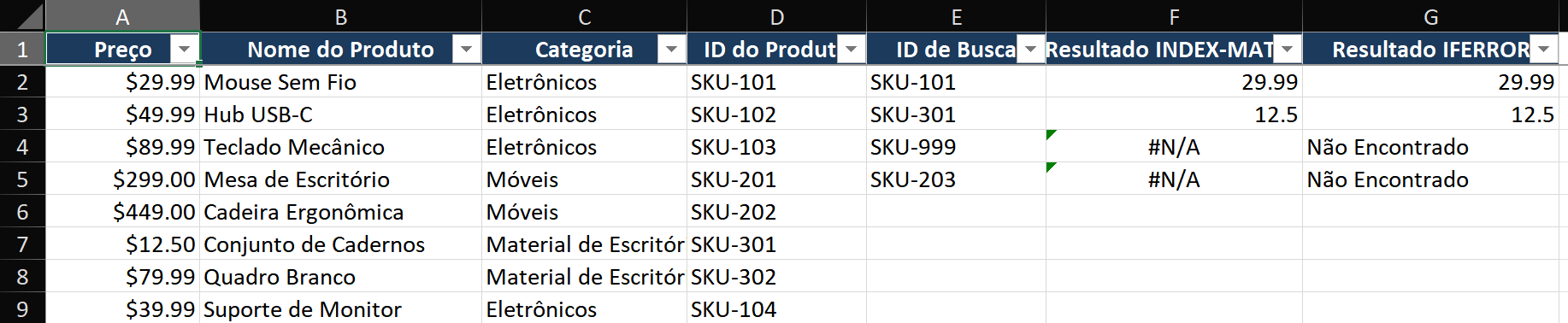
Passo a Passo: Converter um VLOOKUP em INDEX-MATCH
Cenário: Você tem uma tabela de produtos com o ID do Produto na coluna D e o Preço na coluna A. O VLOOKUP falha porque a coluna de busca está à DIREITA da coluna de retorno. Você precisa do INDEX-MATCH.
Passo 1 — Entenda a anatomia do INDEX-MATCH
- A estrutura da fórmula:
=INDEX(return_range, MATCH(lookup_value, lookup_range, 0)) - INDEX(intervalo, número_linha) — retorna o valor de um intervalo em uma posição de linha específica.
- MATCH(valor, intervalo, 0) — encontra a posição de um valor em um intervalo. O 0 significa "correspondência exata".
- Juntos: O MATCH encontra o número da linha, o INDEX retorna o valor nessa linha na coluna de retorno.
Passo 2 — Escreva a fórmula peça por peça
- Em uma célula vazia, comece apenas com o MATCH para verificar se funciona:
=MATCH(A2, D:D, 0). Isso deve retornar o número da linha onde o ID do Produto em A2 é encontrado na coluna D. - Agora envolva com INDEX para obter o preço:
=INDEX(A:A, MATCH(A2, D:D, 0)). Isso retorna o preço da coluna A na linha que o MATCH encontrou. - Para uso em produção, bloqueie os intervalos:
=INDEX($A$2:$A$1000, MATCH(A2, $D$2:$D$1000, 0)). Nunca deixe intervalos de coluna inteira (A:A), a menos que você goste de cálculos lentos.
Passo 3 — Trate os erros #N/D com elegância
- Envolva toda a fórmula com IFERROR:
=IFERROR(INDEX($A$2:$A$1000, MATCH(A2, $D$2:$D$1000, 0)), "Não Encontrado"). - Agora, quando um ID de Produto não existir na tabela de busca, você verá "Não Encontrado" em vez de um erro feio.
- Para dashboards, use "" (string vazia) em vez de "Não Encontrado" para uma aparência mais limpa.
Quando o VLOOKUP Ganha
- Simplicidade e legibilidade. Uma fórmula VLOOKUP é mais fácil de ler e ensinar do que a combinação INDEX-MATCH. Para buscas simples em que a coluna de busca está à esquerda, o VLOOKUP é mais rápido de escrever e mais fácil para os colegas entenderem.
- Buscas rápidas e pontuais. Quando você precisa de uma busca única e os dados já estão organizados com a coluna de busca primeiro, o VLOOKUP é o caminho de menor resistência. Digite e siga em frente.
- Cenários de correspondência aproximada. Para faixas numéricas (alíquotas de imposto, faixas de comissão, escalas de notas), o VLOOKUP com TRUE como quarto argumento é direto e bem documentado.
Quando o INDEX-MATCH Ganha
- A coluna de busca está à DIREITA da coluna de retorno. O VLOOKUP só busca da esquerda para a direita. O INDEX-MATCH não se importa com a ordem das colunas.
- Inserir ou excluir colunas. O col_index_num do VLOOKUP é fixo. Insira uma coluna e todos os VLOOKUPs que referenciam colunas à direita quebram. O INDEX-MATCH usa referências reais de coluna e se ajusta corretamente.
- Desempenho em grandes conjuntos de dados. O INDEX-MATCH pode ser mais rápido porque você pode limitar a busca a uma única coluna em vez de varrer toda a matriz da tabela. A diferença se torna perceptível acima de 50.000 linhas.
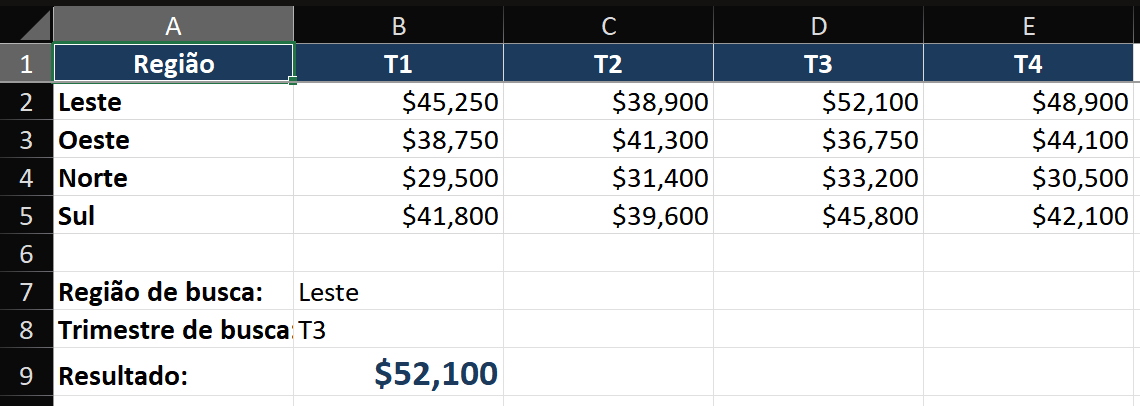
- Buscas bidimensionais (em matriz). INDEX-MATCH-MATCH é uma capacidade nativa:
=INDEX(intervalo_dados, MATCH(valor_linha, cabeçalhos_linha, 0), MATCH(valor_coluna, cabeçalhos_coluna, 0)).
Erros Comuns
- Esquecer que o VLOOKUP não pode olhar para a esquerda. Esta é a frustração nº 1. Se você se pega reorganizando colunas só para fazer o VLOOKUP funcionar, está lutando a batalha errada — mude para INDEX-MATCH.
- VLOOKUP usando correspondência aproximada por acidente. O quarto argumento assume TRUE como padrão se omitido. Esquecer de adicionar FALSE produz resultados "quase certos" que parecem corretos, mas estão sutilmente errados. Sempre escreva FALSE explicitamente.
- Não bloquear os intervalos do MATCH no INDEX-MATCH.
=INDEX(D:D, MATCH(A2, B:B, 0))é frágil. Bloqueie os intervalos:=INDEX($D$2:$D$100, MATCH(A2, $B$2:$B$100, 0)). - Presumir que o INDEX-MATCH é sempre mais rápido. Em conjuntos pequenos de dados (menos de 1.000 linhas), a diferença de desempenho é insignificante. A simplicidade muitas vezes supera um ganho marginal de velocidade.
Dicas Avançadas
- INDEX-MATCH-MATCH para seleção dinâmica de coluna: Crie uma lista suspensa para o nome da coluna e use
=INDEX(dados, MATCH(valor_linha, col_linha, 0), MATCH(suspensa, cabeçalhos, 0)). Uma fórmula se torna uma ferramenta de busca autoatendida. - INDEX-MATCH para última ocorrência:
=INDEX(intervalo_retorno, MATCH(2, 1/(intervalo_busca=valor), 1))retorna a última correspondência, não a primeira. Útil para encontrar a transação mais recente de um cliente. - INDEX-MATCH matricial para múltiplos critérios:
=INDEX(intervalo_retorno, MATCH(1, (intervalo1=A2)*(intervalo2=B2), 0))inserido com Ctrl+Shift+Enter. Retorna a primeira linha que atende a múltiplas condições sem colunas auxiliares.