Tutorial de Tabelas Dinâmicas do Excel
Por que as Tabelas Dinâmicas São o Superpoder do Excel
Uma Tabela Dinâmica pega milhares de linhas de dados brutos e os resume em um relatório legível em segundos — sem escrever uma única fórmula. Você arrasta e solta campos em quatro zonas (Linhas, Colunas, Valores, Filtros), e o Excel cuida de toda a agregação. Quer ver vendas por região? Arraste Região para Linhas, Vendas para Valores. Pronto. Agora troque Região por Categoria de Produto — todo o relatório se reestrutura instantaneamente.
As Tabelas Dinâmicas são interativas, atualizáveis e são o motor por trás da maioria dos dashboards profissionais do Excel. Se você já passou horas criando fórmulas SOMASE para resumir dados, as Tabelas Dinâmicas vão transformar seu fluxo de trabalho.
Passo a Passo: Crie Sua Primeira Tabela Dinâmica
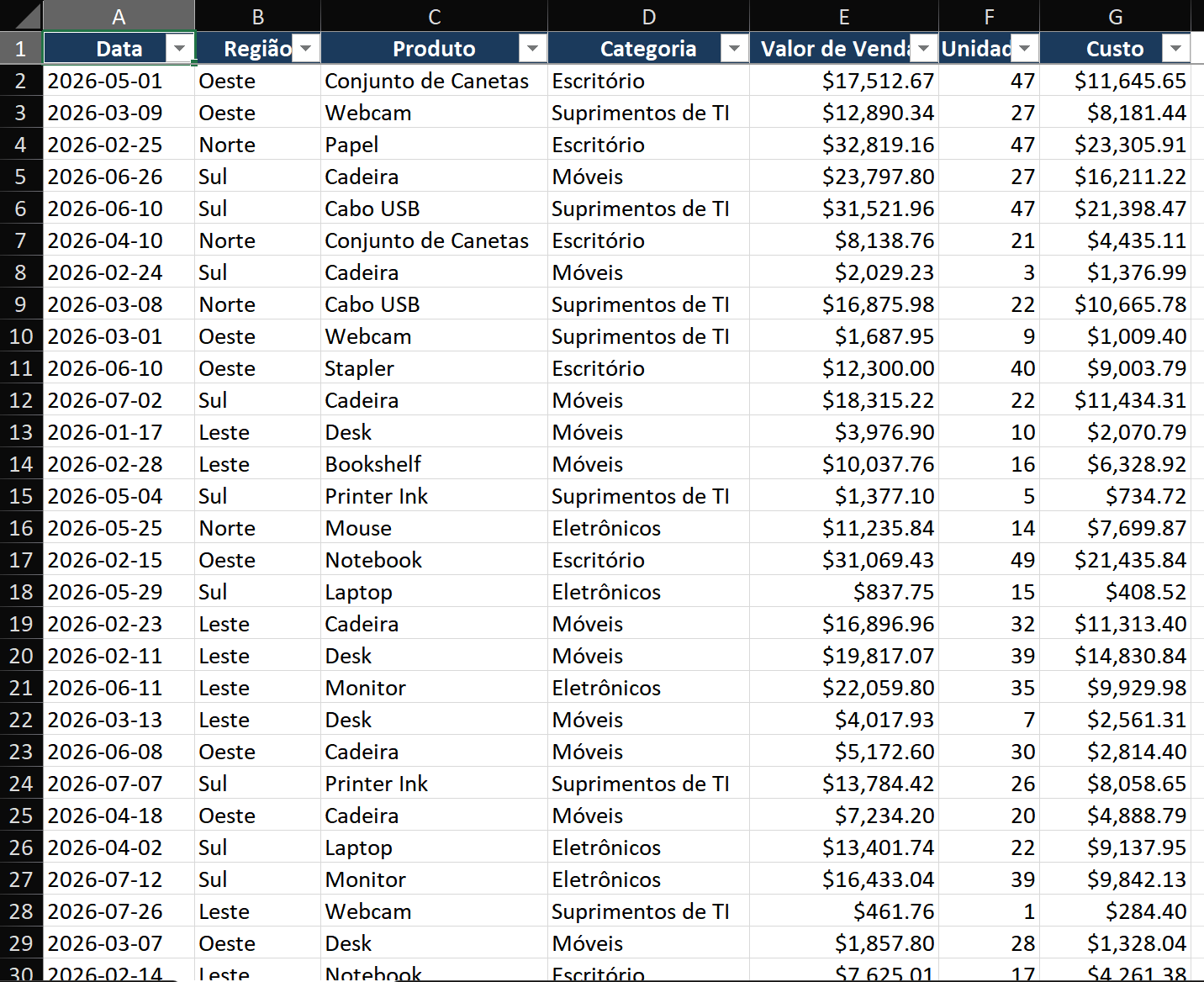
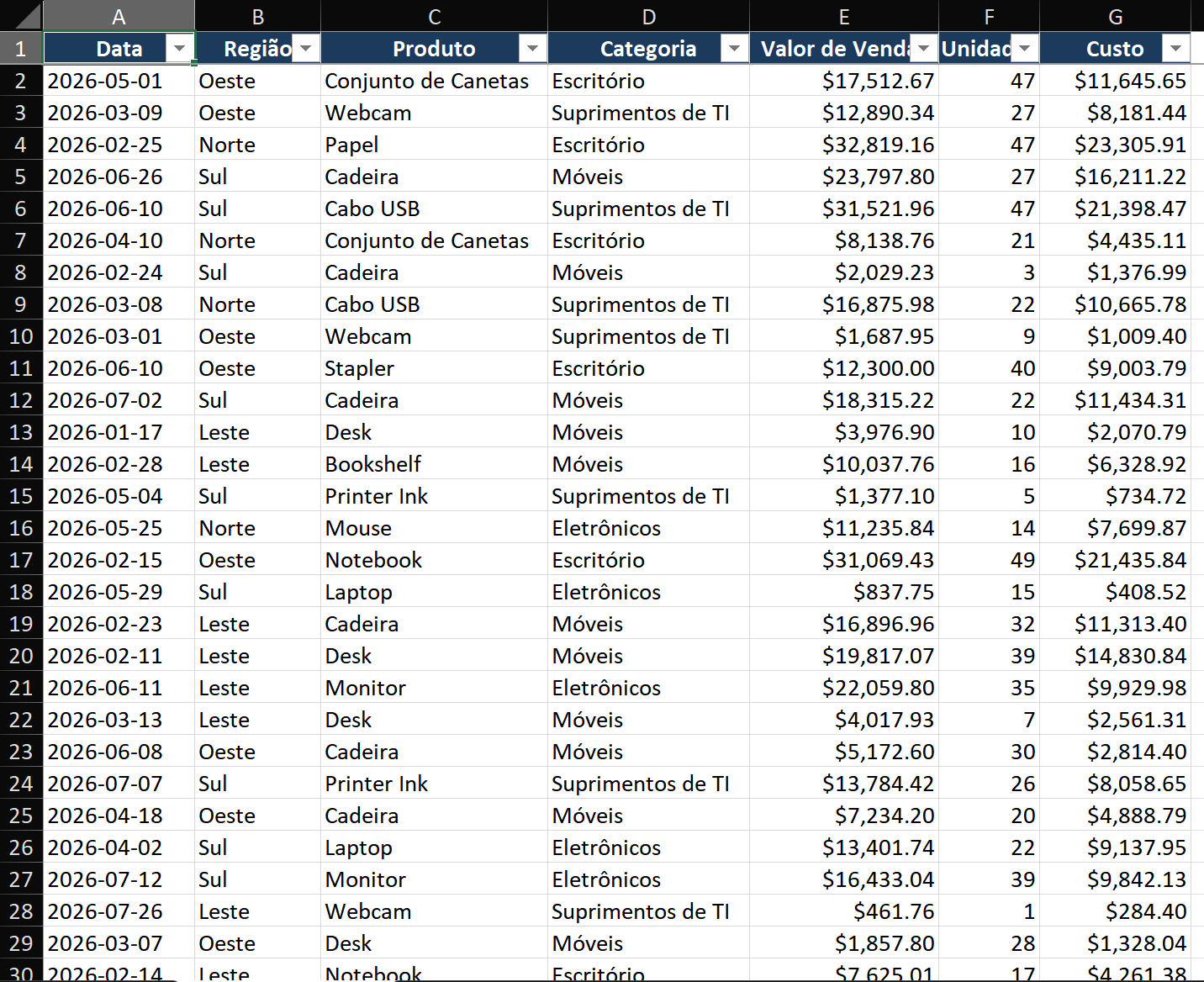
Cenário: Você tem 2.000 linhas de transações de vendas (Data, Região, Produto, Categoria, Valor de Venda, Unidades). Você precisa de um relatório mostrando o total de vendas por região e categoria de produto.
Passo 1 — Prepare seus dados de origem
- Certifique-se de que cada coluna tenha um cabeçalho e que não haja linhas em branco dentro dos dados.
- Clique em qualquer célula dentro dos dados, pressione Ctrl+T para converter em uma Tabela do Excel. Nomeie-a como
SalesData. - Por que uma Tabela? As tabelas se expandem automaticamente — quando você adicionar novas linhas na próxima semana, a Tabela Dinâmica as incluirá após uma simples atualização.
Passo 2 — Inserir a Tabela Dinâmica
- Clique em qualquer célula dentro da sua tabela SalesData.
- Vá em Inserir > Tabela Dinâmica (ou pressione Alt+N+V).
- O Excel seleciona automaticamente todo o intervalo SalesData. Verifique se está correto.
- Escolha Nova Planilha (mantém as coisas organizadas) e clique em OK.
- Uma Tabela Dinâmica em branco aparece em uma nova planilha, com o painel Campos aberto à direita.
Passo 3 — Monte o relatório arrastando campos
- No painel Campos, marque Região. Ela vai automaticamente para a zona Linhas. Você verá uma lista de regiões aparecer à esquerda.
- Marque Categoria. Ela também vai para Linhas, aparecendo abaixo de cada Região — criando uma divisão hierárquica.
- Marque Valor de Venda. Ele vai para Valores e aparece como "Soma de Valor de Venda". Os números aparecem na grade.
- Para ver Categoria como colunas: arraste Categoria de Linhas para Colunas. Agora você tem uma tabela cruzada: regiões à esquerda, categorias no topo, valores de venda na interseção.
Passo 4 — Formate os números e aplique um estilo
- Clique com o botão direito em qualquer número na área Valores > Formatar Número > Moeda, 0 casas decimais.
- Vá em Analisar Tabela Dinâmica > Estilos de Tabela Dinâmica e escolha um estilo limpo (evite os padrões chamativos — Médio 2 ou Claro 16 funcionam bem).
- Clique com o botão direito em um rótulo de Região > Configurações de Campo > Layout e Impressão > marque "Repetir rótulos de itens". Isso preenche cada linha com o nome da região em vez de mostrá-lo apenas uma vez.
Técnicas Principais
Técnica 1 — Agrupe datas de forma inteligente
- Clique com o botão direito em qualquer data na Tabela Dinâmica > Agrupar.
- Selecione Meses, Trimestres e Anos (segure Ctrl para seleção múltipla). Clique em OK.
- Agora suas transações diárias se consolidam em resumos mensais ou trimestrais. Arraste Anos para Filtros para uma visão instantânea ano a ano.
- Para agrupar por semanas: defina Dias como 7 na caixa de diálogo Agrupar.
Técnica 2 — Adicione um Campo Calculado para métricas personalizadas
- Analisar Tabela Dinâmica > Campos, Itens e Conjuntos > Campo Calculado.
- Nomeie como
Margem de Lucro. Fórmula:= (Sales - Cost) / Sales. - Formate o resultado como porcentagem. Este campo agora se comporta como qualquer outro — você pode arrastá-lo para qualquer lugar.
Técnica 3 — Mostrar valores como % do total
- Clique com o botão direito em um valor > Mostrar Valores Como > % do Total Geral.
- Veja instantaneamente a contribuição de cada célula. Experimente também % do Total da Linha ou % do Total da Coluna para diferentes perspectivas.
Erros Comuns
- Dados de origem têm linhas em branco. Mesmo uma única linha em branco faz o Excel pensar que os dados terminam ali. Exclua as linhas em branco ou converta para uma Tabela antes de criar a Tabela Dinâmica.
- Esquecer de Atualizar. Alterou os dados de origem? Clique com o botão direito na Tabela Dinâmica > Atualizar (ou Alt+F5). Novas linhas, valores ou correções não aparecem até você atualizar.
- Arrastar campos de texto para Valores. Campos de texto usam Contagem por padrão. Se você precisa de Soma, a coluna de origem deve conter números reais, não números formatados como texto.
- Muitos segmentações com filtros sobrepostos. Quando os dados parecem estar "faltando", verifique todas as segmentações ativas, controles de linha do tempo e filtros de relatório.
Dicas Avançadas
- Crie dashboards interativos com Segmentações: Inserir > Segmentação, escolha Região e Categoria. Conecte uma segmentação a várias Tabelas Dinâmicas (clique com o botão direito na segmentação > Conexões de Relatório) para filtragem sincronizada.
- Use o Modelo de Dados para análise de múltiplas tabelas: Ao criar a Tabela Dinâmica, marque "Adicionar estes dados ao Modelo de Dados". Você pode então unir várias tabelas por meio de relações — sem necessidade de PROCV.
- GETPIVOTDATA para relatórios baseados em fórmulas:
=GETPIVOTDATA("Sales", $A$3, "Region", "East")extrai um valor específico da Tabela Dinâmica para uma fórmula, perfeito para layouts de relatório personalizados. - Formatação condicional em Tabelas Dinâmicas: Aplique barras de dados ou escalas de cores aos Valores. Use o menu suspenso "Aplicar formatação a" para controlar se o formato se aplica apenas às células de dados ou também aos subtotais.