Excel para Gerenciamento de Projetos
Excel como Sua Ferramenta de Trabalho para Gerenciamento de Projetos
Embora ferramentas dedicadas como Jira e Asana dominem o mercado corporativo, o Excel continua sendo a ferramenta mais flexível e acessível para gerenciar projetos de todos os tamanhos. Sem licenças, sem treinamento, sem aprovação de TI — apenas o Excel e uma estrutura clara. Para freelancers, equipes pequenas e qualquer pessoa cujas necessidades de gerenciamento de projetos ultrapassem os post-its mas não as planilhas, o Excel costuma ser exatamente a resposta certa.
O segredo é saber quais recursos do Excel correspondem a quais necessidades de gerenciamento de projetos: cronogramas viram gráficos de Gantt, listas de tarefas viram tabelas classificáveis, alocação de recursos vira Tabelas Dinâmicas e o acompanhamento de status vira Formatação Condicional.
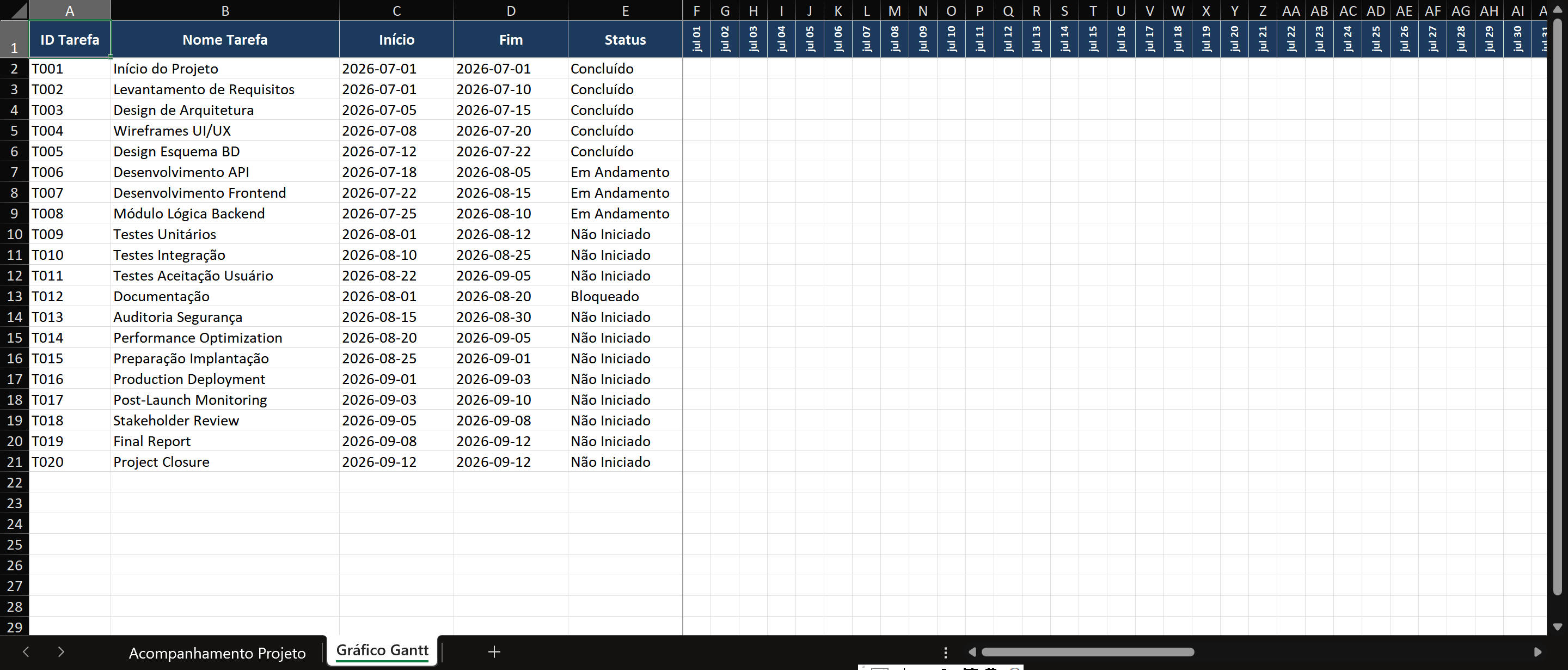
Passo a Passo: Crie um Rastreador de Projetos com Gráfico de Gantt
Cenário: Você está gerenciando um projeto de desenvolvimento de software de 3 meses com 25 tarefas. Crie um rastreador que mostre status, cronograma e quem está sobrecarregado.
Passo 1 — Crie a tabela de tarefas
- Crie cabeçalhos (linha 1): Task ID, Task Name, Owner, Start Date, End Date, Duration, Status, Priority, %Complete, Notes.
- Selecione os cabeçalhos e a primeira linha vazia. Pressione Ctrl+T para criar uma Tabela do Excel. Nomeie-a como "Tasks" (guia Design da Tabela).
- Fórmula de duração em F2:
=E2-D2+1(fim menos início, mais um para incluir ambos os dias). - Adicione listas suspensas de Validação de Dados: Selecione a coluna Status > Dados > Validação de Dados > Lista, origem:
Not Started,In Progress,Completed,Blocked. Faça o mesmo para Prioridade:High,Medium,Low. - Insira suas 25 tarefas. Use iniciais consistentes de Proprietário (ex.: JD, AS, MK) para filtragem confiável posteriormente.
Passo 2 — Adicione fórmulas automatizadas de status
- Verificação de atraso (coluna J):
=IF(AND(E2 - Dias restantes (coluna K):
=MAX(0, E2-TODAY()) - Essas automações significam que você não precisa verificar manualmente tarefas atrasadas — o Excel avisa instantaneamente.
Passo 3 — Crie o gráfico de Gantt com Formatação Condicional
- Começando em M1, insira datas nas colunas: 1/7, 2/7, 3/7 … até 30/9. Use
=SEQUENCE(1, 92, DATE(2026,7,1))no Excel 365, ou digite as duas primeiras e arraste para preencher o restante. - Formate os cabeçalhos de data: gire o texto (Ctrl+1 > Alinhamento > 90°), defina a largura da coluna como 3.
- Selecione toda a área da grade de Gantt (M2:CV26). Página Inicial > Formatação Condicional > Nova Regra > Usar uma fórmula.
- Fórmula:
=AND(M$1>=$D2, M$1<=$E2). Isso verifica: a data na linha 1 está dentro do intervalo de início e fim da tarefa? - Clique em Formatar > Preenchimento, escolha uma cor azul. Clique em OK.
- Adicione uma segunda regra para tarefas atrasadas:
=AND(M$1>=$D2, M$1<=$E2, $G2="Overdue")com preenchimento vermelho. - Adicione uma terceira regra para tarefas concluídas:
=AND(M$1>=$D2, M$1<=$E2, $G2="Completed")com preenchimento verde.
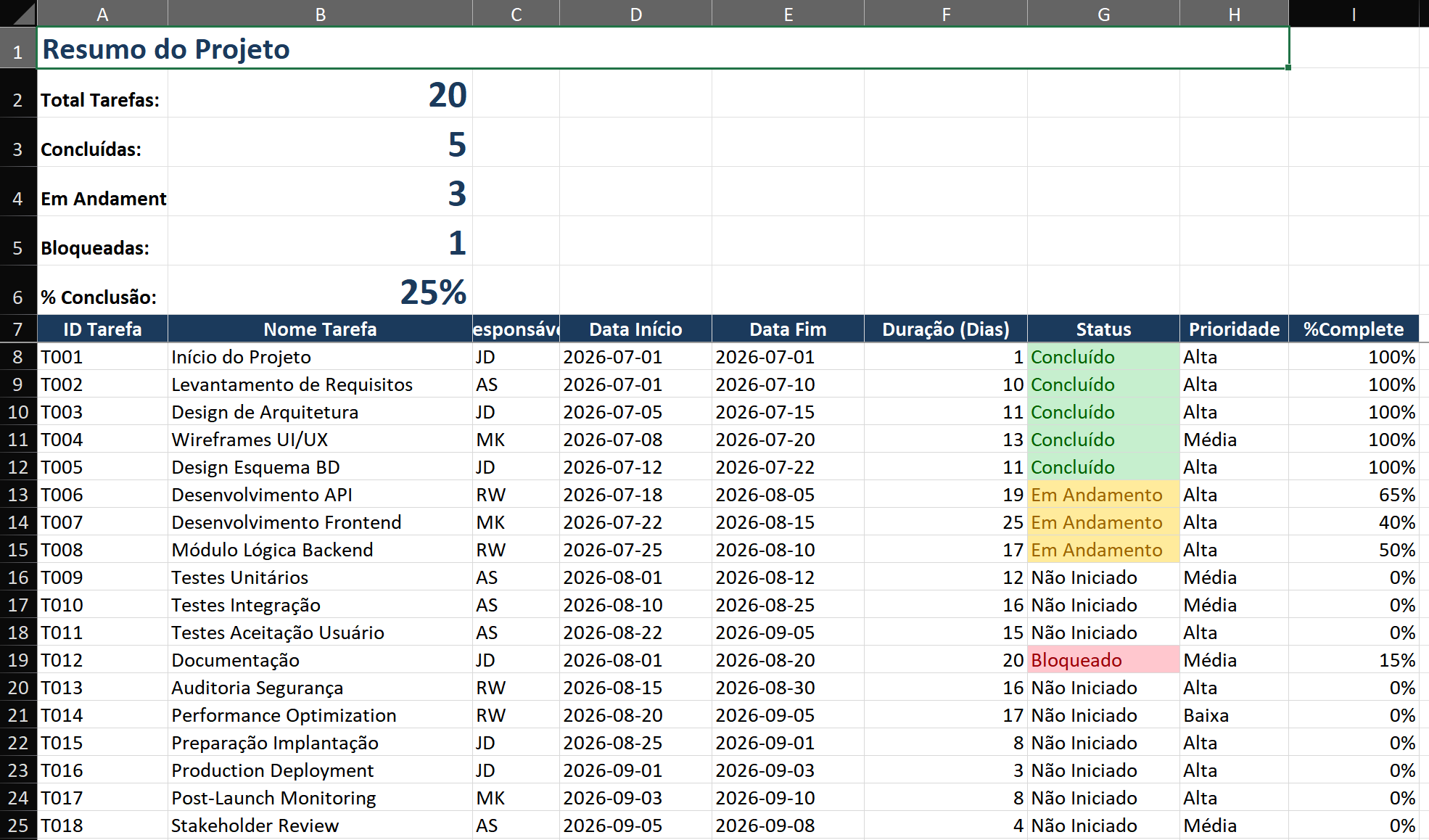
Passo 4 — Crie o resumo do projeto
- Acima da tabela de tarefas, crie uma seção de resumo com estas fórmulas:
- Total de tarefas:
=COUNTA(Tasks[Task Name]) - Concluídas:
=COUNTIF(Tasks[Status], "Completed") - % de conclusão:
=Completed / Total - Atrasadas:
=COUNTIF(Tasks[Overdue], "⚠ Overdue*") - Formate o resumo como grandes caixas de KPI para revisão rápida do status.
Técnicas Principais
Técnica 1 — Alocação de recursos com Tabela Dinâmica
- Selecione a tabela Tasks, Inserir > Tabela Dinâmica > Nova Planilha.
- Arraste Proprietário para Linhas, Duração (Soma) para Valores. Isso mostra o total de dias úteis atribuídos a cada pessoa.
- Adicione um campo calculado: Analisar Tabela Dinâmica > Campos, Itens & Conjuntos > Campo Calculado. Nome: "Workload%", Fórmula:
=Duration / 60(assumindo 60 dias úteis no projeto). - Agora você pode ver instantaneamente quem está acima de 80% da capacidade e precisa de tarefas redistribuídas.
Técnica 2 — Rastreamento de dependências
- Adicione uma coluna "Predecessor" com os IDs das tarefas que devem terminar antes que esta tarefa comece.
- Adicione uma fórmula de verificação de dependência:
=IF(SUMPRODUCT((Tasks[Task ID]=C2)*(Tasks[Status]<>"Completed"))>0, "Blocked", "Ready") - Use Formatação Condicional para destacar tarefas bloqueadas em laranja — elas correm o risco de atrasar o projeto.
Erros Comuns
- Excesso de engenharia antes dos dados existirem. Construir um rastreador de 20 colunas com fórmulas complexas antes de já ter gerenciado um projeto no Excel leva ao abandono. Comece minimalista, adicione complexidade conforme aprender as necessidades reais.
- Usar intervalos comuns em vez de Tabelas. Sem Tabelas do Excel, as fórmulas não se expandem automaticamente e as Tabelas Dinâmicas precisam de atualizações manuais de intervalo ao adicionar tarefas. Sempre use Ctrl+T.
- Ignorar dias não úteis. Fórmulas de duração que não consideram fins de semana produzem cronogramas irreais. Use
=DIATRABALHOTOTAL(Início, Fim, Feriados)para cálculos em dias úteis. - Não fazer backup antes de operações importantes. Classificar uma tabela com muitas fórmulas pode bagunçar as referências. Salve uma cópia com timestamp antes de qualquer classificação ou reestruturação.
Dicas Avançadas
- Cálculo do caminho crítico: Crie fórmulas de avanço (início/término mais cedo) e retrocesso (início/término mais tarde). As tarefas em que o início mais cedo é igual ao início mais tarde estão no caminho crítico — destaque-as para mostrar quais atrasos impactam a data de conclusão.
- Power Query para consolidação de múltiplos projetos: Se estiver gerenciando vários arquivos de projeto, use o Power Query para combinar todas as tabelas de tarefas em uma visão mestre. Filtre em portfólios inteiros por projeto, proprietário ou status.
- Gestão de Valor Agregado (EVM): Adicione colunas de Valor Planejado (PV), Valor Agregado (EV) e Custo Real (AC). Calcule SPI (=EV/PV) e CPI (=EV/AC) para acompanhamento de progresso e desempenho de custos no padrão da indústria.