Tutorial de Painel no Excel
O Que Faz um Excelente Painel no Excel
Um painel não é apenas vários gráficos jogados em uma página — é uma ferramenta de tomada de decisão. Os melhores painéis respondem a perguntas-chave de negócios rapidamente: Estamos no caminho certo? Onde estão os problemas? O que precisa de atenção agora? Eles combinam visualização de dados, interatividade e layout claro para transformar dados brutos em insights acionáveis.
Construir um painel no Excel requer uma mentalidade diferente de construir uma planilha comum. Você está projetando para consumo, não para exploração. Cada elemento na tela deve justificar sua existência.
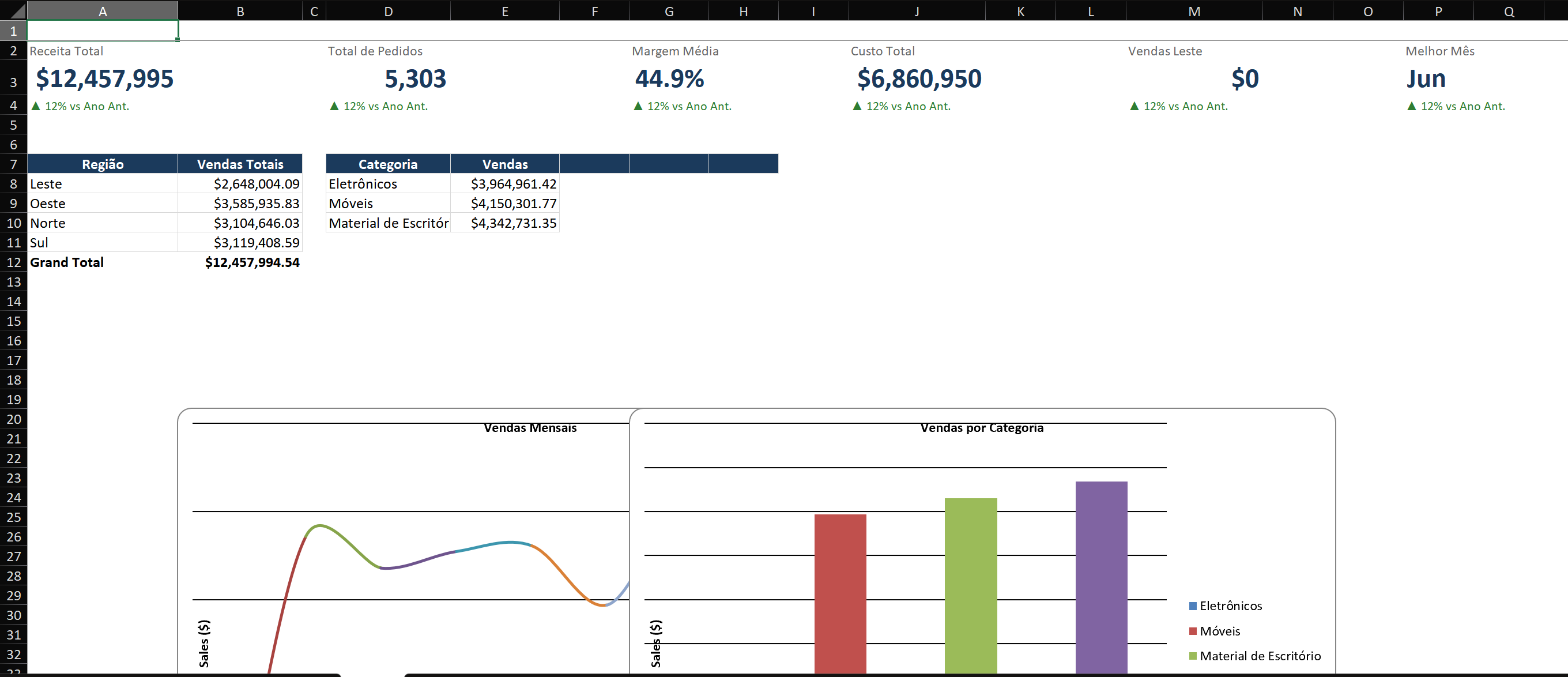
Passo a Passo: Construa um Painel de Vendas
Cenário: Construa um painel de uma página mostrando vendas totais, tendência mensal, principais produtos por região e filtragem interativa.
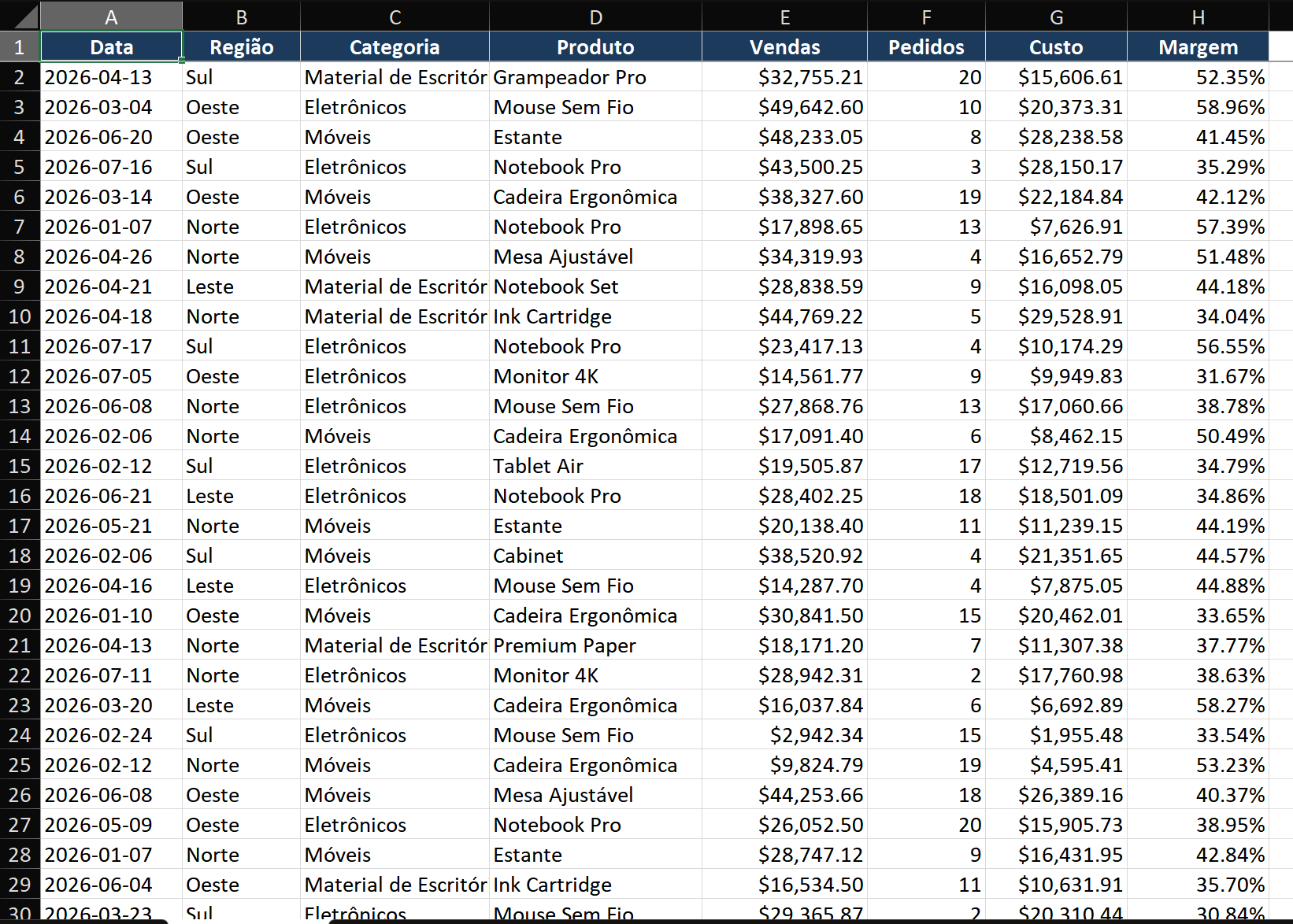
Etapa 1 — Configure a camada de dados (planilhas separadas)
- Crie três planilhas: DadosBrutos (seus dados de origem como uma Tabela Excel), Cálculos (Tabelas Dinâmicas e fórmulas auxiliares), Painel (a exibição final).
- Na planilha Cálculos, crie Tabelas Dinâmicas para cada elemento do painel: uma para tendência de vendas mensais, uma para principais produtos, uma para divisão regional.
- Esta abordagem em camadas significa que você atualiza dados em DadosBrutos, atualiza Cálculos e o Painel é atualizado automaticamente. A solução de problemas torna-se trivial — verifique cada camada independentemente.
Etapa 2 — Construa cartões de KPI
- Na planilha Painel, mescle uma área de células 3×3 (B2:D4) para seu primeiro cartão de KPI.
- Na célula mesclada, digite
Receita Totalcomo rótulo (fonte: 10pt, cinza). Abaixo, insira a fórmula=OBTERDADOSDINÂMICOS("Vendas"; Cálculos!$A$3)ou um SOMASE direto de DadosBrutos. Formate o número: 20pt, negrito, cinza escuro. - Adicione um minigráfico abaixo do número: Inserir > Minigráficos > Linha, selecione os 12 totais mensais como intervalo de dados. Isso mostra a direção da tendência rapidamente.
- Repita para mais 3 cartões de KPI: Total de Pedidos, Margem Média e Produto Principal.
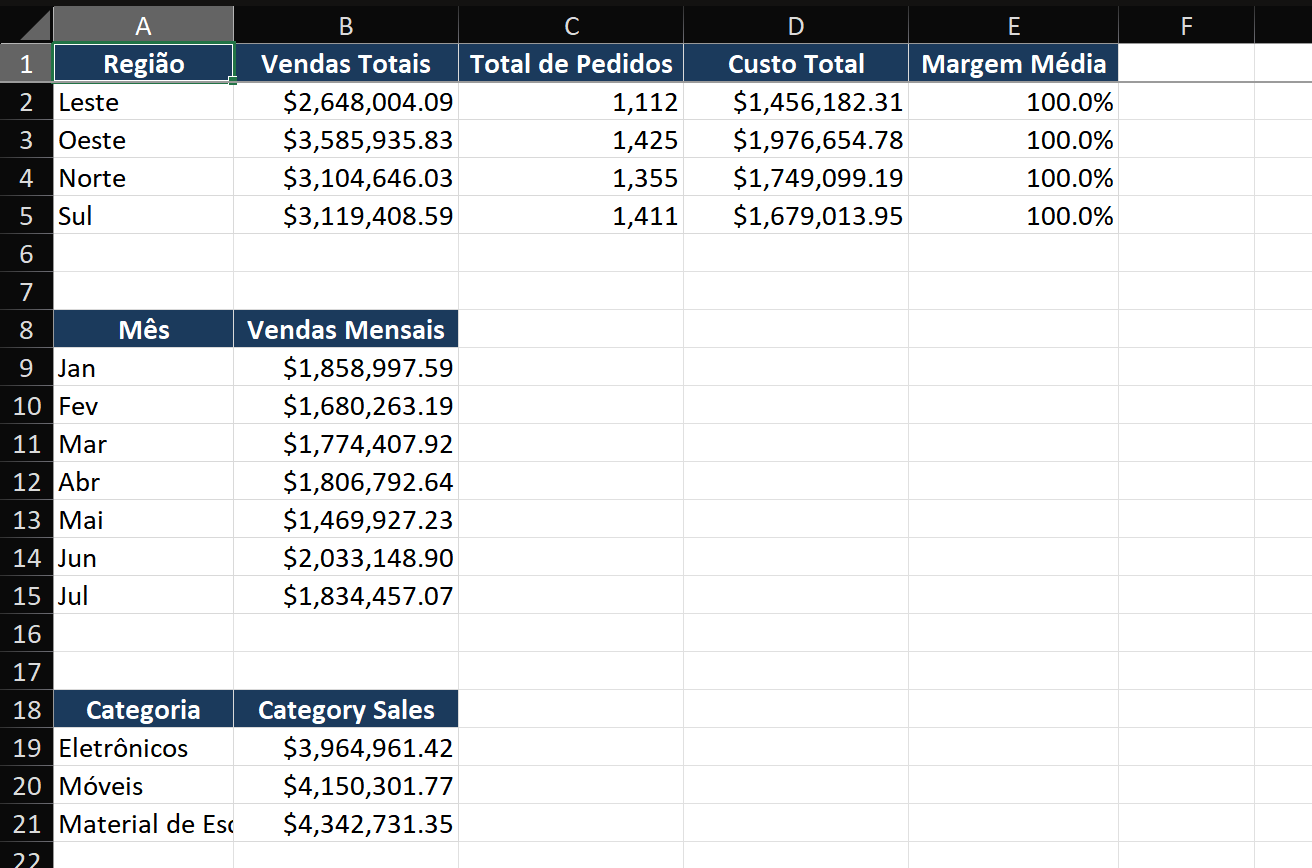
Etapa 3 — Adicione gráficos das Tabelas Dinâmicas de Cálculos
- Clique dentro da Tabela Dinâmica de vendas mensais na planilha Cálculos. Inserir > Gráfico de Linhas. Recorte o gráfico (Ctrl+X) e cole na planilha Painel.
- Formate o gráfico: remova linhas de grade e borda, defina a cor da linha como a cor de destaque principal do seu painel.
- Repita para o gráfico de barras de principais produtos e o gráfico de pizza/barras de divisão regional.
- Alinhe todos os gráficos: selecione vários gráficos (Ctrl+clique) e depois Formatar Forma > Alinhar > Alinhar à Esquerda e Distribuir Verticalmente.
Etapa 4 — Conecte segmentações para interatividade
- Clique em uma das Tabelas Dinâmicas na planilha Cálculos. Inserir > Segmentação de Dados > selecione Região e Categoria de Produto. Duas segmentações aparecem.
- Recorte e cole as segmentações na planilha Painel. Posicione-as na área superior direita.
- Clique com o botão direito em uma segmentação > Conexões de Relatório. Marque TODAS as Tabelas Dinâmicas que devem responder a esta segmentação. Agora, clicar em "Leste" na segmentação de Região filtra todos os gráficos simultaneamente.
- Formate as segmentações: clique com o botão direito > Tamanho e Propriedades > defina colunas para 2-3 para layout compacto. Estilize-as para combinar com o esquema de cores do seu painel.
Etapa 5 — Proteja e refine
- Ocultar linhas de grade: Exibir > desmarque Linhas de Grade.
- Defina o fundo do painel como branco ou cinza muito claro (selecione todas as células, cor de preenchimento).
- Desbloqueie as segmentações primeiro: clique com o botão direito em cada segmentação > Tamanho e Propriedades > Propriedades > Não mover ou dimensionar com células.
- Depois proteja a planilha: Revisão > Proteger Planilha. Permita "Usar Tabela Dinâmica e Gráfico Dinâmico" e "Editar objetos." Isso bloqueia o layout mantendo as segmentações funcionais.
- Oculte as planilhas DadosBrutos e Cálculos: clique com o botão direito na guia > Ocultar.
Técnicas Principais
- Títulos de gráfico dinâmicos: Use
=SE(HASONEVALUE(Segmentação_Região); "Vendas: " & VALUES(Segmentação_Região); "Vendas: Todas as Regiões")para que os títulos dos gráficos atualizem com as seleções da segmentação. - Alinhamento baseado em grade: Habilite Ajustar à Grade (Layout da Página > Alinhar > Ajustar à Grade). Use larguras de coluna consistentes como sua grade de layout — tudo se encaixa em alinhamento perfeito.
- Formatação condicional em cartões de KPI: Adicione conjuntos de ícones ou pinte os fundos dos cartões de verde/vermelho com base no alcance da meta.
- Navegação por hiperlink: Use formas vinculadas a células que contêm hiperlinks para criar uma faixa de navegação — sem necessidade de VBA.
Erros Comuns
- Sobrecarga de informação. Se você não consegue identificar os 3 principais números em 5 segundos, o painel está muito cheio. Elimine implacavelmente qualquer elemento que não responda a uma pergunta central.
- Misturar períodos de tempo. Um gráfico mostra acumulado no ano, outro mostra mês atual, um terceiro mostra 12 meses móveis — a confusão é garantida. Use períodos consistentes em todos os elementos ou rotule cada um claramente.
- Dependência de cores vermelho-verde. 8% dos homens são daltônicos para vermelho-verde. Adicione setas, ícones ou indicadores de texto junto com as cores para acessibilidade.
- Não versionar seu painel. Salve versões como Painel_2026-01.xlsx. Quando as partes interessadas perguntarem "podemos voltar para a versão do mês passado?", você pode.
Dicas Avançadas
- Painéis roláveis com controles de formulário: Guia Desenvolvedor > Inserir > Barra de Rolagem, vincule a uma célula que controla fórmulas DESLOC. Os usuários percorrem períodos de tempo ou longas listas de categorias dentro de uma área fixa do painel.
- Automação de atualização de dados com Power Query: Conecte o painel a dados externos via Power Query. Defina Dados > Consultas e Conexões > Propriedades > Atualizar a cada X minutos para painéis ao vivo.
- Mapas de calor com formatação condicional em painéis de tabela: Aplique escalas de cores em colunas inteiras da tabela para reconhecimento instantâneo de padrões — suas tabelas são lidas como gráficos.