Gráficos e Visualização no Excel
Por Que Gráficos Superam Números Sempre
Um gráfico bem projetado comunica em segundos o que uma página de números leva minutos para explicar. O mecanismo de gráficos do Excel é notavelmente capaz — desde simples gráficos de colunas até gráficos de combinação complexos com eixos secundários, linhas de tendência e intervalos dinâmicos. No entanto, a maioria dos usuários mal arranha a superfície, aceitando padrões que produzem resultados confusos e pouco profissionais.
Este guia foca na criação de gráficos que realmente comunicam: escolher o tipo certo, eliminar poluição visual e construir visualizações que tornam seus dados impossíveis de ignorar.
Passo a Passo: Construa um Gráfico de Vendas Profissional
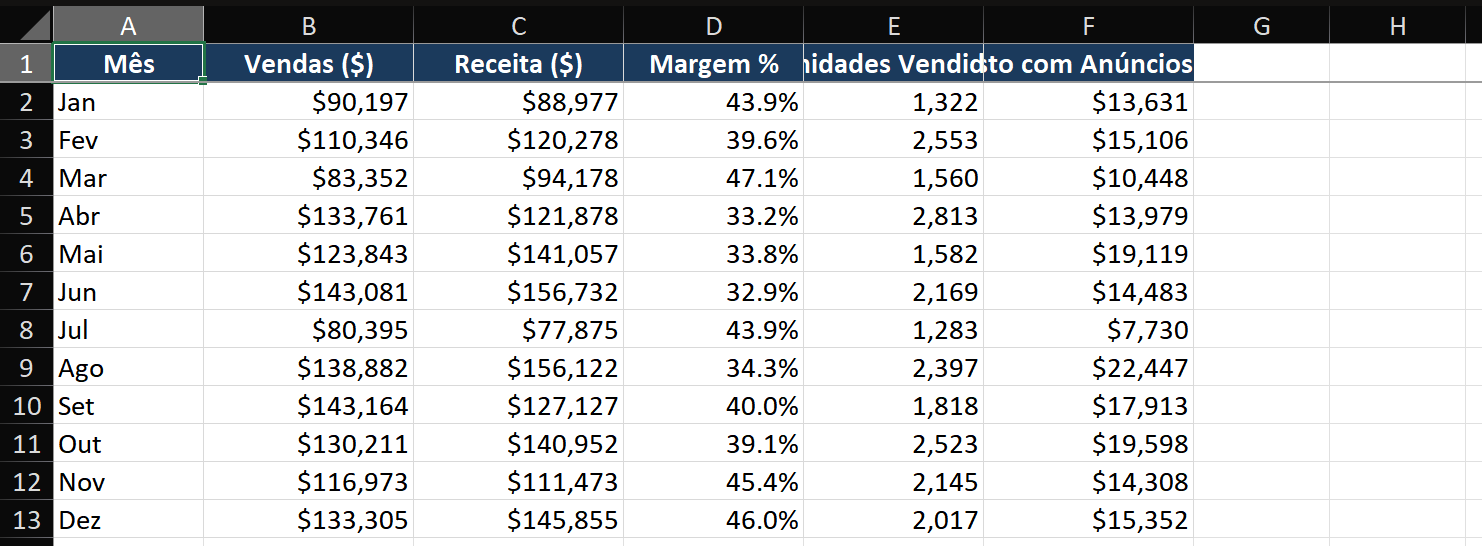
Cenário: Você tem dados de vendas mensais (Jan-Dez na coluna A, Valor de Vendas na coluna B). Crie um gráfico que destaque os melhores e piores meses.
Etapa 1 — Selecione os dados e insira um gráfico
- Selecione o intervalo A1:B13 (incluindo cabeçalhos). Pressione Alt+F1 para inserir um gráfico padrão na mesma planilha.
- O Excel insere um gráfico de colunas agrupadas. Para dados de série temporal, vamos mudar para um gráfico de linhas: Design do Gráfico > Alterar Tipo de Gráfico > Linha > Linha com Marcadores.
- Redimensione o gráfico: arraste as alças dos cantos enquanto segura Alt para encaixar nas linhas de grade da célula — isso mantém os gráficos perfeitamente alinhados em painéis.
Etapa 2 — Remova a poluição visual do gráfico
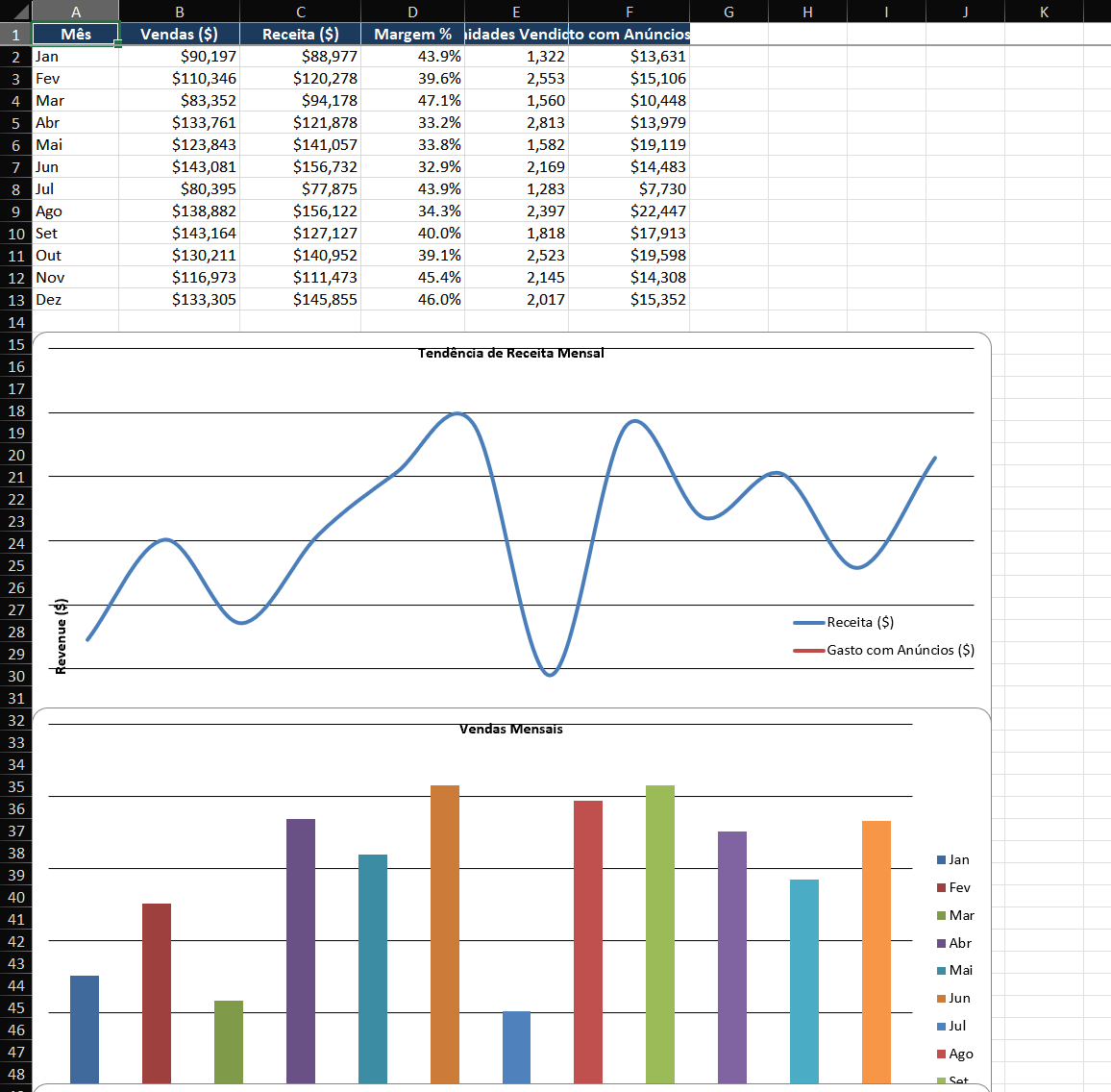
- Clique no gráfico e depois clique no ícone + (Elementos do Gráfico) que aparece no canto superior direito.
- Desmarque: Linhas de Grade (adicionam ruído visual sem informação), Legenda (desnecessária para um gráfico de uma única série).
- Marque: Rótulos de Dados, mas apenas se agregarem valor. Para gráficos de linhas, rotule apenas os pontos-chave.
- Clique na borda do gráfico e defina Contorno da Forma > Sem Contorno para remover a caixa de borda.
Etapa 3 — Formate com propósito
- Clique na linha > Formatar Série de Dados > Preenchimento e Linha > defina a largura para 2,5 pt para visibilidade.
- Clique em pontos de dados individuais (clique uma vez para selecionar a série e clique novamente em um ponto) e formate o ponto de valor máximo com uma cor distinta e um marcador maior.
- Clique no eixo vertical > Formatar Eixo > Opções de Eixo > defina o Mínimo como 0 (gráficos de colunas e barras devem sempre começar em zero para evitar exagerar diferenças).
- Clique no título do gráfico e depois clique na barra de fórmulas. Digite
=, clique na célula A1 (que contém "Vendas Mensais 2026"). O título agora vincula-se a essa célula — altere a célula e o título do gráfico atualiza automaticamente.
Etapa 4 — Adicione uma linha de tendência com equação
- Clique no gráfico, Elementos do Gráfico (+) > Linha de Tendência > Mais Opções.
- Escolha Linear. Marque Exibir Equação no gráfico e Exibir valor de R-quadrado.
- A equação (y = mx + b) mostra a direção e a inclinação da tendência. R² mais próximo de 1,0 significa uma tendência mais forte.
- Formate a linha de tendência: linha tracejada, cor mais clara, espessura de 1 pt — ela deve apoiar os dados, não competir com eles.
Técnicas Principais
Técnica 1 — Gráfico combinado com eixo secundário
Ao representar valores com escalas diferentes (receita em milhões vs. margem em porcentagens), um eixo secundário é essencial:
- Selecione seus dados (Mês, Receita, Margem %). Insira um Gráfico de Combinação.
- Defina Receita como Coluna Agrupada, Margem % como Linha. Marque Eixo Secundário para Margem %.
- O eixo esquerdo mostra receita ($), o eixo direito mostra margem (%). Formate cada eixo com formatação numérica apropriada.
Técnica 2 — Intervalos de gráfico dinâmicos com Tabelas
- Converta seus dados de origem em uma Tabela Excel (Ctrl+T).
- Crie o gráfico a partir da Tabela. Quando você adiciona novas linhas à Tabela, o gráfico as inclui automaticamente — sem necessidade de ajuste manual de intervalo.
- Para dados que não estão em Tabela, crie um intervalo nomeado usando DESLOC:
=DESLOC(Plan1!$A$1; 0; 0; CONT.VALORES(Plan1!$A:$A); 1)e defina a série do gráfico para usar esse nome.
Erros Comuns
- Usar gráficos 3D. Efeitos 3D não adicionam informação alguma e dificultam a leitura precisa dos valores. A perspectiva distorce as alturas das barras. Use sempre 2D.
- Truncar o eixo Y. Começar o eixo Y acima de zero exagera pequenas diferenças. Para gráficos de barras e colunas, comece sempre em zero. Para gráficos de linhas, uma linha de base diferente de zero é aceitável, mas deve ser claramente rotulada.
- Muitas séries de dados. Um gráfico de linhas com 15 séries vira espaguete. Agrupe séries relacionadas, use múltiplos pequenos (um gráfico por categoria) ou consolide séries menores em "Outros".
- Depender de legendas para identificação. Os leitores não deveriam ter que alternar entre legenda e dados. Rotule linhas, barras ou pontos finais diretamente no gráfico.
- Cores inconsistentes entre gráficos. Se azul significa "Região Leste" em um gráfico, deve significar "Região Leste" em todos os gráficos do relatório. Codificação de cores consistente constrói compreensão intuitiva.
Dicas Avançadas
- Minigráficos para indicadores de tendência em células: Inserir > Minigráficos > Linha. Coloque em células ao lado dos dados para visualização compacta de tendências. Perfeito para painéis com espaço limitado.
- Ferramenta Câmera para capturas ao vivo de gráficos: Adicione a ferramenta Câmera à sua Barra de Ferramentas de Acesso Rápido. Ela cria uma imagem vinculada ao vivo de qualquer intervalo ou gráfico selecionado — redimensione e posicione livremente, independente do original, ideal para layouts de painel.
- Barras de erro personalizadas para intervalos de confiança: Elementos do Gráfico > Barras de Erro > Mais Opções > Personalizado > Especificar Valor. Vincule os valores de erro a células contendo desvios padrão ou intervalos de confiança calculados.
- Gráficos em cascata para análise financeira: Inserir > Gráfico em Cascata mostra como um valor inicial é afetado por variações positivas e negativas — ideal para demonstrações de lucros e perdas, variação orçamentária e fluxo de inventário.