Limpeza de Dados no Excel
Por Que Dados Limpos São Inegociáveis
Dados sujos são o assassino silencioso da produtividade no Excel. Espaços extras, formatos inconsistentes, registros duplicados e valores ausentes quebram suas fórmulas, confundem suas Tabelas Dinâmicas e levam a decisões baseadas em números errados. Pesquisas mostram consistentemente que profissionais de dados gastam 60-80% do tempo limpando dados — e não analisando.
A boa notícia: o Excel possui ferramentas nativas poderosas projetadas especificamente para limpeza de dados. Você não precisa verificar manualmente milhares de linhas. Este guia aborda as técnicas essenciais que reduzirão seu tempo de preparação de dados pela metade.
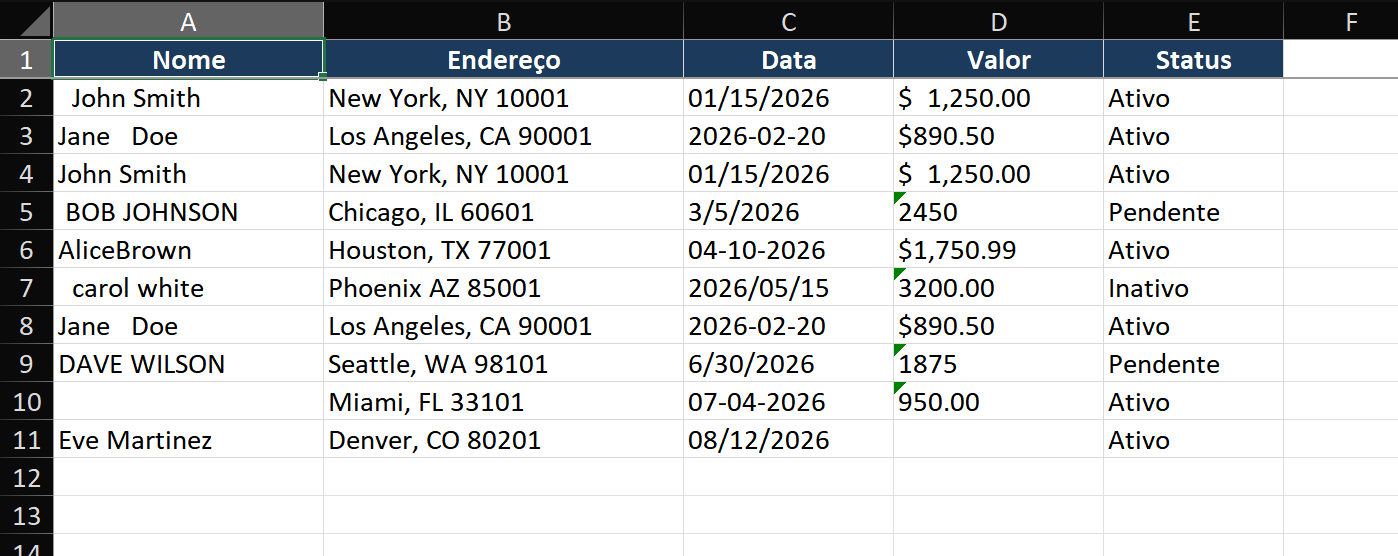
Passo a Passo: Limpe um Conjunto de Dados Real
Cenário: Você recebeu uma exportação CSV de um sistema legado. A coluna A tem nomes com espaços extras, a coluna B tem "Cidade, Estado CEP" combinados em uma célula, a coluna C tem datas em formatos mistos e há linhas duplicadas espalhadas por toda parte.
Passo 1 — Sempre trabalhe em uma cópia primeiro
- Clique com o botão direito na guia da planilha > Mover ou Copiar > Criar uma cópia. Nomeie a cópia como "Limpa".
- Nunca limpe a única versão dos seus dados. Se uma etapa de limpeza der errado, você sempre pode retornar ao original.
Passo 2 — Remova linhas duplicadas
- Clique em qualquer célula dentro dos dados, pressione Ctrl+A para selecionar tudo.
- Vá para Dados > Remover Duplicatas.
- Desmarque colunas que não devem definir unicidade (como registros de horário que diferem mesmo para o mesmo registro). Marque apenas as colunas-chave: Nome e Data, por exemplo.
- Clique em OK. O Excel informa quantas duplicatas foram removidas e quantas linhas únicas permanecem.
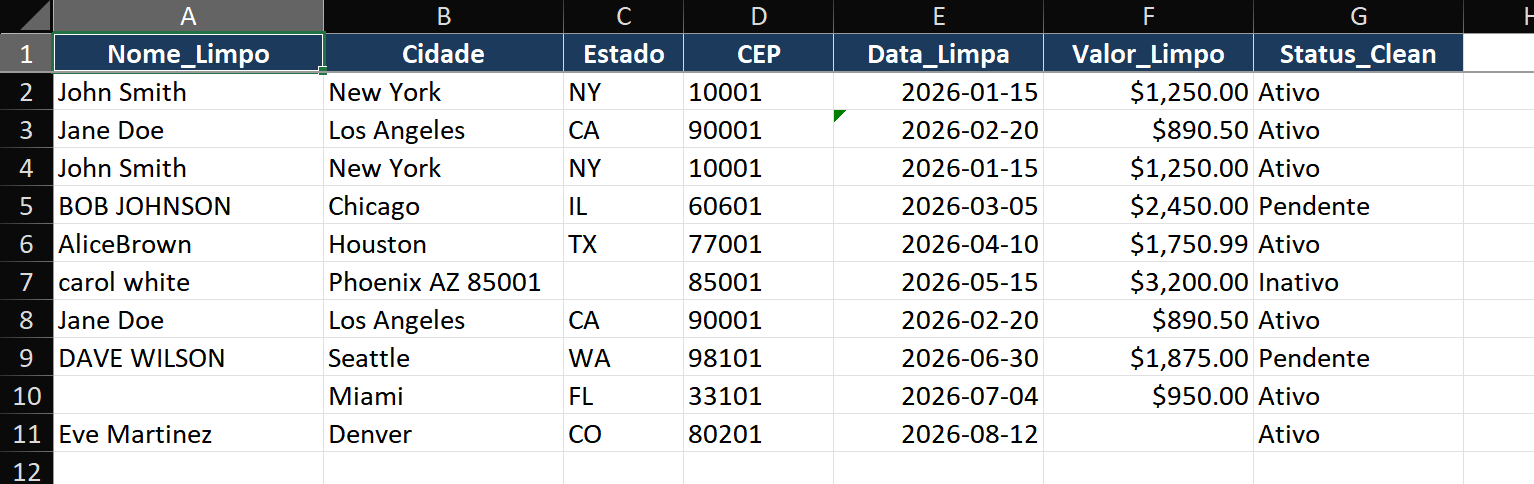
Passo 3 — Limpe texto com ARRUMAR e TIRAR
- Insira uma nova coluna ao lado da coluna Nome (clique com o botão direito na coluna B > Inserir). Rotule-a como "Nome_Limpo".
- Na primeira linha de dados, insira:
=TRIM(CLEAN(A2)) - Clique duas vezes na alça de preenchimento para copiar para baixo. ARRUMAR remove espaços iniciais, finais e excessivos. TIRAR remove caracteres não imprimíveis (comuns em exportações de sistema).
- Copie a coluna limpa, clique com o botão direito na original > Colar Especial > Valores para substituir as fórmulas pelo texto limpo. Exclua a coluna auxiliar.
Passo 4 — Divida "Cidade, Estado CEP" usando Texto para Colunas
- Selecione a coluna de endereço combinado. Dados > Texto para Colunas.
- Escolha Delimitado, clique em Avançar. Marque Vírgula como delimitador.
- A prévia mostra a divisão. Clique em Avançar.
- Para cada coluna de destino, defina o formato dos dados: "Cidade" como Texto, "Estado CEP" como Texto. Clique em Concluir.
- Agora divida "Estado CEP" novamente: selecione-o, Texto para Colunas > Delimitado > Espaço. Agora você tem três colunas limpas: Cidade, Estado, CEP.
Passo 5 — Padronize datas
- Selecione a coluna de datas. Dados > Texto para Colunas > Delimitado > desmarque todos os delimitadores > Avançar.
- Em "Formato dos dados da coluna", selecione Data e escolha o formato que corresponde aos seus dados (MDA, DMA, etc.).
- Clique em Concluir. O Excel converte todas as datas para um formato consistente e ordenável.
- Para datas que ainda parecem erradas, aplique um formato uniforme: Ctrl+1 > Número > Data > escolha o formato de exibição desejado.
Técnicas Principais
Técnica 1 — Preenchimento Relâmpago para reconhecimento de padrões
O Preenchimento Relâmpago (Ctrl+E) observa suas edições manuais e completa automaticamente o restante com base nos padrões detectados.
- Ao lado de uma coluna de nomes completos, digite o primeiro nome da primeira célula. Pressione Enter.
- Comece a digitar o segundo nome. O Excel mostra uma prévia cinza das conclusões sugeridas.
- Pressione Ctrl+E para aceitar. O Preenchimento Relâmpago extrai os primeiros nomes de todas as linhas instantaneamente. Funciona para dividir, combinar, formatar e extrair partes do texto.
Técnica 2 — Localizar e Substituir com caracteres curinga
- Pressione Ctrl+H para abrir Localizar e Substituir.
- Para remover tudo após um hífen em códigos de produto: Localizar
-*, Substituir por nada. *corresponde a qualquer número de caracteres.?corresponde exatamente a um caractere.- Sempre clique em Localizar Tudo primeiro para visualizar as correspondências antes de confirmar a substituição.
Erros Comuns
- Limpar o arquivo original. Sempre trabalhe em uma cópia. A limpeza geralmente é irreversível — ARRUMAR e Texto para Colunas destroem o formato original dos dados.
- Excluir linhas com dados ausentes sem análise. Células em branco podem indicar um problema de coleta de dados, não registros inúteis. Verifique se os dados ausentes são aleatórios ou sistemáticos antes de excluir.
- ARRUMAR não remove espaços não quebráveis (caractere 160). Dados da web geralmente contêm estes. Use
=SUBSTITUTE(A2, CHAR(160), " ")antes de ARRUMAR para limpar completamente os espaços em branco. - O Excel remove zeros à esquerda dos números. Para CEPs, IDs de produto ou números de funcionário, formate a coluna como Texto antes de importar, ou use
=TEXT(A2, "00000")para restaurar zeros à esquerda.
Dicas Avançadas
- Crie um painel de qualidade de dados: Use CONT.VALORES, CONTAR.VAZIO e formatação condicional para criar um resumo mostrando a completude (%) de cada coluna. Adicione regras de validação de dados com CONT.SE para sinalizar entradas inválidas automaticamente.
- Power Query para limpeza repetível: Dados > Obter Dados > De Tabela/Intervalo abre o Power Query. Crie as etapas de limpeza uma vez (cortar, dividir, filtrar, substituir), depois a cada semana basta inserir o novo arquivo e Atualizar — todas as etapas são repetidas automaticamente.
- Correspondência difusa no Power Query: A opção Mesclagem Difusa combina texto semelhante mas não idêntico — perfeito para conciliar "IBM Corp." com "International Business Machines" ao mesclar tabelas de sistemas diferentes.
- ÚNICO e ORDENAR para referência rápida de desduplicação: No Excel 365,
=SORT(UNIQUE(A2:A1000))retorna uma lista ordenada alfabeticamente de todos os valores distintos — referência instantânea do que realmente está em cada coluna.