VLOOKUP 완벽 가이드
VLOOKUP이란 무엇이며 왜 중요한가
VLOOKUP(수직 검색)은 테이블의 첫 번째 열에서 값을 검색하고 다른 열에서 해당하는 값을 반환합니다. Excel의 내장 검색 엔진이라고 생각하세요. 제품 ID를 입력하면 가격, 카테고리, 재고 수준을 즉시 확인할 수 있습니다. 보고서 작성, 데이터 대사, 데이터 병합 작업을 한다면 VLOOKUP으로 매주 몇 시간을 절약할 수 있습니다.
구문: =VLOOKUP(검색값, 테이블배열, 열번호, [범위검색])
- 검색값 — 검색하려는 값이 포함된 셀 (예: A2의 제품 ID)
- 테이블배열 — 검색 열과 결과 열을 모두 포함하는 전체 데이터 범위
- 열번호 — 결과가 있는 열 번호 (테이블배열의 왼쪽부터 세어서)
- 범위검색 — FALSE는 정확 일치 (95%의 경우 사용), TRUE는 근사 일치
단계별: 첫 번째 VLOOKUP
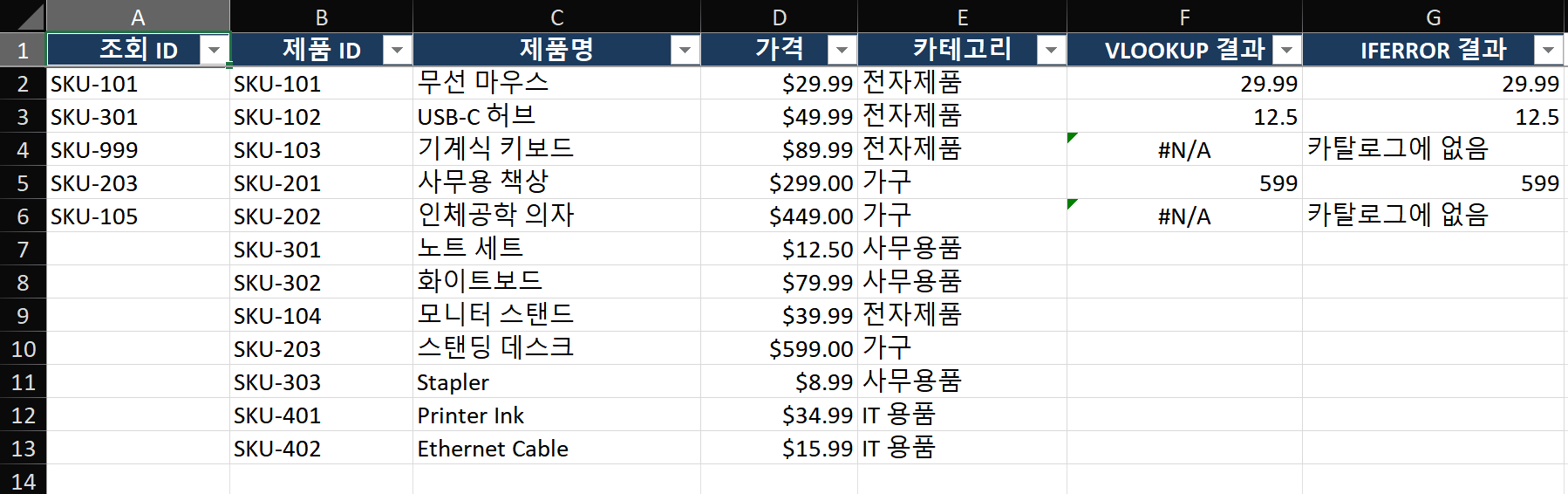
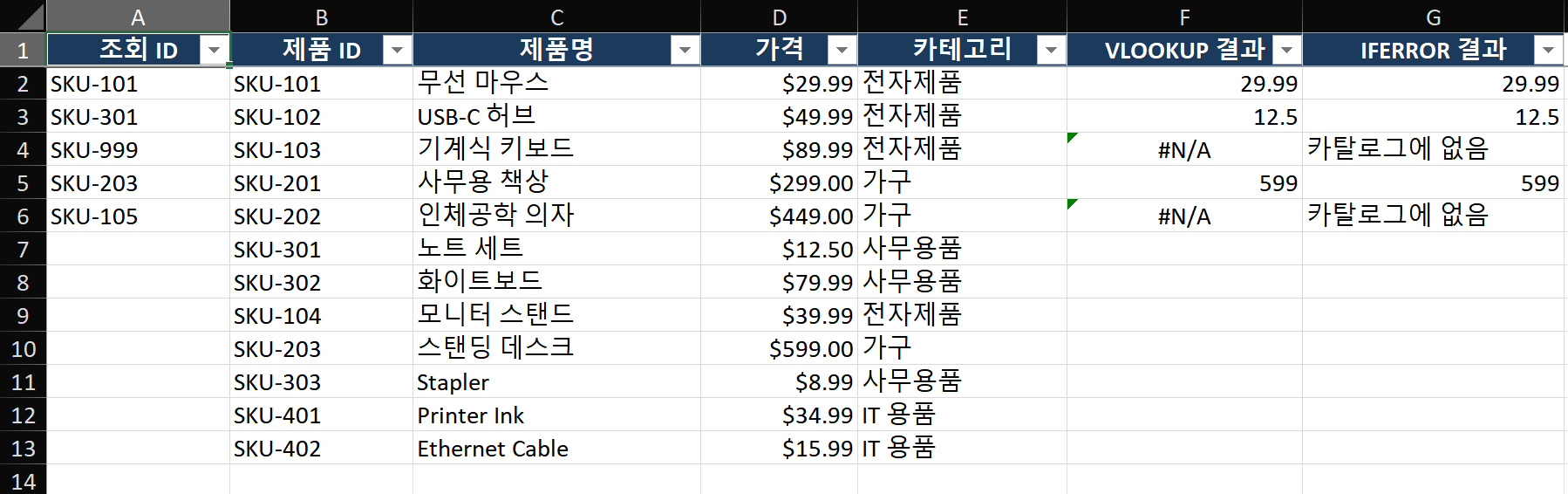
실제 시나리오를 살펴보겠습니다. B열부터 E열까지 제품 카탈로그가 있고, A열에 검색할 제품 ID 목록이 있습니다. 카탈로그에서 가격을 F열로 가져오려고 합니다.
1단계 — 데이터 설정하기
워크북을 열고 데이터 레이아웃을 확인합니다:
- 제품 카탈로그 시트로 이동합니다. B열에 제품 ID, D열에 가격이 있는지 확인합니다.
- 카탈로그 범위 내에 완전히 빈 행이 없도록 합니다. Excel은 빈 행을 데이터의 끝으로 간주하여 VLOOKUP이 그 아래 행을 건너뛸 수 있습니다.
- 카탈로그 범위(B2:E500)를 선택하고 Ctrl+T를 눌러 Excel 테이블로 변환합니다. 테이블 디자인 탭에서
Catalog로 이름을 지정합니다. 테이블은 자동 확장되며 구조화된 참조를 제공합니다.
2단계 — 첫 번째 결과 셀에 수식 작성하기
- F2 셀("검색 결과" 아래 첫 번째 행)을 클릭합니다.
=VLOOKUP(을 입력합니다 — Excel이 4가지 인수에 대한 툴팁을 표시합니다. 입력하면서 참고하세요.- 검색값으로 A2 셀을 클릭합니다. Excel이
A2를 수식에 삽입합니다. - 쉼표를 입력한 후 마우스로 카탈로그 범위 전체 B2:E500을 선택합니다. 즉시 F4를 눌러 참조를 고정합니다 —
$B$2:$E$500으로 표시되어야 합니다. 이 절대 참조는 수식을 아래로 복사할 때 범위가 이동하는 것을 방지합니다. - 쉼표를 입력한 후 열번호로 3을 입력합니다. 왜 3일까요? 가격은 B2:E500의 왼쪽 가장자리부터 세어 3번째 열이기 때문입니다: B=1, C=2, D=3.
- 쉼표를 입력한 후 정확 일치를 위해 FALSE를 입력합니다.
- 괄호를 닫고 Enter를 누릅니다.
완성된 수식: =VLOOKUP(A2, $B$2:$E$500, 3, FALSE)
3단계 — 수식을 아래로 복사하기
- F2 셀을 클릭하여 선택합니다. 선택 영역의 오른쪽 아래 모서리에 작은 녹색 사각형(채우기 핸들)이 표시됩니다.
- 채우기 핸들을 더블 클릭합니다. Excel이 A열의 데이터에 맞춰 수식을 아래로 자동 채웁니다.
- 또는 F2를 선택하고 Ctrl+Shift+아래 화살표로 마지막 행까지 선택을 확장한 후 Ctrl+D(아래로 채우기)를 누릅니다.
- 몇 개 행을 확인합니다: F5를 클릭하고 수식 입력줄을 확인합니다.
=VLOOKUP(A5, $B$2:$E$500, 3, FALSE)로 표시되어야 합니다 — A5는 변경되었지만(상대 참조) $B$2:$E$500은 그대로(절대 참조)임을 확인하세요.
4단계 — IFERROR로 누락된 값 처리하기
#N/A 오류는 보고서를 망가뜨려 보이게 합니다. 대신 친숙한 메시지를 표시하도록 수식을 래핑합니다:
- F2 셀을 더블 클릭하여 수식을 편집합니다.
=VLOOKUP바로 앞에=IFERROR(를 입력합니다.- 수식 끝(VLOOKUP의 닫는 괄호 뒤)으로 이동하여 쉼표를 입력한 다음
"카탈로그에 없음")을 입력합니다. - Enter를 누릅니다. 이제 수식은:
=IFERROR(VLOOKUP(A2, $B$2:$E$500, 3, FALSE), "카탈로그에 없음") - F2의 채우기 핸들을 다시 더블 클릭하여 개선된 수식을 아래로 복사합니다.
- 이제 4행에는 못생긴 #N/A 대신 "카탈로그에 없음"이 표시됩니다.
주요 기법 및 모범 사례
기법 1 — 이름이 지정된 범위로 자기 문서화된 수식 만들기
$B$2:$E$500과 같은 난해한 셀 참조는 몇 주 후에 이해하기 어렵습니다. 이름이 지정된 범위로 이 문제를 해결합니다:
- B2:E500 범위를 선택합니다. 이름 상자(일반적으로 셀 주소가 표시되는 수식 입력줄 왼쪽 필드)를 클릭합니다.
CatalogTable을 입력하고 Enter를 누릅니다. 이제 범위에 이름이 지정되었습니다.- VLOOKUP을 다음과 같이 다시 작성합니다:
=IFERROR(VLOOKUP(A2, CatalogTable, 3, FALSE), "찾을 수 없음") - 이 수식을 읽는 사람은 누구나 CatalogTable이 검색 소스임을 즉시 알 수 있습니다 — 셀 참조를 추적할 필요가 없습니다.
기법 2 — MATCH를 사용한 동적 열 인덱스
열번호를 3으로 하드코딩하면 열을 삽입하거나 삭제할 때 깨집니다. 대신 MATCH가 올바른 열 번호를 자동으로 찾도록 합니다:
- 1행(B1:E1)에 헤더가 있다고 가정합니다: "제품 ID", "제품명", "가격", "카테고리".
- 하드코딩된
3을 다음과 같이 바꿉니다:MATCH("가격", $B$1:$E$1, 0) - 완성된 수식:
=IFERROR(VLOOKUP(A2, CatalogTable, MATCH("가격", $B$1:$E$1, 0), FALSE), "찾을 수 없음") - 이제 누군가 C와 D 사이에 "공급업체" 열을 삽입하면 가격이 3열에서 4열로 이동하지만 — MATCH가 자동으로 찾아내므로 수식은 계속 작동합니다.
기법 3 — VLOOKUP + COLUMN 트릭으로 다중 열 반환
각 검색 ID에 대해 제품명, 가격, 카테고리를 모두 가져와야 할 때:
- F2(이름):
=IFERROR(VLOOKUP($A2, CatalogTable, 2, FALSE), "") - G2(가격):
=IFERROR(VLOOKUP($A2, CatalogTable, 3, FALSE), "") - H2(카테고리):
=IFERROR(VLOOKUP($A2, CatalogTable, 4, FALSE), "") $A2에 주목하세요 — 달러 기호는 열 참조를 A로 고정하지만 행(2)은 아래로 복사할 때 조정됩니다. 이렇게 하면 세 수식을 모두 한 번에 오른쪽과 아래로 복사할 수 있습니다.
흔한 실수 (그리고 즉시 해결하는 방법)
- 실수: 데이터가 분명히 있는데도 VLOOKUP이 #N/A를 반환합니다.
해결: 검색값과 테이블 첫 번째 열의 데이터 유형이 다릅니다. "00123"(텍스트) ≠ 123(숫자). 검색 열을 선택하고 데이터 > 텍스트 나누기 > 마침으로 텍스트-숫자를 실제 숫자로 변환합니다. 또는 검색값을TEXT(A2, "00000")으로 래핑합니다. - 실수: 2행에서는 작동하지만 3행으로 복사하면 깨집니다.
해결: 테이블배열을 $ 기호로 잠그는 것을 잊었습니다. F2를 편집하고 수식 내에서B2:E500을 선택한 후 F4를 누릅니다.$B$2:$E$500이 되어야 합니다. - 실수: VLOOKUP이 잘못된 값을 반환합니다 — 거의 맞지만 약간 다릅니다.
해결: 네 번째 인수를 생략했습니다. FALSE가 없으면 VLOOKUP은 기본적으로 근사 일치를 사용합니다. 정렬된 목록에서 가장 가까운 값을 찾는데, 원하는 정확 일치가 아닐 수 있습니다. 항상 FALSE를 명시적으로 입력하세요. - 실수: 카탈로그에 열을 삽입했더니 모든 VLOOKUP이 깨졌습니다.
해결: 위의 MATCH 기법을 사용하여 열번호를 동적으로 만듭니다. 이미 깨졌다면 찾기 및 바꾸기(Ctrl+H)로 열 번호를 일괄 업데이트합니다. - 실수: 중복이 있을 때 VLOOKUP이 첫 번째 일치 항목만 반환합니다.
해결: VLOOKUP은 항상 검색 열의 첫 번째 일치 항목을 반환합니다. 모든 일치 항목이 필요하면 SMALL/IF 배열 수식을 사용한 INDEX-MATCH로 전환하거나, 마지막 일치 항목을 반환할 수 있는 XLOOKUP으로 업그레이드하세요.
파워 유저를 위한 고급 팁
- VLOOKUP + MATCH를 사용한 2차원 검색:
=VLOOKUP(A2, Table, MATCH("Q3", Headers, 0), FALSE)로 행(제품)과 열(분기)을 모두 검색할 수 있습니다. "Q3"을 "Q4"로 한 곳만 변경하면 다음 분기 데이터를 가져옵니다. - 와일드카드를 사용한 부분 일치:
=VLOOKUP("*"&A1&"*", Table, 2, FALSE)는 A1의 텍스트를 포함하는 셀을 긴 문자열 속에 있더라도 찾습니다. 제품 설명 검색에 유용합니다. - CHOOSE를 사용한 역방향 검색: 오른쪽 열에서 검색하여 왼쪽 열에서 반환해야 하나요?
=VLOOKUP(A2, CHOOSE({1,2}, D2:D100, A2:A100), 2, FALSE)가 열을 가상으로 교체하여 VLOOKUP이 검색 열을 먼저 볼 수 있게 합니다. - XLOOKUP으로 전환할 시기: Excel 2021 또는 Microsoft 365를 사용 중이라면 XLOOKUP이 위의 모든 제한을 없앱니다 — 왼쪽에서 오른쪽, 오른쪽에서 왼쪽, 기본 정확 일치, 내장 오류 처리. 구문:
=XLOOKUP(A2, SearchColumn, ReturnColumn, "찾을 수 없음"). Excel 버전이 지원한다면 배울 가치가 있습니다.