엑셀 피벗 테이블 튜토리얼
피벗 테이블이 엑셀의 슈퍼파워인 이유
피벗 테이블은 수천 행의 원시 데이터를 단 몇 초 만에 읽기 쉬운 리포트로 요약합니다. 수식 하나 작성할 필요 없이 필드를 4개 영역(행, 열, 값, 필터)에 드래그 앤 드롭하기만 하면 엑셀이 모든 집계를 처리합니다. 지역별 매출을 보고 싶다면 지역을 행으로, 매출을 값으로 드래그하세요. 끝입니다. 이제 지역을 제품 카테고리로 바꿔보세요. 전체 리포트가 즉시 재구성됩니다.
피벗 테이블은 대화형이며 새로 고침이 가능하고, 대부분의 전문적인 엑셀 대시보드의 엔진 역할을 합니다. 데이터를 요약하기 위해 SUMIF 수식을 작성하는 데 몇 시간을 보낸 적이 있다면, 피벗 테이블이 여러분의 작업 방식을 완전히 바꿔줄 것입니다.
단계별: 첫 번째 피벗 테이블 만들기
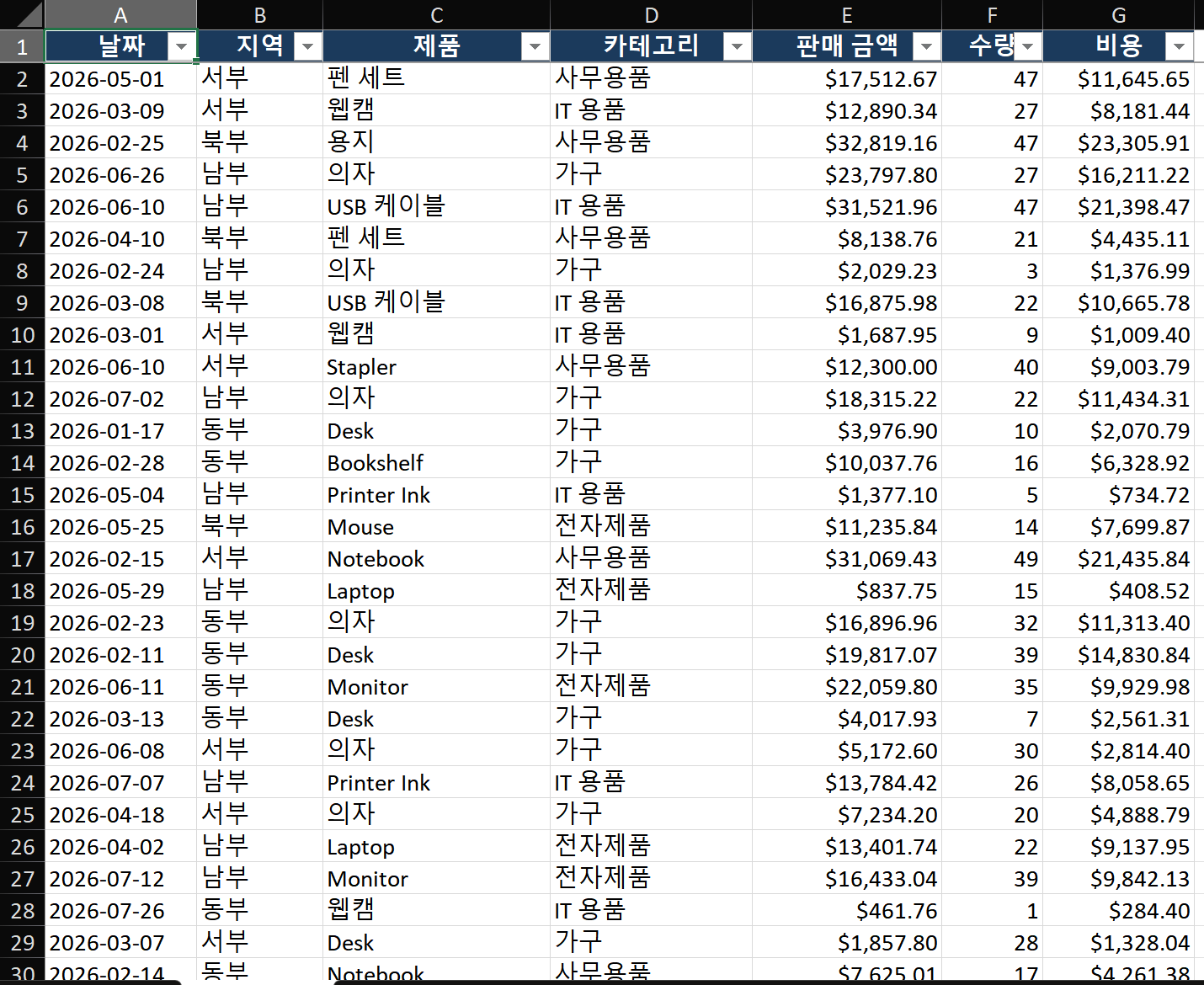
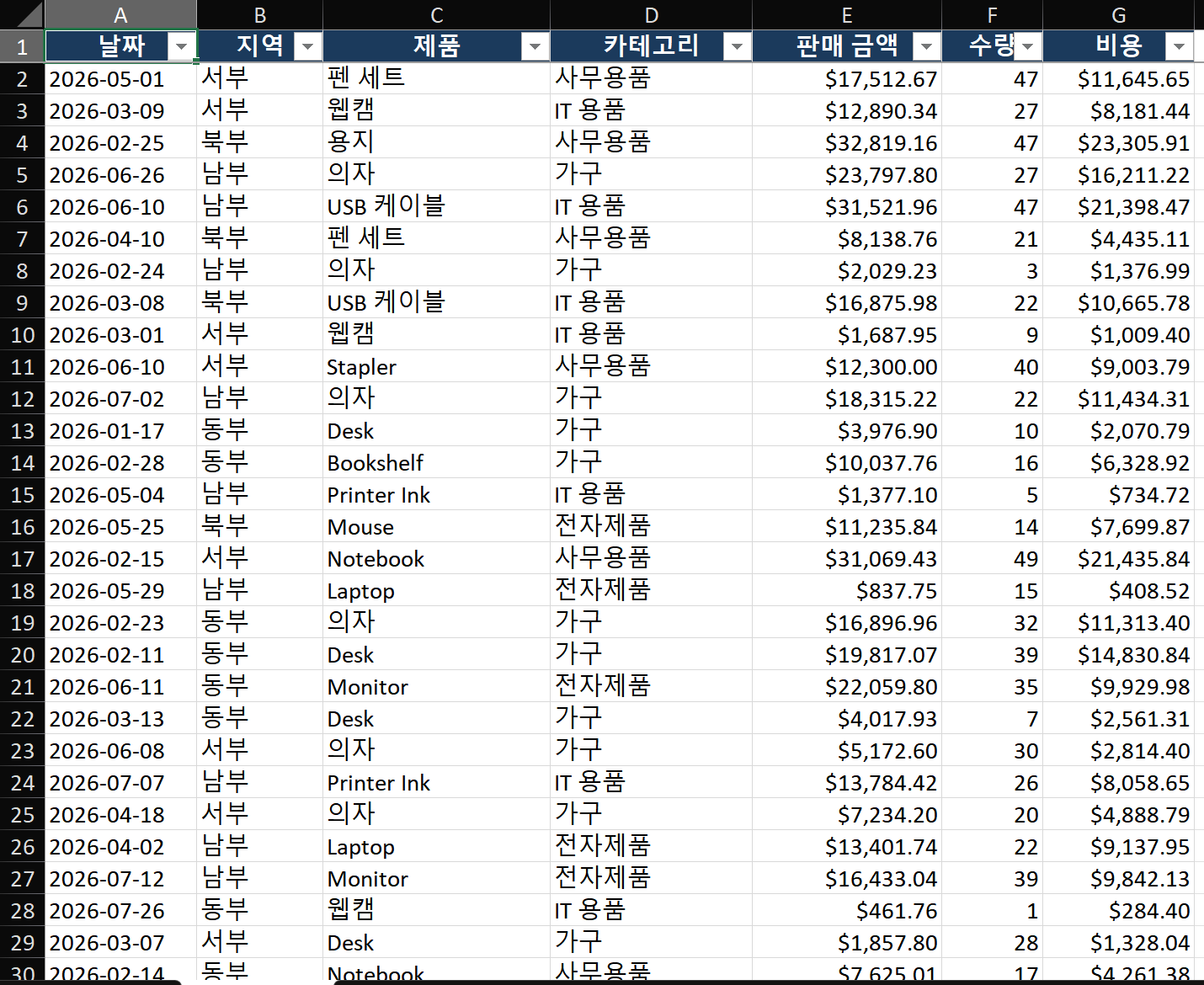
시나리오: 2,000행의 판매 거래 데이터(날짜, 지역, 제품, 카테고리, 매출 금액, 수량)가 있습니다. 지역 및 제품 카테고리별 총 매출을 보여주는 리포트가 필요합니다.
1단계 — 원본 데이터 준비하기
- 모든 열에 헤더가 있고 데이터 내에 빈 행이 없는지 확인하세요.
- 데이터 내 아무 셀이나 클릭하고 Ctrl+T를 눌러 엑셀 표로 변환합니다. 이름을
SalesData로 지정하세요. - 왜 표를 사용할까요? 표는 자동 확장됩니다. 다음 주에 새 행을 추가해도 간단히 새로 고침만 하면 피벗 테이블에 포함됩니다.
2단계 — 피벗 테이블 삽입하기
- SalesData 표 내 아무 셀이나 클릭합니다.
- 삽입 > 피벗 테이블로 이동합니다(또는 Alt+N+V).
- 엑셀이 SalesData 범위 전체를 자동으로 선택합니다. 올바른지 확인하세요.
- 새 워크시트를 선택하고(깔끔하게 유지) 확인을 클릭합니다.
- 빈 피벗 테이블이 새 시트에 나타나고, 오른쪽에 필드 창이 열립니다.
3단계 — 필드를 드래그하여 리포트 작성하기
- 필드 창에서 지역을 선택합니다. 자동으로 행 영역에 배치되고 왼쪽에 지역 목록이 나타납니다.
- 카테고리를 선택합니다. 역시 행 영역에 배치되어 각 지역 아래에 표시되며 계층적 분류를 만듭니다.
- 매출 금액을 선택합니다. 값 영역에 배치되어 '매출 금액 합계'로 표시됩니다. 그리드에 숫자가 나타납니다.
- 카테고리를 열로 보려면: 카테고리를 행에서 열로 드래그합니다. 이제 교차표가 완성됩니다. 왼쪽에는 지역, 상단에는 카테고리, 교차점에는 매출 금액이 표시됩니다.
4단계 — 숫자 서식 지정 및 스타일 적용하기
- 값 영역의 숫자를 마우스 오른쪽 클릭 > 셀 서식 > 통화, 소수 자릿수 0.
- 피벗 테이블 분석 > 피벗 테이블 스타일로 이동하여 깔끔한 스타일을 선택합니다(화려한 기본값은 피하고 Medium 2 또는 Light 16이 잘 작동합니다).
- 지역 레이블을 마우스 오른쪽 클릭 > 필드 설정 > 레이아웃 및 인쇄 > '항목 레이블 반복'을 선택합니다. 이렇게 하면 지역 이름이 한 번만 표시되지 않고 모든 행에 채워집니다.
핵심 기법
기법 1 — 날짜를 지능적으로 그룹화하기
- 피벗 테이블의 날짜를 마우스 오른쪽 클릭 > 그룹.
- 월, 분기, 연도를 선택합니다(Ctrl을 누른 채 다중 선택). 확인을 클릭합니다.
- 이제 일별 거래가 월별 또는 분기별 요약으로 통합됩니다. 연도를 필터로 드래그하면 즉시 전년 대비 보기를 얻을 수 있습니다.
- 주 단위로 그룹화하려면: 그룹화 대화 상자에서 일 수를 7로 설정합니다.
기법 2 — 사용자 지정 메트릭을 위한 계산 필드 추가하기
- PivotTable Analyze > Fields, Items & Sets > Calculated Field피벗 테이블 분석 > 필드, 항목 및 집합 > 계산 필드.
- 이름을
Profit Margin으로 지정합니다. 수식:= (Sales - Cost) / Sales. - 결과를 백분율로 서식 지정합니다. 이제 이 필드는 다른 필드와 동일하게 작동하며 어디든 드래그할 수 있습니다.
기법 3 — 합계 대비 비율로 값 표시하기
- 값을 마우스 오른쪽 클릭 > 값 표시 형식 > 총합계 대비 비율.
- 각 셀의 기여도를 즉시 확인할 수 있습니다. 다른 관점을 위해 행 합계 대비 비율이나 열 합계 대비 비율도 시도해 보세요.
흔한 실수
- 원본 데이터에 빈 행이 있습니다. 빈 행이 하나만 있어도 엑셀은 데이터가 거기서 끝난다고 간주합니다. 피벗을 만들기 전에 빈 행을 삭제하거나 표로 변환하세요.
- 새로 고침을 잊어버림. 원본 데이터가 변경되었나요? 피벗을 마우스 오른쪽 클릭 > 새로 고침(또는 Alt+F5). 새 행, 값 또는 수정 사항은 새로 고칠 때까지 표시되지 않습니다.
- 텍스트 필드를 값 영역으로 드래그. 텍스트 필드는 기본적으로 개수로 설정됩니다. 합계가 필요하면 원본 열에 텍스트 형식이 아닌 실제 숫자가 있어야 합니다.
- 겹치는 필터가 있는 슬라이서가 너무 많음. 데이터가 '누락'된 것처럼 보이면 모든 활성 슬라이서, 타임라인 컨트롤 및 리포트 필터를 확인하세요.
고급 팁
- 슬라이서로 대화형 대시보드 구축: 삽입 > 슬라이서, 지역과 카테고리를 선택합니다. 하나의 슬라이서를 여러 피벗 테이블에 연결하여(슬라이서 우클릭 > 리포트 연결) 동기화된 필터링을 구현하세요.
- 다중 테이블 분석에 데이터 모델 사용: 피벗을 만들 때 '이 데이터를 데이터 모델에 추가'를 선택합니다. 그러면 관계를 통해 여러 테이블을 결합할 수 있으며 VLOOKUP이 필요하지 않습니다.
- 수식 기반 리포트를 위한 GETPIVOTDATA:
=GETPIVOTDATA("Sales", $A$3, "Region", "East")는 피벗에서 특정 값을 추출하여 수식에 사용하며, 사용자 지정 리포트 레이아웃에 완벽합니다. - 피벗 테이블에 조건부 서식 적용: 값에 데이터 막대나 색조를 적용합니다. '서식 적용 대상' 드롭다운을 사용하여 데이터 셀에만 서식을 적용할지 부분합에도 적용할지 제어할 수 있습니다.