엑셀 차트 및 시각화
차트가 숫자보다 항상 나은 이유
잘 디자인된 차트는 숫자로 가득한 페이지가 몇 분 걸려 설명하는 내용을 몇 초 만에 전달합니다. 엑셀의 차트 엔진은 단순한 세로 막대형 차트부터 보조 축, 추세선, 동적 범위를 갖춘 복잡한 콤보 차트까지 매우 강력합니다. 하지만 대부분의 사용자는 기본 설정을 그대로 받아들여 어수선하고 비전문적인 결과물을 만들어내는 데 그칩니다.
이 가이드는 실제로 소통하는 차트를 만드는 데 초점을 맞춥니다: 적절한 유형 선택, 차트 군더더기 제거, 데이터가 눈에 띌 수밖에 없는 시각화 구축.
단계별 가이드: 전문적인 매출 차트 만들기
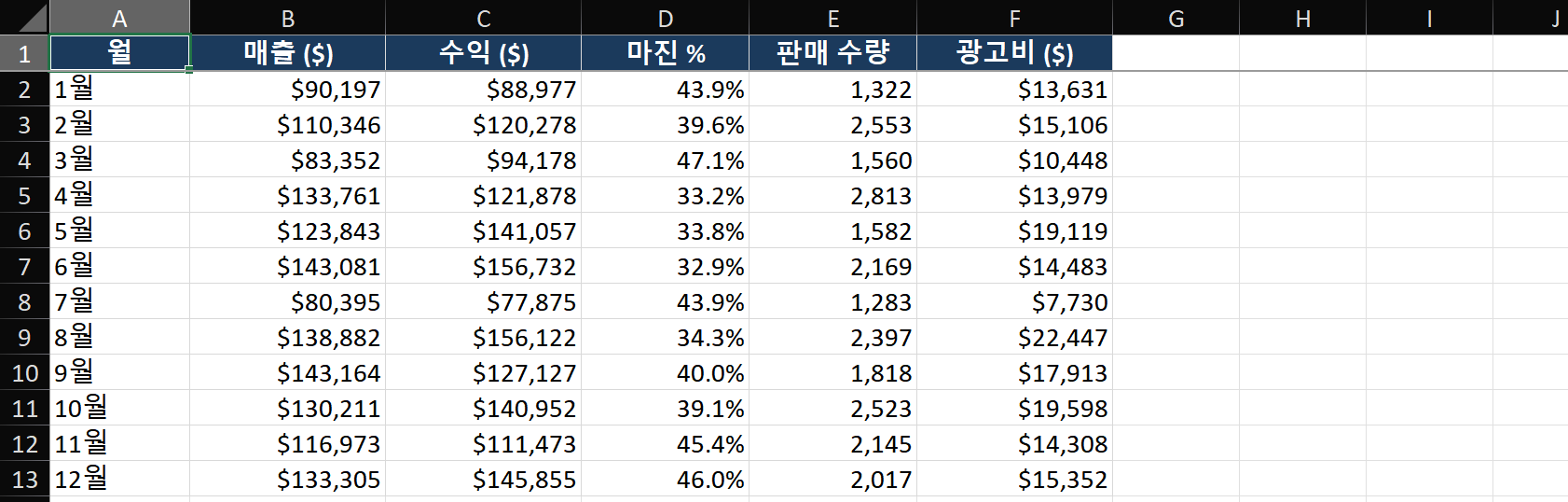
시나리오: A열에 월별(1월-12월), B열에 매출 금액이 있는 월간 매출 데이터가 있습니다. 최고와 최저 월을 강조하는 차트를 만들어 보세요.
1단계 — 데이터 선택 및 차트 삽입
- A1:B13 범위를 선택합니다(머리글 포함). Alt+F1을 눌러 같은 시트에 기본 차트를 삽입합니다.
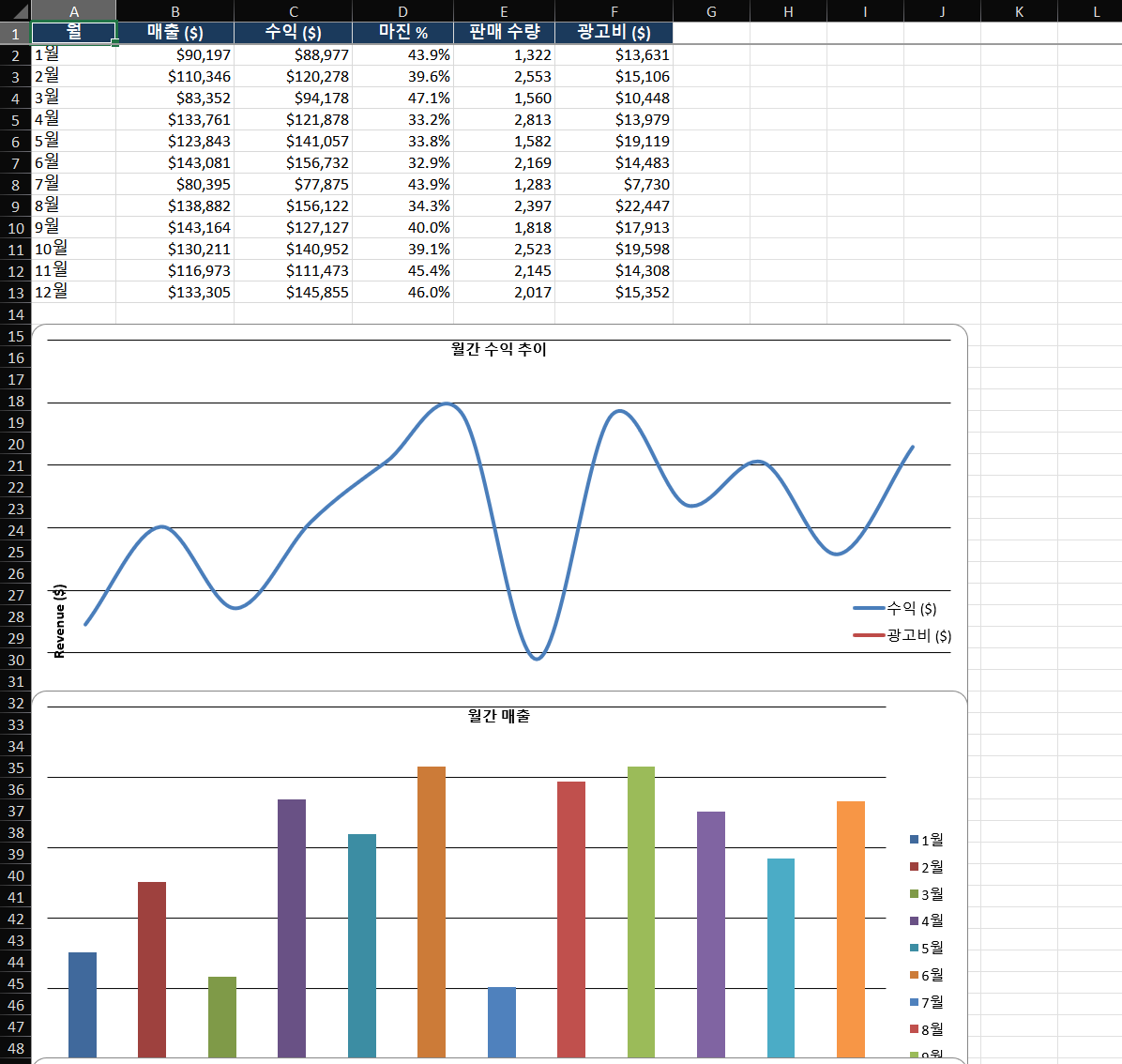
- 엑셀이 묶은 세로 막대형 차트를 삽입합니다. 시계열 데이터에는 꺾은선형 차트로 변경합니다: 차트 디자인 > 차트 종류 변경 > 꺾은선형 > 표식이 있는 꺾은선형.
- 차트 크기 조정: Alt 키를 누른 상태에서 모서리 핸들을 드래그하면 셀 눈금선에 맞춰집니다 — 대시보드에서 차트를 완벽하게 정렬할 수 있습니다.
2단계 — 차트 군더더기 제거
- 차트를 클릭한 다음 오른쪽 상단에 나타나는 + 아이콘(차트 요소)을 클릭합니다.
- 체크 해제: 눈금선(정보 없이 시각적 잡음만 추가), 범례(단일 계열 차트에는 불필요).
- 체크: 데이터 레이블 — 단, 가치가 있을 때만. 꺾은선형 차트에서는 주요 지점에만 레이블을 표시합니다.
- 차트 테두리를 클릭하고 도형 윤곽선 > 윤곽선 없음을 설정하여 테두리 상자를 제거합니다.
3단계 — 의도적인 서식 지정
- 선을 클릭 > 데이터 계열 서식 > 채우기 및 선 > 너비를 2.5pt로 설정하여 가시성을 높입니다.
- 개별 데이터 요소를 클릭하고(한 번 클릭하여 계열 선택, 다시 한 번 클릭하여 요소 선택) 최댓값 요소에 뚜렷한 색상과 더 큰 표식으로 서식을 지정합니다.
- 세로 축 클릭 > 축 서식 > 축 옵션 > 최솟값을 0으로 설정합니다(세로 막대형 차트는 차이를 과장하지 않도록 항상 0에서 시작해야 합니다).
- 차트 제목을 클릭한 다음 수식 입력줄을 클릭합니다.
=를 입력하고 A1 셀("Monthly Sales 2026" 포함)을 클릭합니다. 이제 제목이 해당 셀에 연결됩니다 — 셀을 변경하면 차트 제목이 자동으로 업데이트됩니다.
4단계 — 추세선과 방정식 추가
- 차트를 클릭하고 차트 요소(+) > 추세선 > 기타 옵션을 선택합니다.
- 선형을 선택합니다. 차트에 수식 표시와 R-제곱 값 표시를 체크합니다.
- 방정식(y = mx + b)은 추세 방향과 기울기를 나타냅니다. R²가 1.0에 가까울수록 추세가 더 강력함을 의미합니다.
- 추세선 서식 지정: 파선, 밝은 색상, 1pt 두께 — 데이터를 보완해야 하며, 데이터와 경쟁해서는 안 됩니다.
핵심 기법
기법 1 — 보조 축이 있는 콤보 차트
서로 다른 척도의 값(수백만 원 단위의 매출과 백분율 단위의 마진)을 차트로 표시할 때는 보조 축이 필수적입니다:
- 데이터(월, 매출, 마진 %)를 선택합니다. 콤보 차트를 삽입합니다.
- 매출은 묶은 세로 막대형, 마진 %는 꺾은선형으로 설정합니다. 마진 %에 보조 축을 체크합니다.
- 왼쪽 축은 매출($)을, 오른쪽 축은 마진(%)을 표시합니다. 각 축에 적절한 숫자 서식을 적용합니다.
기법 2 — 표를 활용한 동적 차트 범위
- 원본 데이터를 엑셀 표로 변환합니다(Ctrl+T).
- 표에서 차트를 만듭니다. 표에 새 행을 추가하면 차트에 자동으로 포함됩니다 — 수동으로 범위를 조정할 필요가 없습니다.
- 표가 아닌 데이터의 경우 OFFSET을 사용하여 이름 정의 범위를 만듭니다:
=OFFSET(Sheet1!$A$1, 0, 0, COUNTA(Sheet1!$A:$A), 1), 그런 다음 차트 계열이 해당 이름을 사용하도록 설정합니다.
흔한 실수
- 3D 차트 사용. 3D 효과는 정보를 전혀 추가하지 않으면서 값을 정확히 읽기 어렵게 만듭니다. 원근감이 막대 높이를 왜곡합니다. 항상 2D를 사용하세요.
- Y축 잘라내기. Y축을 0보다 높은 곳에서 시작하면 작은 차이가 과장됩니다. 세로 막대형 차트는 항상 0에서 시작하세요. 꺾은선형 차트의 경우 0이 아닌 기준선도 허용되지만 명확히 표시해야 합니다.
- 너무 많은 데이터 계열. 15개 계열의 꺾은선형 차트는 스파게티처럼 복잡해집니다. 관련 계열을 그룹화하거나, 스몰 멀티플(범주별 차트 하나씩)을 사용하거나, 사소한 계열을 "기타"로 통합하세요.
- 식별을 범례에 의존. 독자가 범례와 데이터 사이를 오가며 확인하게 해서는 안 됩니다. 차트에 직접 선, 막대 또는 끝점에 레이블을 지정하세요.
- 차트 간 일관되지 않은 색상. 한 차트에서 파란색이 "동부 지역"을 의미한다면, 보고서의 모든 차트에서 파란색은 "동부 지역"을 의미해야 합니다. 일관된 색상 코딩은 직관적인 이해를 구축합니다.
고급 팁
- 셀 내 추세 표시를 위한 스파크라인: 삽입 > 스파크라인 > 꺾은선형. 데이터 옆 셀에 배치하여 간결한 추세 시각화를 구현합니다. 공간이 제한된 대시보드에 완벽합니다.
- 실시간 차트 스냅샷을 위한 카메라 도구: 빠른 실행 도구 모음에 카메라 도구를 추가합니다. 선택한 범위 또는 차트의 실시간 연결 이미지를 생성하며 — 원본과 독립적으로 자유롭게 크기를 조정하고 배치할 수 있어 대시보드 레이아웃에 이상적입니다.
- 신뢰 구간을 위한 사용자 지정 오차 막대: 차트 요소 > 오차 막대 > 기타 옵션 > 사용자 지정 > 값 지정. 오차 크기를 계산된 표준 편차 또는 신뢰 구간이 포함된 셀에 연결합니다.
- 재무 분석을 위한 폭포 차트: 삽입 > 폭포 차트는 초기 값이 양의 변화와 음의 변화에 의해 어떻게 영향을 받는지 보여줍니다 — 손익 분해, 예산 차이, 재고 흐름에 이상적입니다.