Excel ピボットテーブル チュートリアル
ピボットテーブルがExcelの最強機能である理由
ピボットテーブルを使えば、数千行の生データを数式を一切書かずに、数秒で読みやすいレポートに集計できます。フィールドを4つのゾーン(行、列、値、フィルター)にドラッグ&ドロップするだけで、Excelがすべての集計を処理します。地域別の売上を見たいですか?「地域」行に、「売上」を値にドラッグするだけです。次に「地域」を「製品カテゴリ」に入れ替えると、レポート全体が即座に再構成されます。
ピボットテーブルはインタラクティブで更新可能であり、ほとんどのプロフェッショナルなExcelダッシュボードの基盤エンジンです。データを集計するためにSUMIF関数の構築に何時間も費やしたことがあるなら、ピボットテーブルがあなたのワークフローを一変させるでしょう。
ステップバイステップ:初めてのピボットテーブルを作成する
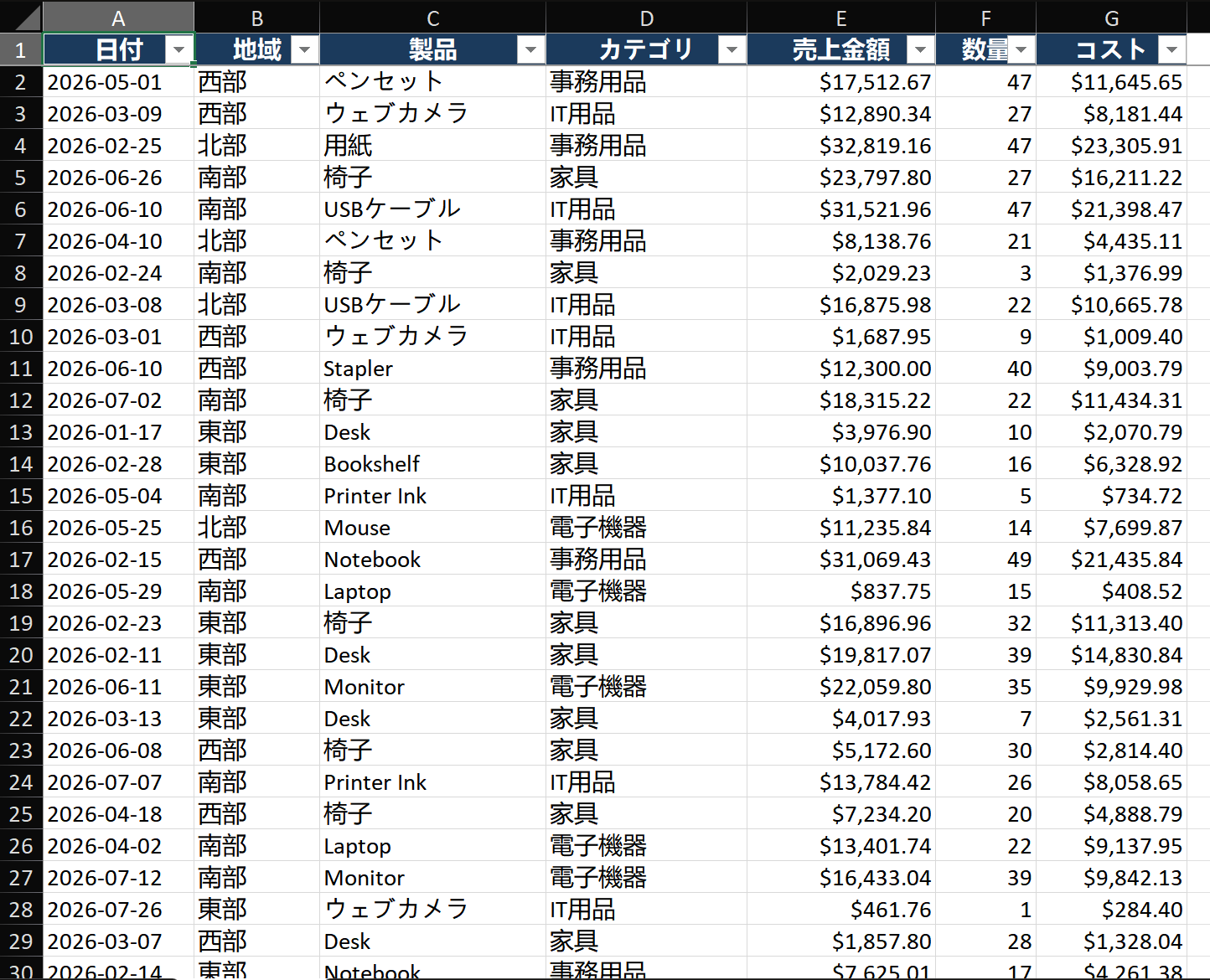
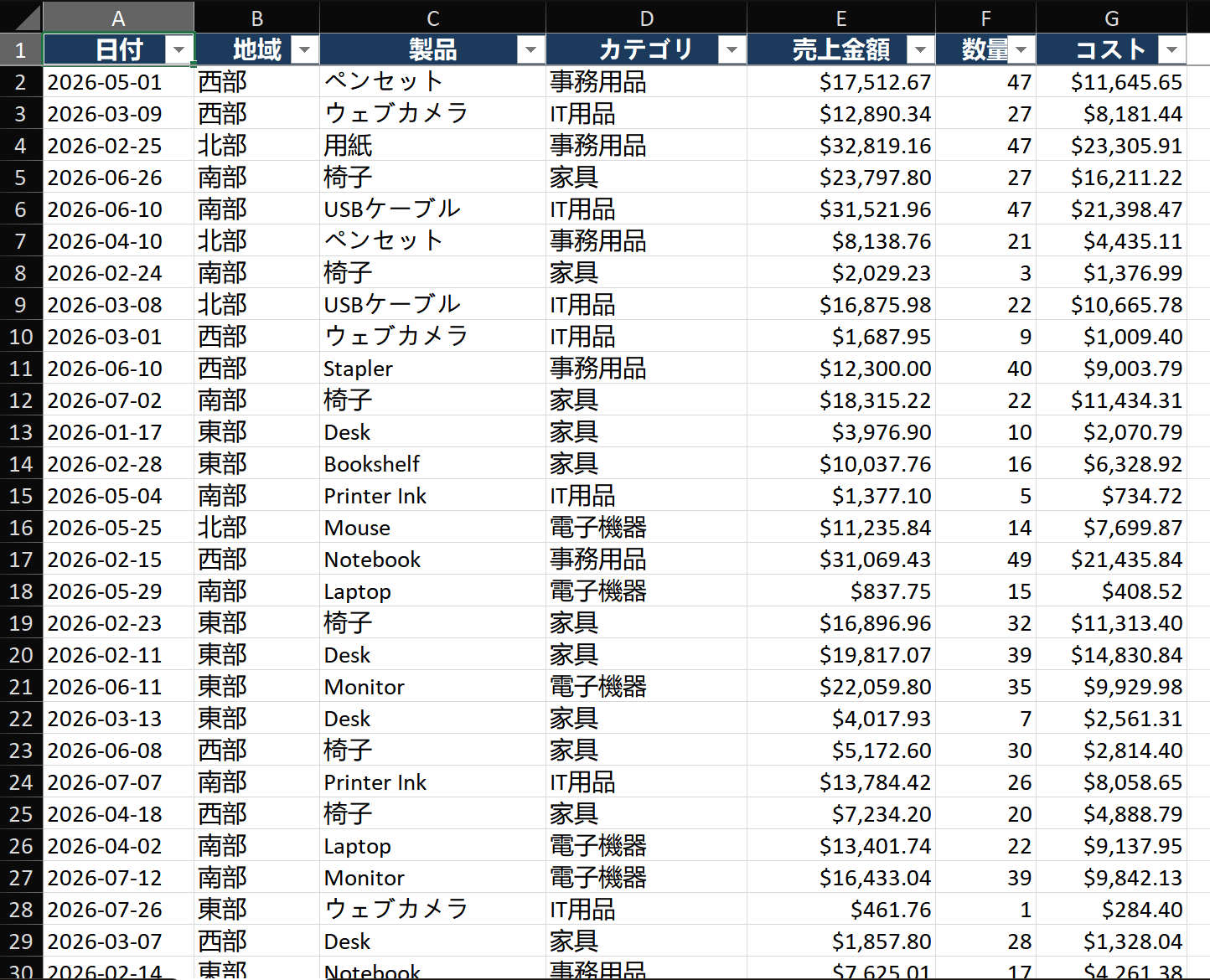
シナリオ:2,000行の売上取引データ(日付、地域、製品、カテゴリ、売上金額、数量)があります。地域別・製品カテゴリ別の総売上を示すレポートが必要です。
ステップ1 — 元データを準備する
- すべての列にヘッダーがあり、データ内に空白行がないことを確認します。
- データ内の任意のセルをクリックし、Ctrl+Tを押してExcelテーブルに変換します。名前を
SalesDataにします。 - なぜテーブルを使うのか?テーブルは自動拡張されるため、来週新しい行を追加しても、簡単な更新(リフレッシュ)でピボットテーブルに反映されます。
ステップ2 — ピボットテーブルを挿入する
- SalesDataテーブル内の任意のセルをクリックします。
- 挿入 > ピボットテーブルに移動します(またはAlt+N+Vを押します)。
- ExcelがSalesDataの範囲全体を自動選択します。正しいか確認してください。
- 新規ワークシートを選択し(整理された状態を保てます)、OKをクリックします。
- 新しいシートに空白のピボットテーブルが表示され、右側にフィールドウィンドウが開きます。
ステップ3 — フィールドをドラッグしてレポートを作成する
- フィールドウィンドウで地域をチェックします。自動的に行ゾーンに配置され、左側に地域の一覧が表示されます。
- カテゴリをチェックします。こちらも行に配置され、各地域の下に表示されて階層的な内訳が作成されます。
- 売上金額をチェックします。値に配置され、「売上金額の合計」として表示されます。グリッドに数値が表示されます。
- カテゴリを列として表示するには:カテゴリを行から列にドラッグします。これでクロス集計表ができあがります:左側に地域、上部にカテゴリ、交差点に売上金額が表示されます。
ステップ4 — 数値の書式設定とスタイルの適用
- 値エリア内の任意の数値を右クリック > 数値の書式設定 > 通貨、小数点以下0桁。
- ピボットテーブル分析 > ピボットテーブルスタイルに移動し、すっきりとしたスタイルを選択します(派手なデフォルトは避けてください — 中程度2や明るい16が適しています)。
- 地域ラベルを右クリック > フィールドの設定 > レイアウトと印刷 >「アイテムラベルを繰り返す」にチェックを入れます。これにより、地域名が1回だけ表示されるのではなく、すべての行に表示されます。
主要テクニック
テクニック1 — 日付をスマートにグループ化する
- ピボットテーブル内の任意の日付を右クリック > グループ化。
- 月、四半期、年を選択します(Ctrlキーを押しながら複数選択)。OKをクリックします。
- これで日次の取引が月次または四半期のサマリーに集約されます。年をフィルターにドラッグすると、即座に前年比ビューが得られます。
- 週単位でグループ化するには:グループ化ダイアログで日数を7に設定します。
テクニック2 — 計算フィールドを追加して独自の指標を作成する
- ピボットテーブル分析 > フィールド、アイテム&セット > 計算フィールド。
- 名前を
Profit Marginにします。数式:= (Sales - Cost) / Sales。 - 結果をパーセンテージで書式設定します。このフィールドは他のフィールドと同様に動作し、どこにでもドラッグできます。
テクニック3 — 総計に対する割合で値を表示する
- 値を右クリック > 値の表示形式 > 総計に対する割合。
- 各セルの貢献度が即座に表示されます。異なる視点を得るために、行合計に対する割合や列合計に対する割合も試してみてください。
よくあるミス
- 元データに空白行がある。空白行が1つでもあると、Excelはそこでデータが終わっていると認識します。ピボットを作成する前に空白行を削除するか、テーブルに変換してください。
- 更新(リフレッシュ)を忘れる。元データを変更しましたか?ピボットを右クリック > 更新(またはAlt+F5)。新しい行、値、修正内容は更新するまで反映されません。
- テキストフィールドを値にドラッグする。テキストフィールドはデフォルトでカウントになります。合計が必要な場合、元の列にはテキスト形式の数字ではなく、実際の数値が含まれている必要があります。
- 重複するフィルターを持つスライサーが多すぎる。データが「見つからない」ように見える場合は、アクティブなすべてのスライサー、タイムラインコントロール、レポートフィルターを確認してください。
応用テクニック
- スライサーでインタラクティブなダッシュボードを構築:挿入 > スライサーで、地域とカテゴリを選択します。1つのスライサーを複数のピボットテーブルに接続し(スライサーを右クリック > レポートの接続)、同期フィルタリングを実現します。
- データモデルを使用した複数テーブル分析:ピボットを作成する際に「このデータをデータモデルに追加する」にチェックを入れます。その後、リレーションシップを介して複数のテーブルを結合できます — VLOOKUPは不要です。
- 数式ベースのレポートにGETPIVOTDATAを使用:
=GETPIVOTDATA("Sales", $A$3, "Region", "East")は、ピボットから特定の値を数式に抽出し、カスタムレポートレイアウトに最適です。 - ピボットテーブルでの条件付き書式:値にデータバーやカラースケールを適用します。「書式ルールの適用先」ドロップダウンを使用して、書式をデータセルのみに適用するか小計にも適用するかを制御します。