Excel ダッシュボードチュートリアル
優れた Excel ダッシュボードの条件
ダッシュボードは、単に複数のグラフをページに並べたものではありません — 意思決定ツールです。優れたダッシュボードは、重要なビジネス上の質問に一目で答えます:計画通りか?問題はどこか?今何に注力すべきか?データ可視化、インタラクティブ性、明確なレイアウトを組み合わせ、生データを実用的な洞察に変えます。
Excel でダッシュボードを構築するには、通常のスプレッドシート作成とは異なる考え方が必要です。探索用ではなく、消費用にデザインします。画面上のすべての要素は、その存在理由がなければなりません。
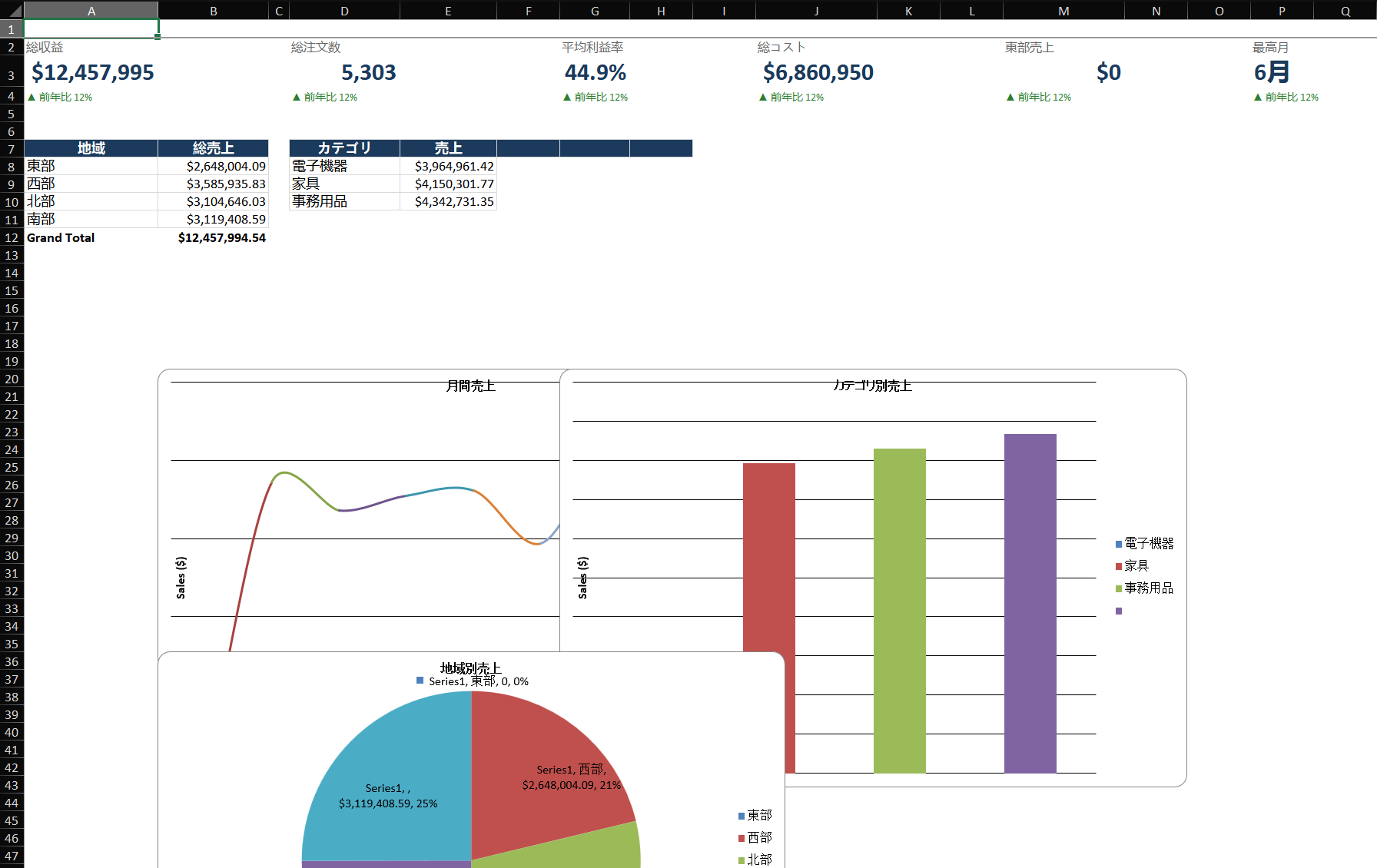
ステップバイステップ:売上ダッシュボードの構築
シナリオ:総売上、月次トレンド、地域別トップ製品、インタラクティブなフィルタリングを表示する1ページのダッシュボードを構築します。
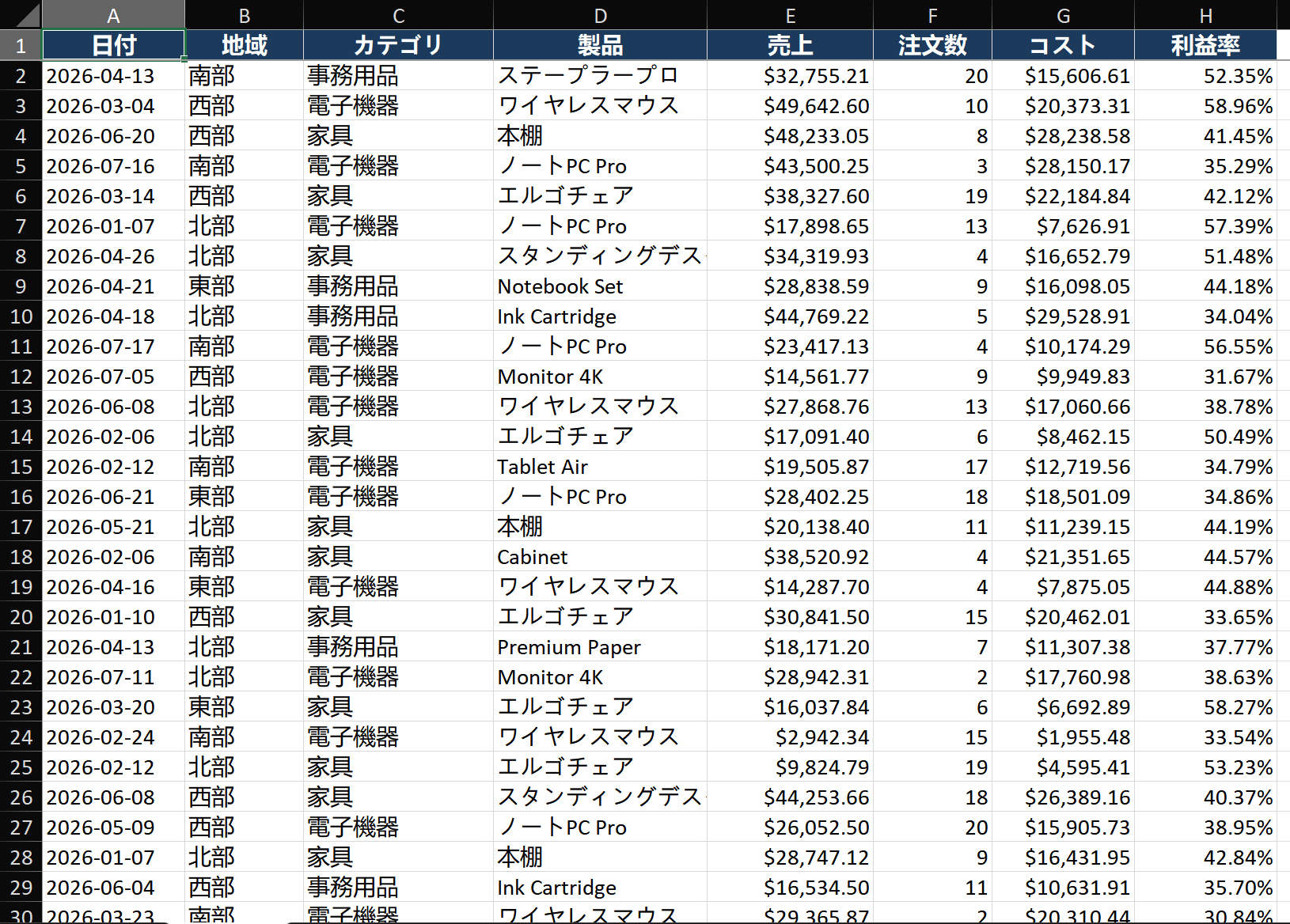
ステップ1 — データレイヤーのセットアップ(シート分割)
- 3つのシートを作成します:RawData(ソースデータを Excel テーブルとして)、Calculations(ピボットテーブルと補助数式)、Dashboard(最終表示)。
- Calculations シートに、各ダッシュボード要素のピボットテーブルを作成します:月次売上トレンド用、トップ製品用、地域別内訳用の3つです。
- このレイヤー化アプローチにより、RawData でデータを更新し、Calculations を更新すると、Dashboard が自動更新されます。トラブルシューティングも簡単で、各レイヤーを個別に確認できます。
ステップ2 — KPI カードの作成
- Dashboard シートで、最初の KPI カード用に 3×3 のセル範囲(B2:D4)を結合します。
- 結合セルにラベルとして
Total Revenueと入力します(フォント:10pt、灰色)。その下に数式=GETPIVOTDATA("Sales", Calculations!$A$3)または RawData からの直接 SUMIF を入力します。数値の書式:20pt、太字、ダークグレー。 - 数値の下に小さなスパークラインを追加します:挿入 > スパークライン > 折れ線、12 か月の合計をデータ範囲として選択します。これでトレンドの方向が一目でわかります。
- 残り3つの KPI カードも同様に作成します:総受注数、平均利益率、トップ製品です。
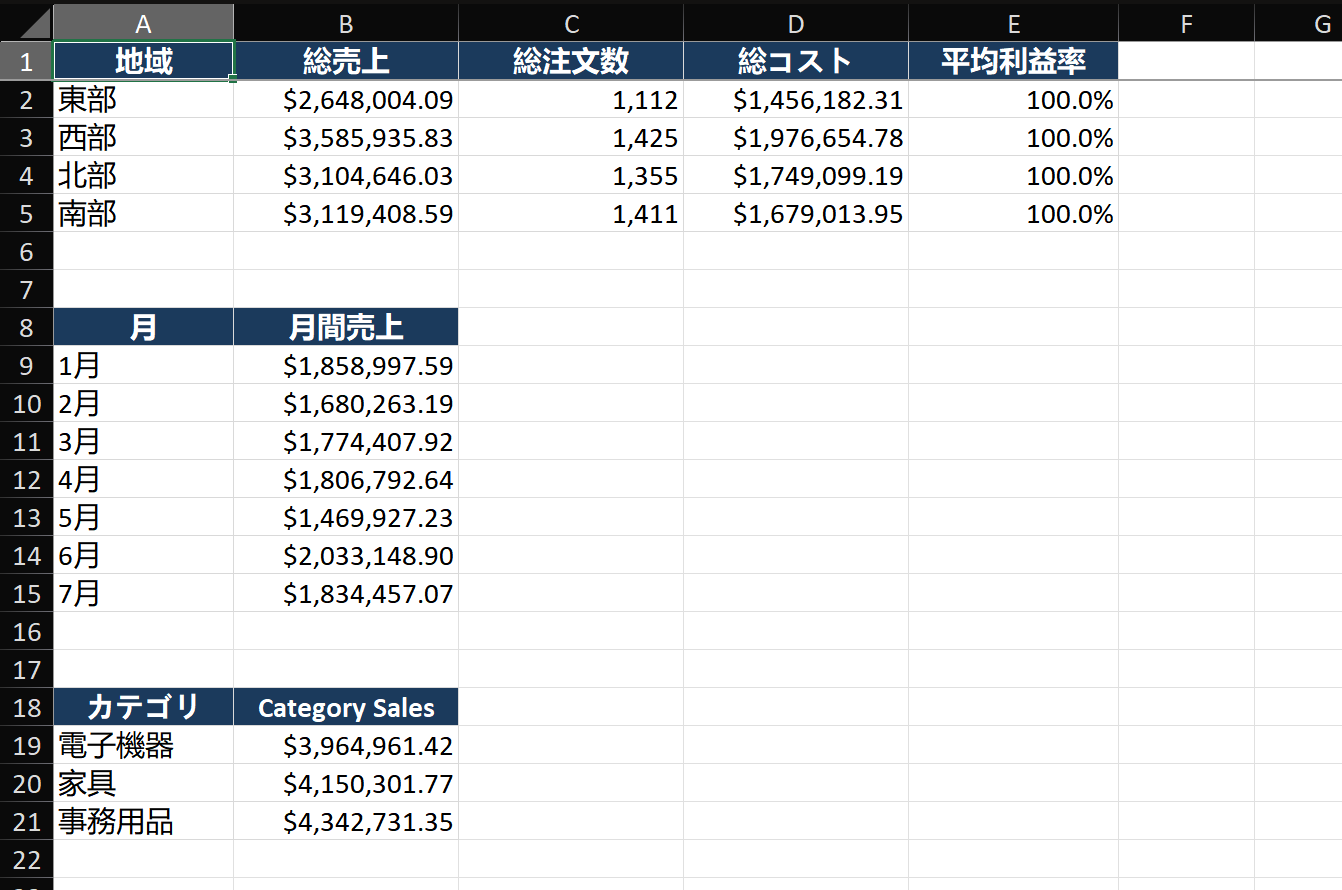
ステップ3 — Calculations ピボットテーブルからグラフを追加
- Calculations シートの月次売上ピボットテーブル内をクリックします。挿入 > 折れ線グラフ。グラフを切り取り(Ctrl+X)、Dashboard シートに貼り付けます。
- グラフの書式設定:目盛線と枠線を削除し、折れ線の色をダッシュボードのメインアクセントカラーに設定します。
- トップ製品の横棒グラフと地域別内訳の円グラフ/横棒グラフも同様に作成します。
- すべてのグラフを整列:複数のグラフを選択し(Ctrl+クリック)、図形の書式 > 配置 > 左揃え と 上下に整列。
ステップ4 — インタラクティブ性のためのスライサー接続
- Calculations シートのピボットテーブルのいずれかをクリックします。挿入 > スライサー > Region と Product Category を選択します。2つのスライサーが表示されます。
- スライサーを切り取って Dashboard シートに貼り付け、右上エリアに配置します。
- スライサーを右クリック > レポート接続。このスライサーに反応させるすべてのピボットテーブルにチェックを入れます。これで Region スライサーで「East」をクリックすると、すべてのグラフが同時にフィルタリングされます。
- スライサーの書式設定:右クリック > サイズとプロパティ > 列数を 2〜3 に設定してコンパクトなレイアウトにします。ダッシュボードの配色に合わせてスタイルを設定します。
ステップ5 — 保護と仕上げ
- 目盛線を非表示:表示 > 目盛線のチェックを外す。
- ダッシュボードの背景を白またはごく薄いグレーに設定します(すべてのセルを選択し、塗りつぶしの色)。
- まずスライサーのロックを解除:各スライサーを右クリック > サイズとプロパティ > プロパティ > セルに合わせて移動やサイズ変更をしない。
- 次にシートを保護:レビュー > シートの保護。「ピボットテーブルとピボットグラフの使用」と「オブジェクトの編集」を許可します。これでレイアウトをロックしつつ、スライサーは機能し続けます。
- RawData と Calculations シートを非表示:タブを右クリック > 非表示。
主要テクニック
- 動的グラフタイトル:
=IF(HASONEVALUE(Slicer_Region), "Sales: " & VALUES(Slicer_Region), "Sales: All Regions")を使用すると、スライサーの選択に応じてグラフタイトルが更新されます。 - グリッドベースの整列:グリッドに合わせる(ページレイアウト > 配置 > グリッドに合わせる)を有効にします。一貫した列幅をレイアウトグリッドとして使用すると、すべてが完璧に整列します。
- KPI カードの条件付き書式:目標達成状況に基づいて、アイコンセットを追加するか、カードの背景を緑/赤に色付けします。
- ハイパーリンクナビゲーション:ハイパーリンクを含むセルにリンクされた図形を使用してナビゲーションリボンを作成します — VBA は不要です。
よくあるミス
- 情報過多。5秒以内に上位3つの数字を特定できない場合、ダッシュボードは混雑しすぎています。核心的な質問に答えない要素は容赦なく削除してください。
- 期間の混在。あるグラフは年初来、別のグラフは月次、3つ目は過去12か月 — 混乱は必至です。すべての要素で一貫した期間を使用するか、それぞれを明確にラベル付けします。
- 赤緑色への依存。男性の8%は赤緑色覚異常です。アクセシビリティのために、色と並べて矢印、アイコン、テキストインジケーターを追加します。
- ダッシュボードのバージョン管理不足。Dashboard_2026-01.xlsx としてバージョンを保存します。関係者から「先月のバージョンに戻せますか?」と言われたときに対応できます。
高度なヒント
- フォームコントロールによるスクロール可能なダッシュボード:開発タブ > 挿入 > スクロールバー、OFFSET 数式を駆動するセルにリンクします。ユーザーは固定されたダッシュボード領域内で期間や長いカテゴリリストをスクロールできます。
- Power Query データ更新の自動化:Power Query 経由でダッシュボードを外部データに接続します。データ > クエリと接続 > プロパティ > X 分ごとに更新を設定して、ライブダッシュボードを実現します。
- テーブルダッシュボードの条件付き書式ヒートマップ:テーブル列全体にカラースケールを適用して、瞬時のパターン認識を実現 — テーブルがグラフのように読めるようになります。