Excel グラフとビジュアライゼーション
数字よりグラフが勝る理由
適切に設計されたグラフは、数字の羅列では数分かかる説明を数秒で伝えます。Excel のグラフエンジンは非常に強力で、シンプルな縦棒グラフから、第2軸・近似曲線・動的範囲を持つ複合グラフまで対応します。しかし、ほとんどのユーザーはほんの表面しか活用しておらず、デフォルト設定のまま雑然とした非プロフェッショナルなグラフで満足しています。
このガイドでは、本当に伝わるグラフの作成に焦点を当てます:適切な種類の選択、不要な要素の除去、データを見逃せなくするビジュアライゼーションの構築です。
ステップバイステップ:プロフェッショナルな売上グラフの作成
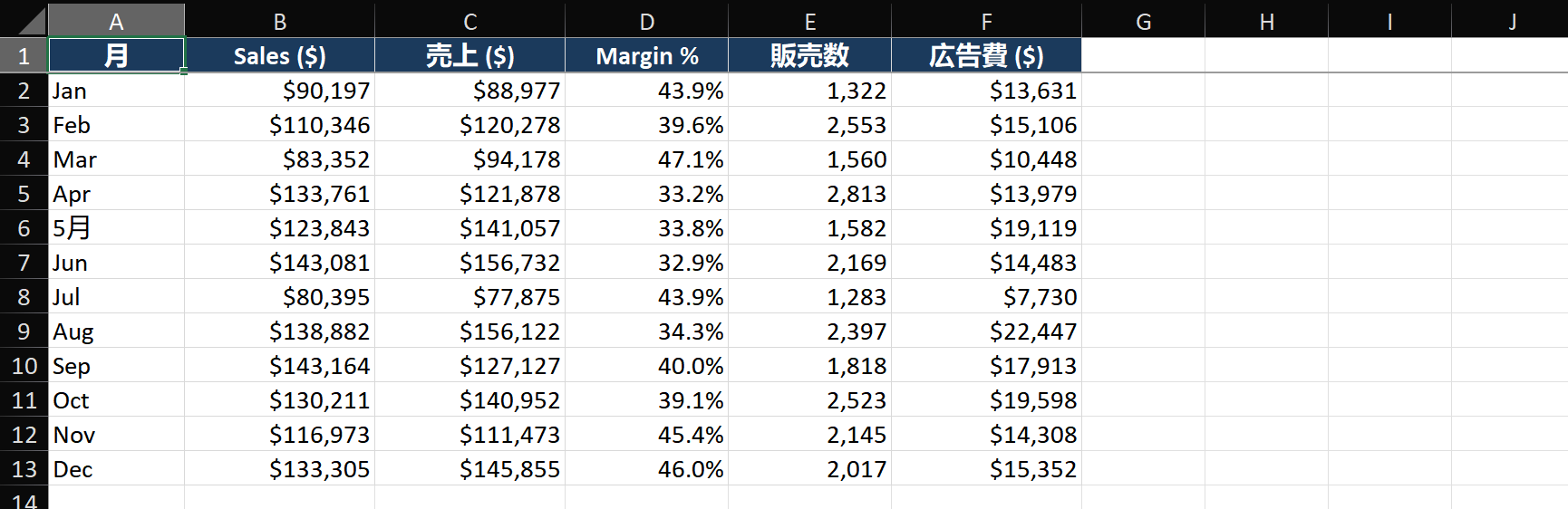
シナリオ:月次売上データ(A列に1月〜12月、B列に売上金額)があります。最高月と最低月を強調するグラフを作成します。
ステップ1 — データを選択してグラフを挿入
- 範囲 A1:B13(見出しを含む)を選択します。Alt+F1 を押して、同じシートにデフォルトのグラフを挿入します。
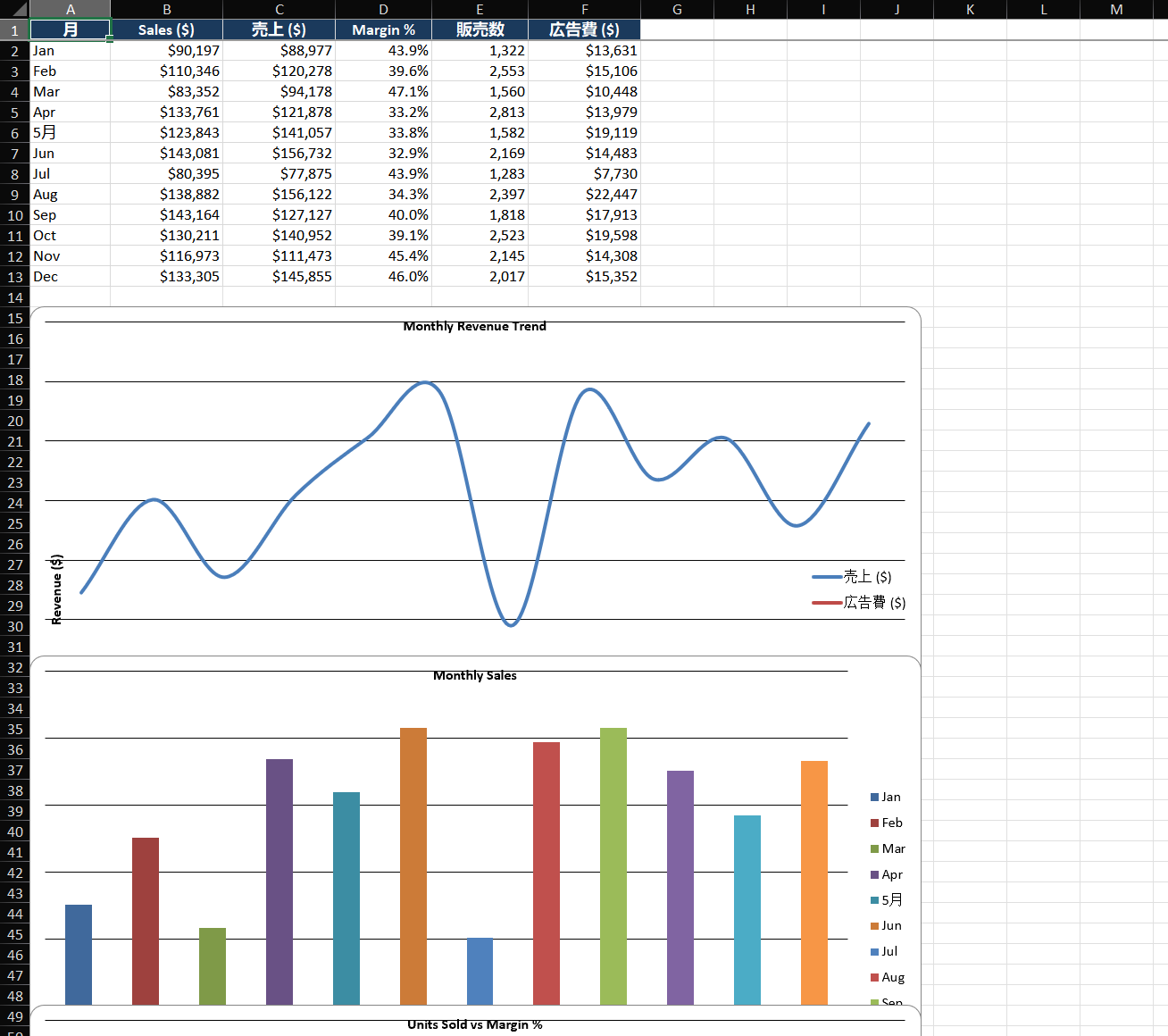
- Excel は集合縦棒グラフを挿入します。時系列データの場合は折れ線グラフに切り替えましょう:グラフデザイン > グラフの種類変更 > 折れ線 > マーカー付き折れ線。
- グラフのサイズ変更:Alt キーを押しながらコーナーハンドルをドラッグしてセルのグリッド線にスナップさせると、ダッシュボード内でグラフが完璧に整列します。
ステップ2 — グラフの不要要素を削除
- グラフをクリックし、右上に表示される + アイコン(グラフ要素)をクリックします。
- チェックを外す:目盛線(情報なしで視覚的ノイズを追加)、凡例(単一系列グラフでは不要)。
- チェックを入れる:データラベル(ただし価値がある場合のみ)。折れ線グラフでは、キーポイントのみラベル付けします。
- グラフの境界線をクリックし、図形の枠線 > 枠線なし を設定して枠線を削除します。
ステップ3 — 目的を持った書式設定
- 折れ線をクリック > データ系列の書式設定 > 塗りつぶしと線 > 幅を 2.5 pt に設定して視認性を確保します。
- 個々のデータポイントをクリックし(1回クリックで系列を選択、もう1回クリックでポイントを選択)、最大値のポイントを別の色と大きなマーカーで書式設定します。
- 縦軸をクリック > 軸の書式設定 > 軸のオプション > 最小値を 0 に設定します(縦棒グラフと横棒グラフは常にゼロから開始し、差を誇張しないようにします)。
- グラフタイトルをクリックし、数式バーをクリックします。
=と入力し、セル A1(「Monthly Sales 2026」を含む)をクリックします。これでタイトルがそのセルにリンクされ、セルを変更するとグラフタイトルが自動更新されます。
ステップ4 — 数式付き近似曲線を追加
- グラフをクリックし、グラフ要素 (+) > 近似曲線 > その他のオプション。
- 線形を選択します。グラフに数式を表示する と R-2 乗値を表示する にチェックを入れます。
- 数式 (y = mx + b) はトレンドの方向と傾きを示します。R² が 1.0 に近いほど、強いトレンドを意味します。
- 近似曲線の書式設定:破線、明るい色、1 pt の太さ — データを補助する役割であり、競合してはいけません。
主要テクニック
テクニック1 — 第2軸付き複合グラフ
異なるスケールの値(百万単位の売上とパーセント単位の利益率)をグラフ化する場合、第2軸が不可欠です:
- データ(月、売上、利益率 %)を選択します。複合グラフ を挿入します。
- 売上を集合縦棒、利益率 % を折れ線に設定します。利益率 % に 第2軸 をチェックします。
- 左軸は売上 ($) を表示し、右軸は利益率 (%) を表示します。各軸を適切な数値書式で設定します。
テクニック2 — テーブルによる動的グラフ範囲
- 元データを Excel テーブルに変換します(Ctrl+T)。
- テーブルからグラフを作成します。テーブルに新しい行を追加すると、グラフに自動的に反映されます — 手動での範囲調整は不要です。
- テーブル以外のデータでは、OFFSET を使用して名前付き範囲を作成します:
=OFFSET(Sheet1!$A$1, 0, 0, COUNTA(Sheet1!$A:$A), 1)、そしてグラフ系列にその名前を使用するよう設定します。
よくあるミス
- 3D グラフの使用。3D 効果は情報を一切追加せず、値を正確に読み取るのを難しくします。遠近法が棒の高さを歪めます。常に 2D を使用してください。
- Y 軸の切り詰め。Y 軸をゼロより上から始めると、小さな差が誇張されます。縦棒グラフと横棒グラフでは、常にゼロから始めてください。折れ線グラフでは、ゼロ以外の基準線も許容されますが、明確にラベル付けする必要があります。
- データ系列が多すぎる。15 系列の折れ線グラフはスパゲッティ状態になります。関連する系列をグループ化するか、スモールマルチプル(カテゴリごとに1つのグラフ)を使用するか、少数の系列を「その他」に統合します。
- 凡例への依存。読者が凡例とデータの間を行き来する必要があってはいけません。折れ線、棒、端点をグラフ上に直接ラベル付けします。
- グラフ間での色の不一致。あるグラフで青が「東地区」を意味するなら、レポート内のすべてのグラフで青は「東地区」を意味しなければなりません。一貫した色分けが直感的な理解を築きます。
高度なヒント
- セル内トレンド表示のスパークライン:挿入 > スパークライン > 折れ線。データの隣のセルに配置してコンパクトなトレンド可視化を実現します。スペースが限られるダッシュボードに最適です。
- ライブグラフスナップショットのカメラツール:カメラツールをクイックアクセスツールバーに追加します。選択した任意の範囲やグラフのライブリンク画像を作成し、元のグラフから独立して自由にサイズ変更や配置が可能で、ダッシュボードレイアウトに最適です。
- 信頼区間のカスタム誤差範囲:グラフ要素 > 誤差範囲 > その他のオプション > ユーザー設定 > 値の指定。誤差の量を、計算された標準偏差や信頼区間を含むセルにリンクします。
- 財務分析のウォーターフォールグラフ:挿入 > ウォーターフォールグラフで、初期値がプラスとマイナスの変化によってどのように影響を受けるかを示します — 損益分解、予算差異、在庫フローに最適です。