条件付き書式のテクニック
データを視覚的に語らせる
条件付き書式は、生の数値を視覚的なストーリーに変えます。外れ値、トレンド、パターンを探すために何千ものセルをスキャンする代わりに、Excelが自動的に強調表示します — マイナスは赤、目標達成は緑、パフォーマンスの範囲は色のグラデーションで。これは、レポートを瞬時に読みやすくするためのExcelで最も活用されていない機能です。
概念:ルールを定義すると、Excelはそのルールが真である場合にのみ書式を適用します。しかし、シンプルな強調表示ルールから数式駆動の動的書式まで達成できる深さこそが、基本的なスプレッドシートとプロフェッショナルなダッシュボードを分けるものです。
ステップバイステップ:最初の条件付き書式ルールを適用する
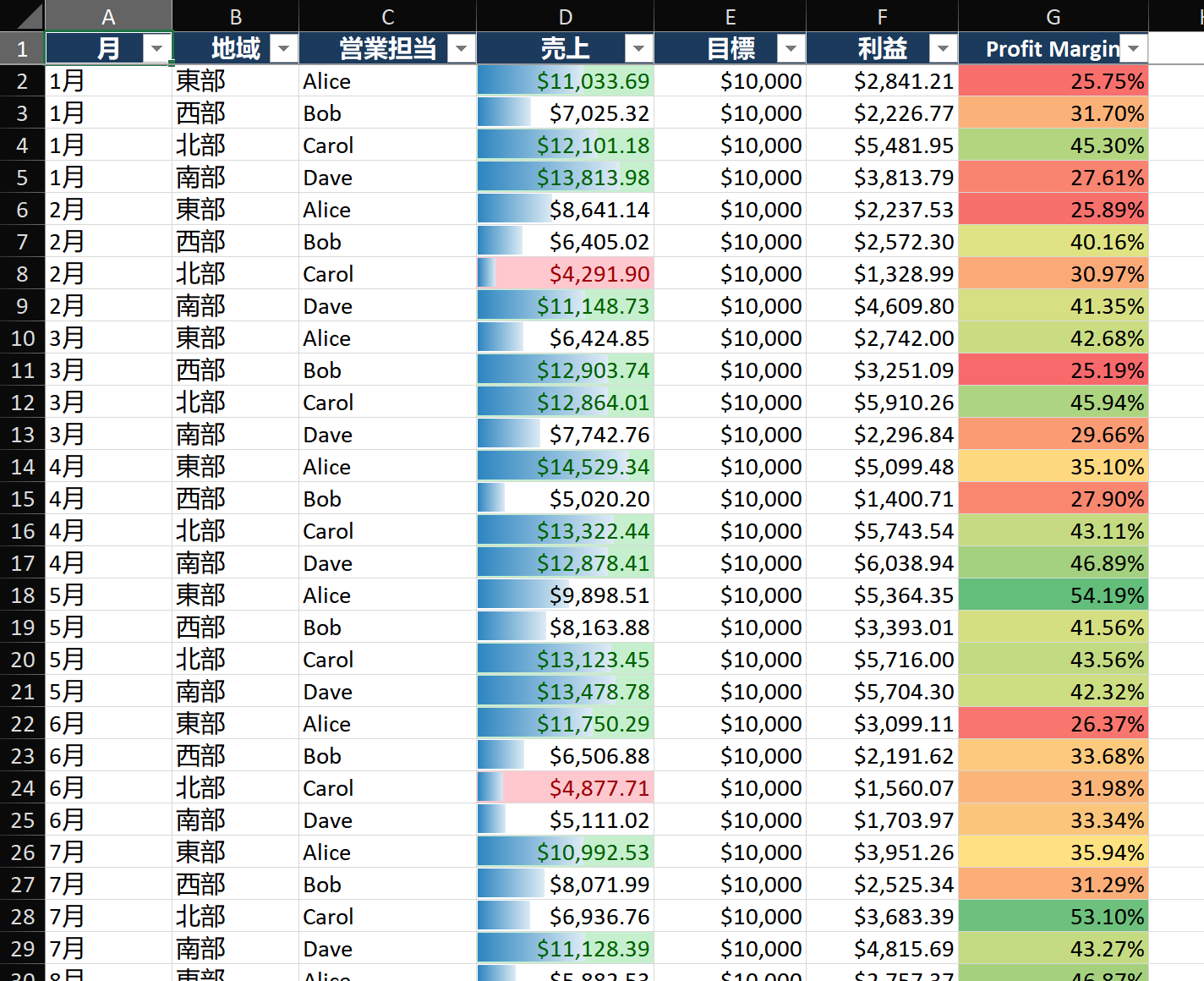
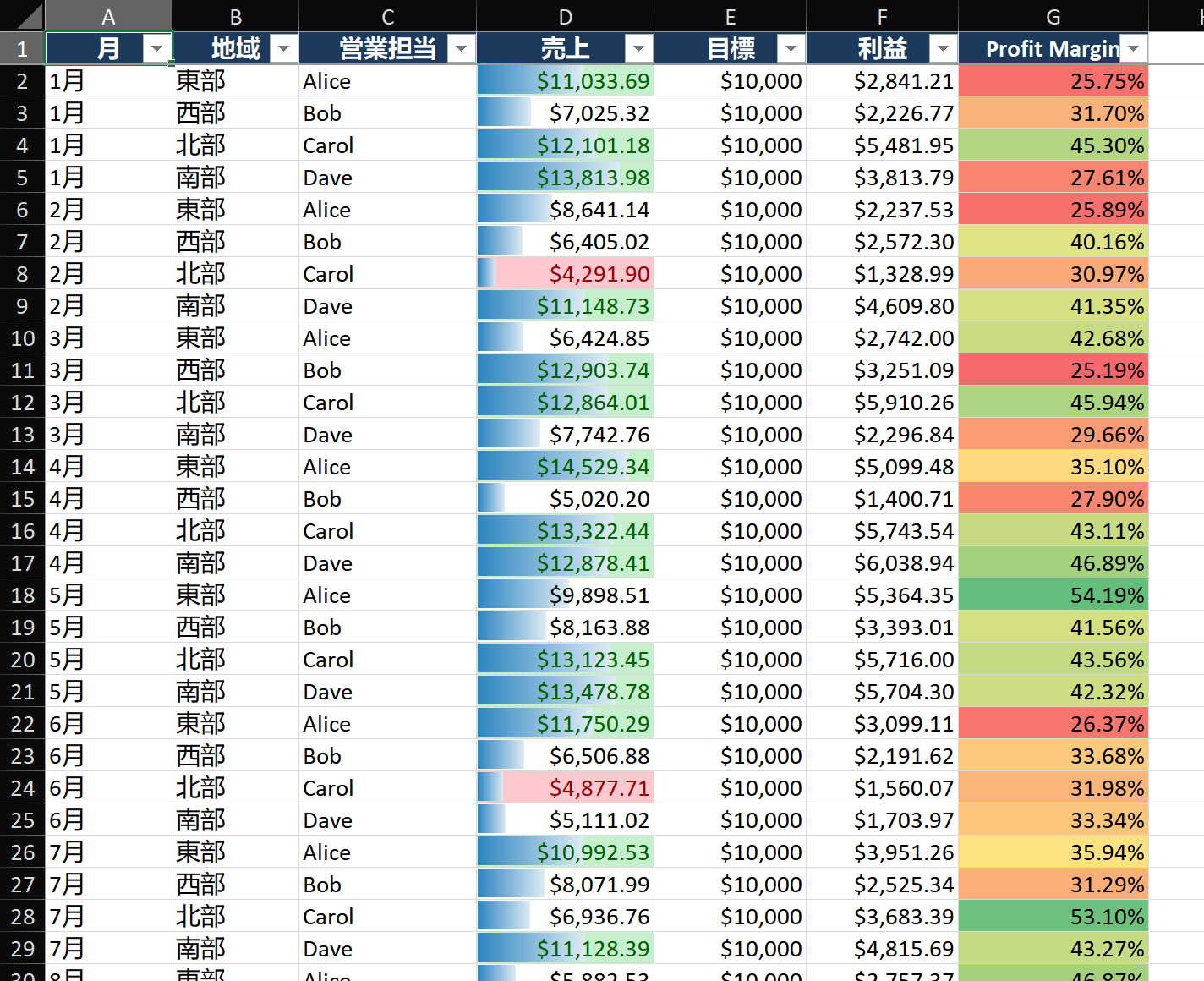
シナリオ:売上実績テーブルがあります。列Dは月次売上を表示します。$10,000を超えるセルは緑色、$5,000未満のセルは赤色で強調表示したいとします。
ステップ1 — データ範囲を選択する
- セルD2をクリックし、Ctrl+Shift+下矢印を押して売上列全体(D2:D200)を選択します。
- ヘッダーセルD1を選択しないでください — 条件付き書式ルールはデータセルのみに適用します。
- 名前ボックスに
D2:D200のような表示があることを確認します。
ステップ2 — 最初のルールを適用する(高値 → 緑)
- ホーム > 条件付き書式 > セルの強調表示ルール > より大きいに移動します。
- ダイアログで、左のボックスに
10000と入力します。 - 右のドロップダウンから、緑の塗りつぶし(濃い緑の文字)を選択します(またはカスタム書式を選んで自分で設定します)。
- OKをクリックします。$10,000を超えるすべてのセルが緑色になりました。
ステップ3 — 2番目のルールを追加する(低値 → 赤)
- D2:D200が選択された状態で、条件付き書式 > セルの強調表示ルール > より小さいに移動します。
5000と入力し、薄い赤の塗りつぶし(濃い赤の文字)を選択します。OKをクリックします。- これで2色システムができました:高パフォーマンスは緑、低パフォーマンスは赤、その中間はすべて白です。
ステップ4 — ルールの管理と並べ替え
- 条件付き書式 > ルールの管理に移動します。
- 「書式ルールの表示」を「このワークシート」に設定してすべてのルールを表示します。
- ルールは上から下に評価されます。最初に一致したルールが優先されます。必要に応じて上下矢印で並べ替えます。
- 「真の場合に停止」にチェックを入れると、下位ルールが一致済みルールを上書きするのを防ぎます。
主要テクニック
テクニック1 — データバーでセル内の視覚的比較
- 数値列を選択します。条件付き書式 > データバー > 単色の塗りつぶしを選びます。
- 各セルに値に比例した水平バーが表示されます — 最大値がセルを満たし、他はそれに応じてスケーリングされます。
- プロのヒント:ルールの管理 > ルールの編集 > 「バーのみ表示」にチェックを入れると数値が非表示になりバーのみが表示されます。
テクニック2 — 行全体を強調する数式ルール
1つのセルの値に基づいて行全体を強調表示したいですか?
- テーブル全体(A2:F200)を選択します。
- 条件付き書式 > 新しいルール > 数式を使用して。
- 次のように入力:
=$D2>10000— $は列Dを固定しますが、行2は各行に合わせて調整されます。 - 書式をクリックし、塗りつぶし色を選択します。これで列Dが$10,000を超える行全体がその色に変わります。
テクニック3 — カラースケールでヒートマップ
- 数値範囲を選択します。条件付き書式 > カラースケール > 緑-白-赤。
- 高値は緑、低値は赤、中間値は白になり、その間は滑らかなグラデーションになります。
- 中間点(0など)からの偏差を示す2色スケールには、その他のルール > 中間点を0に設定します。
よくある間違い
- 列全体(D:D)にルールを適用する。 これにより数百万の空セルが評価され、ワークブックの動作が極端に遅くなります。ルールは実際のデータ範囲に限定するか、Excelテーブルを使用してください(テーブルではルールが自動拡張されます)。
- 重複するルールが多すぎる。 複数のルールが適用される場合、最初にTRUEになったものが優先されます。5つの重複ルールは混乱した動作を引き起こします。ルールセットは最小限に保ちましょう。
- 数式ルールでの$記号の忘れ。
=D2>10000は正しく見えますが、範囲A2:F200に適用すると、Excelが列参照をシフトします。=$D2>10000を使用して常に列Dをチェックするようにします。 - セルのコピーでルールが複製される。 貼り付け操作により条件付き書式ルールが増殖することがあります。定期的にルールの管理をチェックし、重複や断片化したルールを削除してください。
上級ヒント
- 条件付き書式でガントチャート: 日付を列ヘッダー、タスクを行とするタイムライングリッドを設定します。数式ルールを適用:
=AND(G$1>=$C2, G$1<=$D2)ここで行1は日付、Cは開始日、Dは終了日です。プロジェクトのタイムラインを瞬時に可視化します。 - 動的検索ハイライト: 検索セル(E1)を作成します。データ範囲に数式を適用:
=ISNUMBER(SEARCH($E$1, A2))。E1に入力するだけで一致するすべてのセルが瞬時にハイライトされます — VBA不要のライブ検索。 - 重複と一意の値の検出:
=COUNTIF($A$2:$A$1000, A2)>1で重複をハイライト。=COUNTIF($A$2:$A$1000, A2)=1で一意の値のみを表示。 - 週末と休日の色付け:
=WEEKDAY($A2, 2)>5で週末をハイライト。「Holidays」という名前付き範囲と=COUNTIF(Holidays, $A2)>0を組み合わせて、プロフェッショナルなカレンダー書式を実現します。