Tutoriel sur les tableaux croisés dynamiques Excel
Pourquoi les tableaux croisés dynamiques sont le super-pouvoir d'Excel
Un tableau croisé dynamique prend des milliers de lignes de données brutes et les synthétise en un rapport lisible en quelques secondes — sans écrire une seule formule. Vous faites glisser des champs dans quatre zones (Lignes, Colonnes, Valeurs, Filtres), et Excel gère toute l'agrégation. Vous voulez voir les ventes par région ? Faites glisser Région dans Lignes, Ventes dans Valeurs. Terminé. Remplacez maintenant Région par Catégorie de produit — l'intégralité du rapport se restructure instantanément.
Les tableaux croisés dynamiques sont interactifs, actualisables et constituent le moteur de la plupart des tableaux de bord professionnels sous Excel. Si vous avez déjà passé des heures à créer des formules SOMME.SI pour synthétiser des données, les tableaux croisés dynamiques transformeront votre flux de travail.
Pas à pas : créez votre premier tableau croisé dynamique
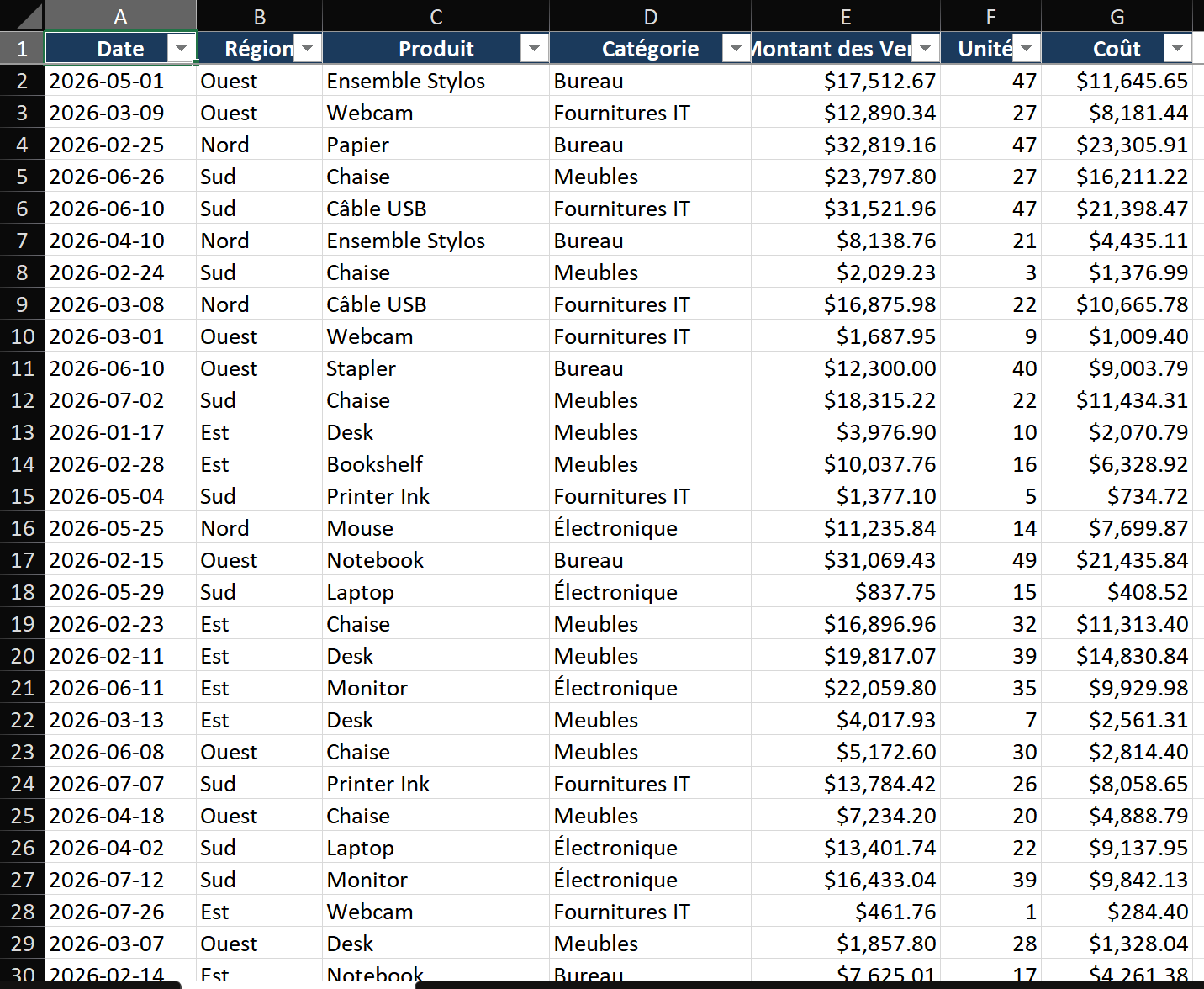
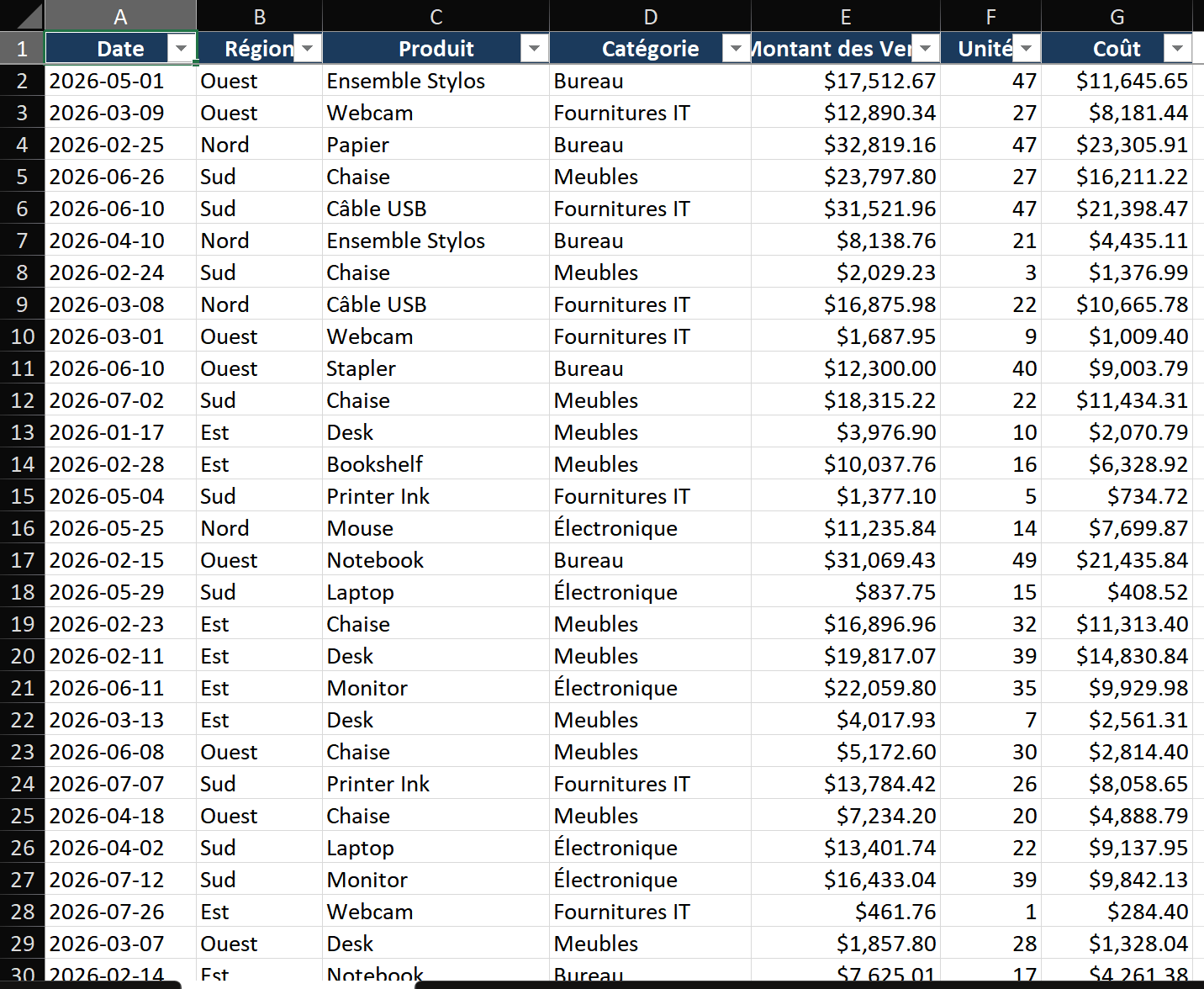
Scénario : vous avez 2 000 lignes de transactions de ventes (Date, Région, Produit, Catégorie, Montant des ventes, Unités). Vous avez besoin d'un rapport affichant le total des ventes par région et par catégorie de produit.
Étape 1 — Préparez vos données source
- Assurez-vous que chaque colonne possède un en-tête et qu'il n'y a aucune ligne vide dans les données.
- Cliquez sur une cellule quelconque dans les données, appuyez sur Ctrl+T pour convertir en tableau Excel. Nommez-le
SalesData. - Pourquoi un tableau ? Les tableaux s'étendent automatiquement — lorsque vous ajoutez de nouvelles lignes la semaine prochaine, le tableau croisé dynamique les inclura après une simple actualisation.
Étape 2 — Insérez le tableau croisé dynamique
- Cliquez sur une cellule quelconque dans votre tableau SalesData.
- Allez dans Insertion > Tableau croisé dynamique (ou appuyez sur Alt+N+V).
- Excel sélectionne automatiquement l'intégralité de la plage SalesData. Vérifiez qu'elle est correcte.
- Choisissez Nouvelle feuille de calcul (pour garder les choses propres) et cliquez sur OK.
- Un tableau croisé dynamique vierge apparaît sur une nouvelle feuille, avec le volet Champs ouvert à droite.
Étape 3 — Créez le rapport en faisant glisser les champs
- Dans le volet Champs, cochez Région. Il est automatiquement placé dans la zone Lignes. Vous verrez une liste de régions apparaître à gauche.
- Cochez Catégorie. Il est également placé dans Lignes, apparaissant sous chaque Région — créant une décomposition hiérarchique.
- Cochez Montant des ventes. Il est placé dans Valeurs et s'affiche comme « Somme de Montant des ventes ». Les chiffres apparaissent dans la grille.
- Pour voir Catégorie en colonnes : faites glisser Catégorie de Lignes vers Colonnes. Vous obtenez maintenant un tableau croisé : régions à gauche, catégories en haut, montants des ventes à l'intersection.
Étape 4 — Formatez les nombres et appliquez un style
- Cliquez droit sur n'importe quel nombre dans la zone Valeurs > Format de nombre > Monétaire, 0 décimale.
- Allez dans Analyse de tableau croisé dynamique > Styles de tableau croisé dynamique et choisissez un style épuré (évitez les styles par défaut criards — Moyen 2 ou Léger 16 fonctionnent bien).
- Cliquez droit sur une étiquette de Région > Paramètres de champ > Disposition et impression > cochez « Répéter les étiquettes d'éléments ». Cela remplit chaque ligne avec le nom de la région au lieu de l'afficher une seule fois.
Techniques clés
Technique 1 — Grouper les dates intelligemment
- Cliquez droit sur n'importe quelle date dans le tableau croisé dynamique > Grouper.
- Sélectionnez Mois, Trimestres et Années (maintenez Ctrl pour une sélection multiple). Cliquez sur OK.
- Vos transactions quotidiennes sont maintenant regroupées en résumés mensuels ou trimestriels. Faites glisser Années dans Filtres pour une vue instantanée année par année.
- Pour grouper par semaines : définissez Jours sur 7 dans la boîte de dialogue Grouper.
Technique 2 — Ajouter un champ calculé pour des métriques personnalisées
- Analyse de tableau croisé dynamique > Champs, éléments et jeux > Champ calculé.
- Nommez-le
Profit Margin. Formule := (Sales - Cost) / Sales. - Formatez le résultat en pourcentage. Ce champ se comporte désormais comme n'importe quel autre — vous pouvez le faire glisser n'importe où.
Technique 3 — Afficher les valeurs en % du total
- Cliquez droit sur une valeur > Afficher les valeurs en > % du total général.
- Visualisez instantanément la contribution de chaque cellule. Essayez également % du total de la ligne ou % du total de la colonne pour différentes perspectives.
Erreurs courantes
- Les données source contiennent des lignes vides. Une seule ligne vide suffit pour qu'Excel pense que les données s'arrêtent là. Supprimez les lignes vides ou convertissez en tableau avant de créer le tableau croisé dynamique.
- Oublier d'actualiser. Données source modifiées ? Cliquez droit sur le tableau croisé dynamique > Actualiser (ou Alt+F5). Les nouvelles lignes, valeurs ou corrections n'apparaissent pas tant que vous n'actualisez pas.
- Faire glisser des champs texte dans Valeurs. Les champs texte donnent par défaut un comptage. Si vous avez besoin d'une somme, la colonne source doit contenir de vrais nombres, pas des nombres au format texte.
- Trop de segments avec des filtres qui se chevauchent. Lorsque des données semblent « manquantes », vérifiez tous les segments actifs, les contrôles de chronologie et les filtres de rapport.
Astuces avancées
- Créez des tableaux de bord interactifs avec des segments : Insertion > Segment, choisissez Région et Catégorie. Connectez un segment à plusieurs tableaux croisés dynamiques (clic droit sur le segment > Connexions de rapport) pour un filtrage synchronisé.
- Utilisez le modèle de données pour l'analyse multi-tables : Lors de la création du tableau croisé dynamique, cochez « Ajouter ces données au modèle de données ». Vous pouvez ensuite joindre plusieurs tables via des relations — sans RECHERCHEV.
- GETPIVOTDATA pour des rapports basés sur des formules :
=GETPIVOTDATA("Sales", $A$3, "Region", "East")extrait une valeur spécifique du tableau croisé dynamique dans une formule, parfait pour des mises en page de rapport personnalisées. - Mise en forme conditionnelle sur les tableaux croisés dynamiques : Appliquez des barres de données ou des échelles de couleurs aux Valeurs. Utilisez la liste déroulante « Appliquer la mise en forme à » pour contrôler si le format s'applique uniquement aux cellules de données ou également aux sous-totaux.