Excel pour la gestion de projet
Excel comme pilier de votre gestion de projet
Alors que des outils spécialisés comme Jira et Asana dominent le marché des entreprises, Excel reste l'outil le plus flexible et le plus accessible pour gérer des projets de toute taille. Pas de licences, pas de formation, pas d'approbation informatique — juste Excel et une structure claire. Pour les freelances, les petites équipes et tous ceux dont les besoins en gestion de projet dépassent les post-it mais pas les tableurs, Excel est souvent la réponse idéale.
L'essentiel est de savoir quelles fonctionnalités d'Excel correspondent à quels besoins de gestion de projet : les chronologies deviennent des diagrammes de Gantt, les listes de tâches deviennent des tableaux triables, l'allocation des ressources devient des tableaux croisés dynamiques et le suivi de l'avancement devient de la mise en forme conditionnelle.
Pas à pas : créer un suivi de projet avec diagramme de Gantt
Scénario : vous gérez un projet de développement logiciel de 3 mois avec 25 tâches. Créez un tableau de bord qui montre l'état d'avancement, le calendrier et les personnes en surcharge.
Étape 1 — Créer le tableau des tâches
- Créez les en-têtes (ligne 1) : Task ID, Task Name, Owner, Start Date, End Date, Duration, Status, Priority, %Complete, Notes.
- Sélectionnez les en-têtes et la première ligne vide. Appuyez sur Ctrl+T pour créer un tableau Excel. Nommez-le « Tasks » (onglet Création de tableau).
- Formule de durée en F2 :
=E2-D2+1(fin moins début, plus un pour inclure les deux jours). - Ajoutez des listes déroulantes par validation de données : sélectionnez la colonne Status > Données > Validation des données > Liste, source :
Not Started,In Progress,Completed,Blocked. Faites de même pour Priority :High,Medium,Low. - Saisissez vos 25 tâches. Utilisez des initiales de responsable cohérentes (ex. JD, AS, MK) pour un filtrage fiable par la suite.
Étape 2 — Ajouter des formules de statut automatisées
- Vérification des retards (colonne J) :
=IF(AND(E2<TODAY(), G2<>"Completed"), "⚠ Overdue", "") - Jours restants (colonne K) :
=MAX(0, E2-TODAY()) - Ces automatisations vous évitent de parcourir manuellement les tâches en retard — Excel vous le dit instantanément.
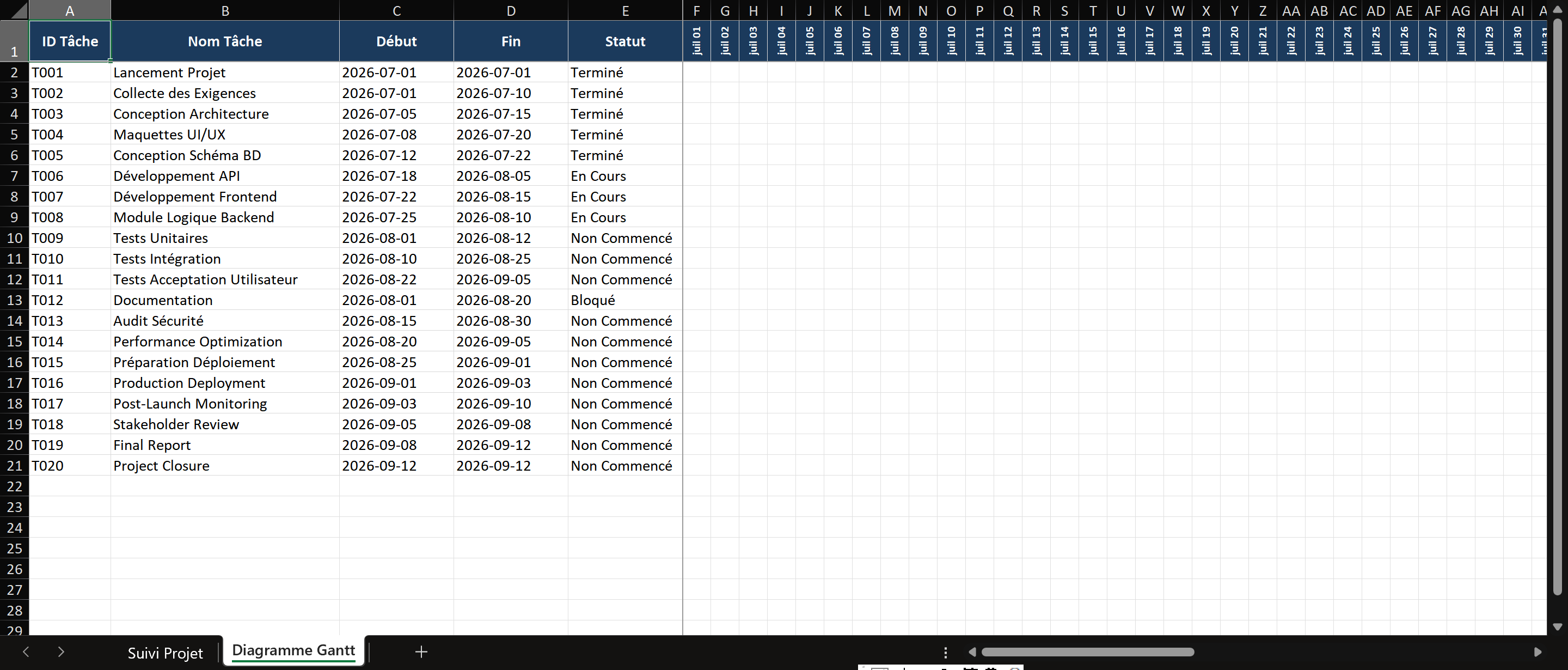
Étape 3 — Créer le diagramme de Gantt avec la mise en forme conditionnelle
- À partir de M1, saisissez les dates en colonnes : 1/7, 2/7, 3/7 … jusqu'au 30/9. Utilisez
=SEQUENCE(1, 92, DATE(2026,7,1))dans Excel 365, ou tapez les deux premières et faites glisser pour remplir le reste. - Formatez les en-têtes de date : faites pivoter le texte (Ctrl+1 > Alignement > 90°), définissez la largeur de colonne à 3.
- Sélectionnez toute la zone de la grille de Gantt (M2:CV26). Accueil > Mise en forme conditionnelle > Nouvelle règle > Utiliser une formule.
- Formule :
=AND(M$1>=$D2, M$1<=$E2). Cela vérifie : la date de la ligne 1 est-elle dans l'intervalle début-fin de la tâche ? - Cliquez sur Format > Remplissage, choisissez une couleur bleue. Cliquez sur OK.
- Ajoutez une deuxième règle pour les tâches en retard :
=AND(M$1>=$D2, M$1<=$E2, $G2="Overdue")avec un remplissage rouge. - Ajoutez une troisième règle pour les tâches terminées :
=AND(M$1>=$D2, M$1<=$E2, $G2="Completed")avec un remplissage vert.
Étape 4 — Créer le résumé du projet
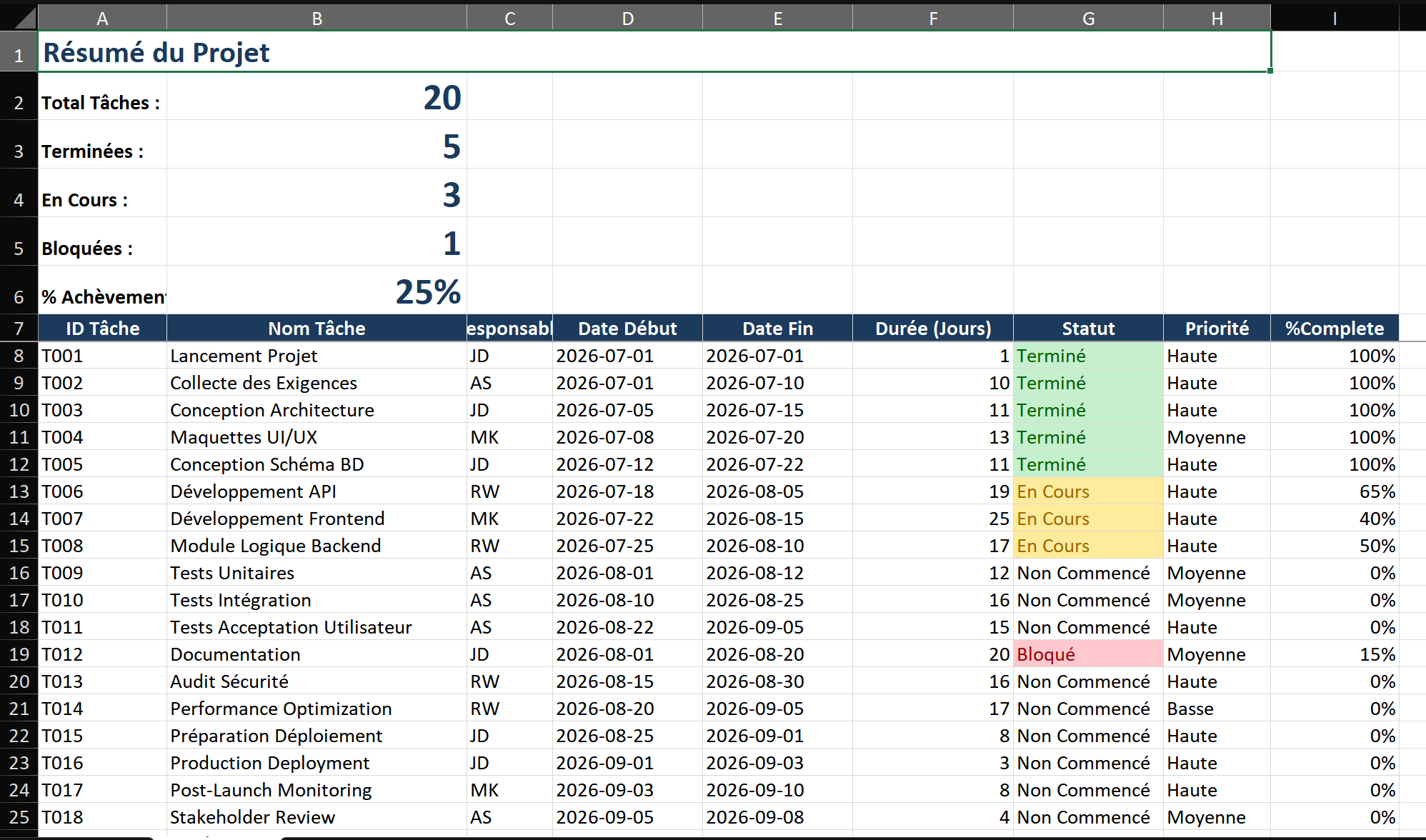
- Au-dessus du tableau des tâches, créez une section de résumé avec ces formules :
- Total des tâches :
=COUNTA(Tasks[Task Name]) - Tâches terminées :
=COUNTIF(Tasks[Status], "Completed") - % d'achèvement :
=Completed / Total - Tâches en retard :
=COUNTIF(Tasks[Overdue], "⚠ Overdue*") - Formatez le résumé sous forme de grands blocs KPI pour une consultation rapide de l'état d'avancement.
Techniques clés
Technique 1 — Allocation des ressources avec un tableau croisé dynamique
- Sélectionnez le tableau Tasks, Insertion > Tableau croisé dynamique > Nouvelle feuille.
- Faites glisser Owner vers Lignes, Duration (Somme) vers Valeurs. Cela affiche le total des jours de travail attribués à chaque personne.
- Ajoutez un champ calculé : Analyse de tableau croisé dynamique > Champs, éléments et jeux > Champ calculé. Nom : « Workload% », Formule :
=Duration / 60(en supposant 60 jours ouvrés dans le projet). - Vous pouvez maintenant voir instantanément qui dépasse 80 % de capacité et doit se voir réattribuer des tâches.
Technique 2 — Suivi des dépendances
- Ajoutez une colonne « Predecessor » avec les IDs de tâche qui doivent être terminées avant que cette tâche ne commence.
- Ajoutez une formule de vérification des dépendances :
=IF(SUMPRODUCT((Tasks[Task ID]=C2)*(Tasks[Status]<>"Completed"))>0, "Blocked", "Ready") - Utilisez la mise en forme conditionnelle pour surligner les tâches bloquées en orange — elles risquent de retarder le projet.
Erreurs fréquentes
- Sur-ingénierie avant d'avoir des données. Construire un tableau de bord de 20 colonnes avec des formules complexes avant d'avoir géré un projet dans Excel conduit à l'abandon. Commencez simplement, ajoutez de la complexité au fur et à mesure que vous découvrez les besoins réels.
- Utiliser des plages normales au lieu de tableaux. Sans tableaux Excel, les formules ne s'étendent pas automatiquement et les tableaux croisés dynamiques nécessitent des mises à jour manuelles de plage quand vous ajoutez des tâches. Faites toujours Ctrl+T.
- Ignorer les jours non ouvrés. Les formules de durée qui ne tiennent pas compte des week-ends produisent des délais irréalistes. Utilisez
=NETWORKDAYS(Start, End, Holidays)pour des calculs en jours ouvrés. - Ne pas sauvegarder avant les opérations majeures. Trier un tableau riche en formules peut brouiller les références. Enregistrez une copie horodatée avant tout tri ou restructuration.
Astuces avancées
- Calcul du chemin critique : Créez des formules de chemin avant (début/fin au plus tôt) et de chemin arrière (début/fin au plus tard). Les tâches où le début au plus tôt égale le début au plus tard se trouvent sur le chemin critique — mettez-les en évidence pour montrer quels retards impactent la date de fin.
- Power Query pour la consolidation multi-projets : Si vous gérez plusieurs fichiers de projet, utilisez Power Query pour combiner tous les tableaux de tâches en une vue maître unique. Filtrez sur l'ensemble des portefeuilles par projet, responsable ou statut.
- Gestion de la valeur acquise (EVM) : Ajoutez des colonnes Valeur planifiée (PV), Valeur acquise (EV) et Coût réel (AC). Calculez l'ISP (=EV/PV) et l'ICP (=EV/AC) pour un suivi de l'avancement et de la performance des coûts conforme aux standards du secteur.