Tutoriel de Tableau de Bord Excel
Ce Qui Fait un Excellent Tableau de Bord Excel
Un tableau de bord n'est pas seulement plusieurs graphiques jetés sur une page — c'est un outil d'aide à la décision. Les meilleurs tableaux de bord répondent aux questions clés de l'entreprise en un coup d'œil : Sommes-nous sur la bonne voie ? Où sont les problèmes ? Qu'est-ce qui nécessite une attention immédiate ? Ils combinent visualisation de données, interactivité et mise en page claire pour transformer les données brutes en informations exploitables.
Créer un tableau de bord dans Excel nécessite un état d'esprit différent de la création d'un tableur classique. Vous concevez pour la consultation, pas pour l'exploration. Chaque élément à l'écran doit justifier son existence.
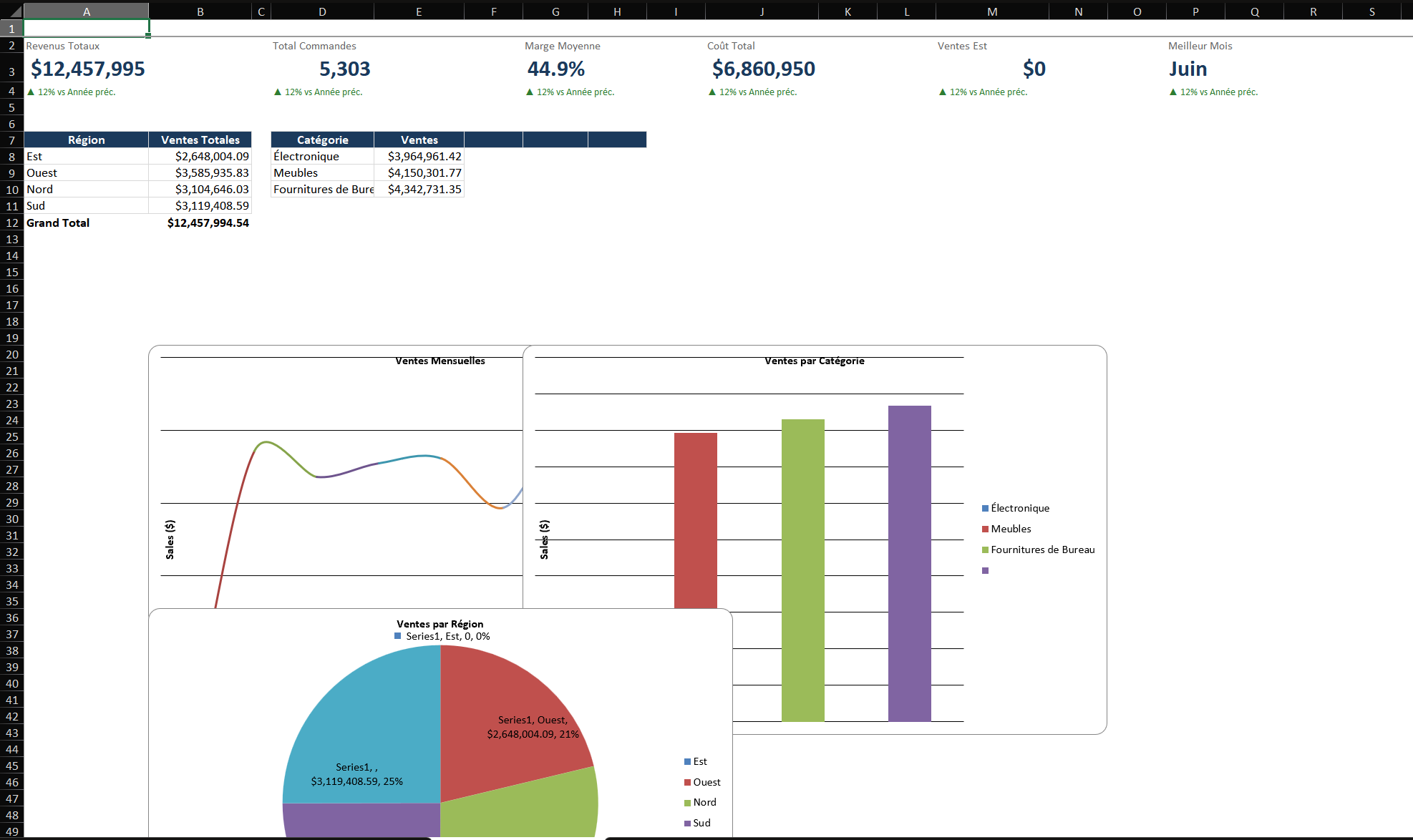
Étape par Étape : Créer un Tableau de Bord des Ventes
Scénario : Créer un tableau de bord d'une page affichant les ventes totales, la tendance mensuelle, les meilleurs produits par région et le filtrage interactif.
Étape 1 — Configurer la couche de données (feuilles séparées)
- Créez trois feuilles : RawData (vos données sources sous forme de tableau Excel), Calculations (tableaux croisés dynamiques et formules auxiliaires), Dashboard (l'affichage final).
- Sur Calculations, créez des tableaux croisés dynamiques pour chaque élément du tableau de bord : un pour la tendance mensuelle des ventes, un pour les meilleurs produits, un pour la répartition régionale.
- Cette approche en couches signifie que vous mettez à jour les données dans RawData, actualisez Calculations, et le Dashboard se met à jour automatiquement. Le dépannage devient simple — vérifiez chaque couche indépendamment.
Étape 2 — Créer les cartes KPI
- Sur la feuille Dashboard, fusionnez une zone de cellules 3×3 (B2:D4) pour votre première carte KPI.
- Dans la cellule fusionnée, tapez
Total Revenuecomme étiquette (police : 10pt, gris). En dessous, saisissez la formule=GETPIVOTDATA("Sales", Calculations!$A$3)ou un SUMIF direct depuis RawData. Formatez le nombre : 20pt, gras, gris foncé. - Ajoutez un petit graphique sparkline sous le nombre : Insertion > Graphiques sparkline > Courbes, sélectionnez les 12 totaux mensuels comme plage de données. Cela montre la direction de la tendance en un coup d'œil.
- Répétez pour 3 autres cartes KPI : Total Orders, Average Margin et Top Product.
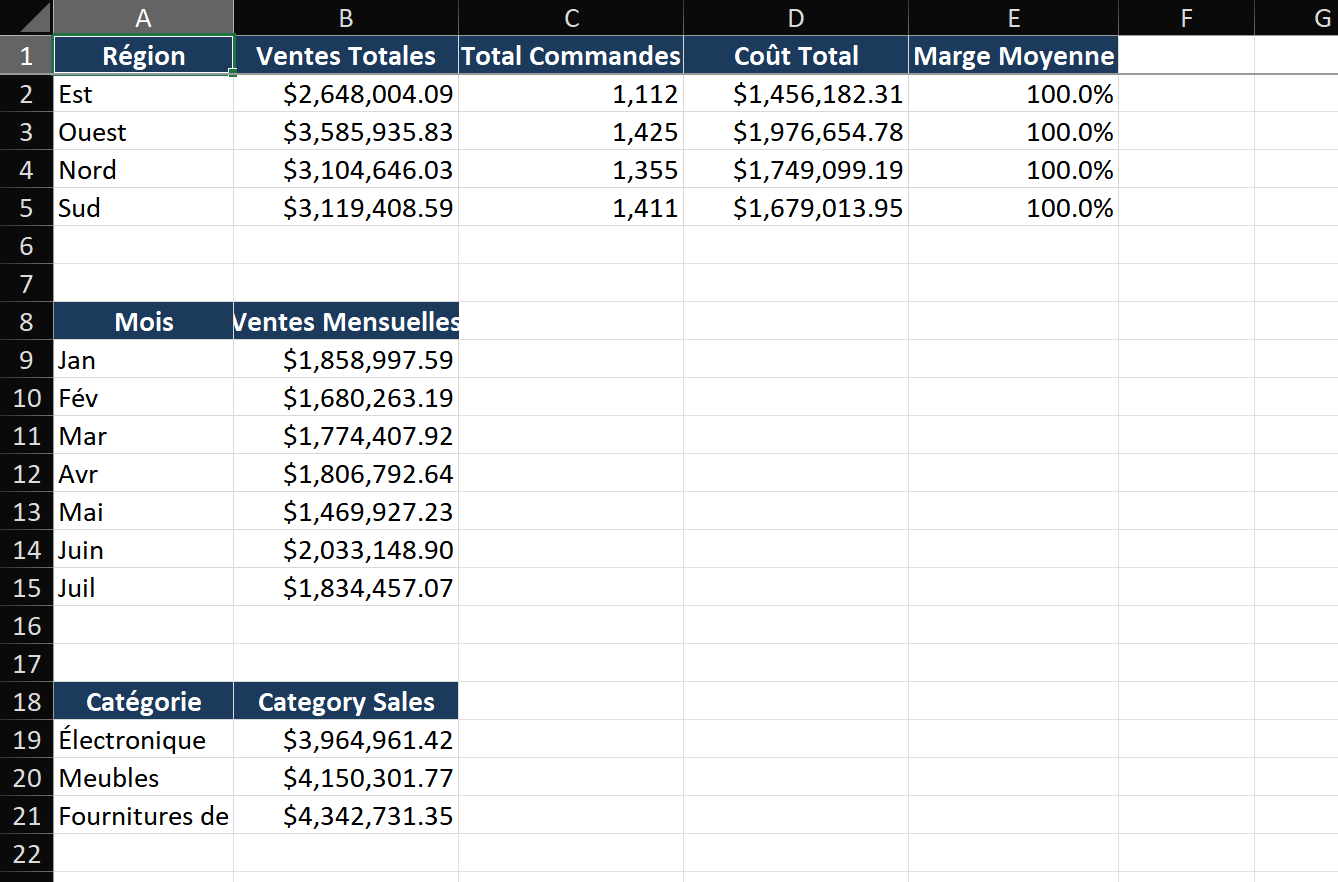
Étape 3 — Ajouter des graphiques depuis les tableaux croisés dynamiques de Calculations
- Cliquez dans le tableau croisé dynamique des ventes mensuelles sur la feuille Calculations. Insertion > Graphique en courbes. Coupez le graphique (Ctrl+X) et collez-le sur la feuille Dashboard.
- Formatez le graphique : supprimez le quadrillage et la bordure, définissez la couleur de ligne sur la couleur d'accent principale de votre tableau de bord.
- Répétez pour le graphique à barres des meilleurs produits et le graphique en secteurs/barres de la répartition régionale.
- Alignez tous les graphiques : sélectionnez plusieurs graphiques (Ctrl+clic), puis Format de la forme > Aligner > Aligner à gauche et Distribuer verticalement.
Étape 4 — Connecter les segments pour l'interactivité
- Cliquez sur l'un des tableaux croisés dynamiques de la feuille Calculations. Insertion > Segment > sélectionnez Region et Product Category. Deux segments apparaissent.
- Coupez et collez les segments sur la feuille Dashboard. Positionnez-les dans la zone supérieure droite.
- Clic droit sur un segment > Connexions de rapports. Cochez TOUS les tableaux croisés dynamiques qui doivent répondre à ce segment. Désormais, cliquer sur « East » dans le segment Region filtre simultanément tous les graphiques.
- Formatez les segments : clic droit > Taille et propriétés > définissez les colonnes sur 2-3 pour une mise en page compacte. Appliquez-leur un style assorti à la palette de couleurs de votre tableau de bord.
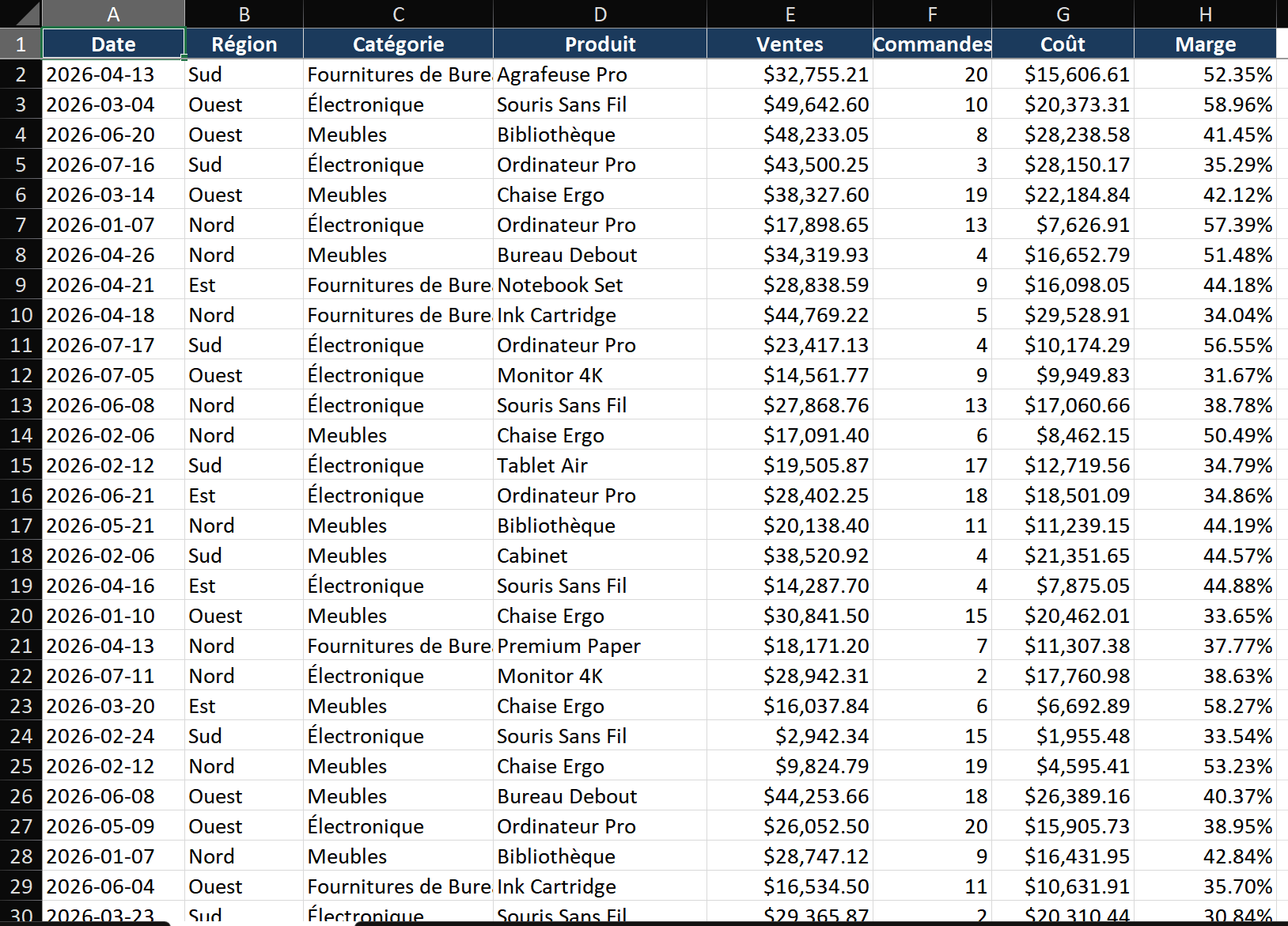
Étape 5 — Protéger et peaufiner
- Masquez le quadrillage : Affichage > décochez Quadrillage.
- Définissez l'arrière-plan du tableau de bord en blanc ou gris très clair (sélectionnez toutes les cellules, couleur de remplissage).
- Déverrouillez d'abord les segments : clic droit sur chaque segment > Taille et propriétés > Propriétés > Ne pas déplacer ou redimensionner avec les cellules.
- Ensuite, protégez la feuille : Révision > Protéger la feuille. Autorisez « Utiliser les rapports de tableau croisé dynamique et de graphique croisé dynamique » et « Modifier les objets ». Cela verrouille la mise en page tout en gardant les segments fonctionnels.
- Masquez les feuilles RawData et Calculations : clic droit sur l'onglet > Masquer.
Techniques Clés
- Titres de graphiques dynamiques : Utilisez
=IF(HASONEVALUE(Slicer_Region), "Sales: " & VALUES(Slicer_Region), "Sales: All Regions")pour que les titres des graphiques se mettent à jour avec les sélections des segments. - Alignement basé sur la grille : Activez Aligner sur la grille (Mise en page > Aligner > Aligner sur la grille). Utilisez des largeurs de colonnes cohérentes comme grille de mise en page — tout s'aligne parfaitement.
- Mise en forme conditionnelle sur les cartes KPI : Ajoutez des jeux d'icônes ou colorez les arrière-plans des cartes en vert/rouge selon l'atteinte des objectifs.
- Navigation par hyperliens : Utilisez des formes liées à des cellules contenant des hyperliens pour créer un ruban de navigation — pas besoin de VBA.
Erreurs Courantes
- Surcharge d'informations. Si vous ne pouvez pas identifier les 3 principaux chiffres en 5 secondes, le tableau de bord est trop chargé. Supprimez impitoyablement tout élément qui ne répond pas à une question essentielle.
- Mélange des périodes temporelles. Un graphique montre le cumul annuel, un autre le cumul mensuel, un troisième les 12 mois glissants — la confusion est garantie. Utilisez des périodes cohérentes pour tous les éléments, ou étiquetez clairement chacun d'eux.
- Dépendance aux couleurs rouge-vert. 8 % des hommes sont daltoniens rouge-vert. Ajoutez des flèches, des icônes ou des indicateurs textuels en plus des couleurs pour l'accessibilité.
- Ne pas versionner votre tableau de bord. Enregistrez les versions sous Dashboard_2026-01.xlsx. Lorsque les parties prenantes demandent « peut-on revenir à la version du mois dernier ? », vous le pouvez.
Astuces Avancées
- Tableaux de bord défilants avec contrôles de formulaire : Onglet Développeur > Insérer > Barre de défilement, liez à une cellule pilotant des formules OFFSET. Les utilisateurs font défiler les périodes ou les longues listes de catégories dans une zone fixe du tableau de bord.
- Actualisation automatique des données avec Power Query : Connectez le tableau de bord aux données externes via Power Query. Définissez Données > Requêtes et connexions > Propriétés > Actualiser toutes les X minutes pour des tableaux de bord en direct.
- Cartes de chaleur avec mise en forme conditionnelle dans les tableaux de bord : Appliquez des échelles de couleurs sur des colonnes entières de tableaux pour une reconnaissance instantanée des motifs — vos tableaux se lisent comme des graphiques.