Nettoyage de données dans Excel
Pourquoi des données propres sont indispensables
Les données sales sont le tueur silencieux de la productivité dans Excel. Les espaces superflus, les formats incohérents, les enregistrements en double et les valeurs manquantes cassent vos formules, perturbent vos tableaux croisés dynamiques et conduisent à des décisions basées sur des chiffres erronés. Les études montrent systématiquement que les professionnels des données passent 60 à 80 % de leur temps à nettoyer les données — pas à les analyser.
La bonne nouvelle : Excel dispose de puissants outils intégrés conçus spécifiquement pour le nettoyage des données. Vous n'avez pas besoin de parcourir manuellement des milliers de lignes. Ce guide couvre les techniques essentielles qui réduiront de moitié votre temps de préparation des données.
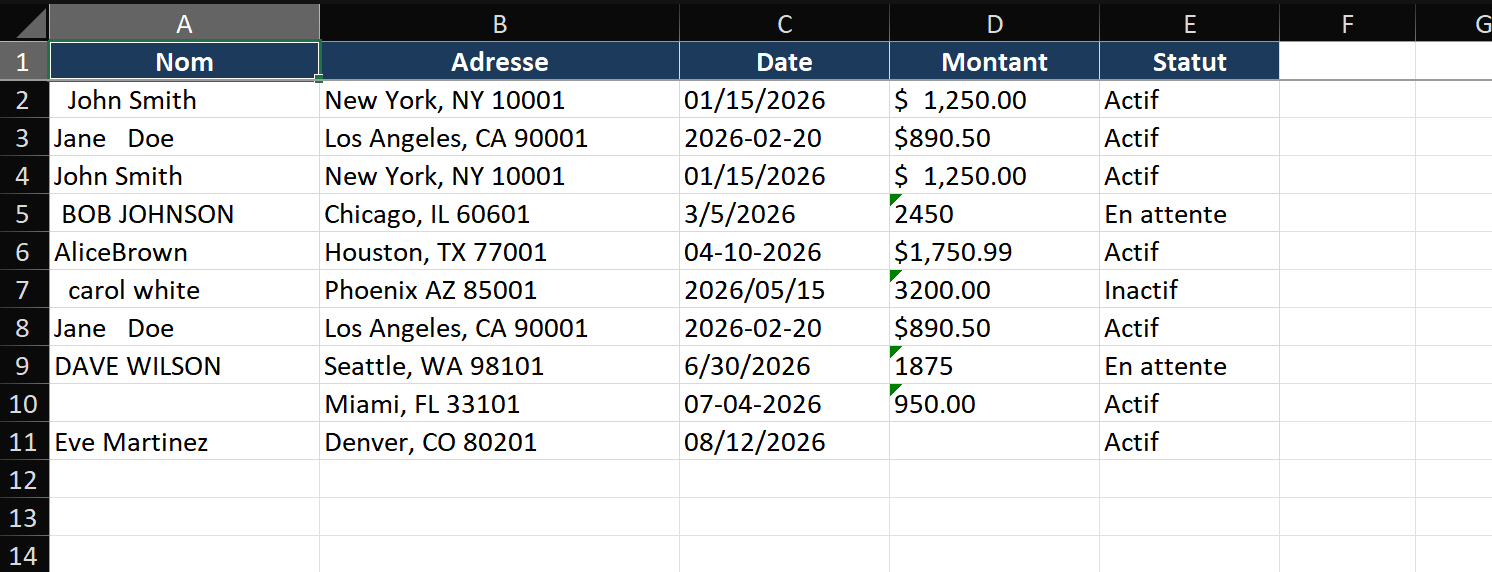
Étape par étape : Nettoyer un jeu de données réel
Scénario : Vous avez reçu un export CSV d'un système existant. La colonne A contient des noms avec des espaces superflus, la colonne B contient « Ville, État Code postal » combinés dans une seule cellule, la colonne C contient des dates dans des formats mixtes, et des lignes en double sont dispersées partout.
Étape 1 — Travaillez toujours sur une copie d'abord
- Cliquez avec le bouton droit sur l'onglet de la feuille > Déplacer ou copier > Créer une copie. Nommez la copie « Nettoyé ».
- Ne nettoyez jamais la seule version de vos données. Si une étape de nettoyage tourne mal, vous pouvez toujours revenir à l'original.
Étape 2 — Supprimer les lignes en double
- Cliquez sur n'importe quelle cellule dans les données, appuyez sur Ctrl+A pour tout sélectionner.
- Allez dans Données > Supprimer les doublons.
- Décochez les colonnes qui ne devraient pas définir l'unicité (comme les horodatages qui diffèrent même pour le même enregistrement). Cochez uniquement les colonnes clés : Nom et Date, par exemple.
- Cliquez sur OK. Excel indique combien de doublons ont été supprimés et combien de lignes uniques restent.
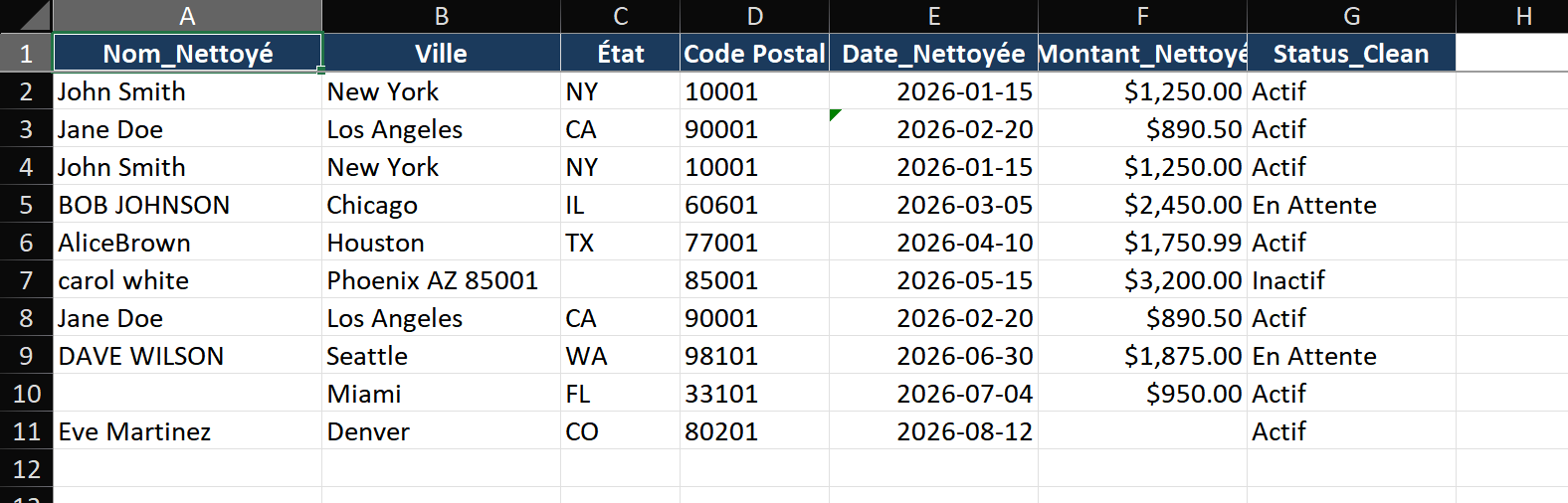
Étape 3 — Nettoyer le texte avec TRIM et CLEAN
- Insérez une nouvelle colonne à côté de la colonne Nom (clic droit sur la colonne B > Insérer). Nommez-la « Nom_Nettoyé ».
- Dans la première ligne de données, saisissez :
=TRIM(CLEAN(A2)) - Double-cliquez sur la poignée de recopie pour copier vers le bas. TRIM supprime les espaces de début, de fin et les espaces excédentaires. CLEAN supprime les caractères non imprimables (courants dans les exports système).
- Copiez la colonne nettoyée, cliquez avec le bouton droit sur l'originale > Collage spécial > Valeurs pour remplacer les formules par du texte propre. Supprimez la colonne auxiliaire.
Étape 4 — Diviser « Ville, État Code postal » avec Convertir
- Sélectionnez la colonne d'adresse combinée. Données > Convertir.
- Choisissez Délimité, cliquez sur Suivant. Cochez Virgule comme séparateur.
- L'aperçu montre la division. Cliquez sur Suivant.
- Pour chaque colonne de destination, définissez le format de données : « Ville » en Texte, « État Code postal » en Texte. Cliquez sur Terminer.
- Divisez maintenant « État Code postal » à nouveau : sélectionnez-le, Convertir > Délimité > Espace. Vous avez maintenant trois colonnes propres : Ville, État, Code postal.
Étape 5 — Normaliser les dates
- Sélectionnez la colonne des dates. Données > Convertir > Délimité > décochez tous les séparateurs > Suivant.
- Sous « Format des données de colonne », sélectionnez Date et choisissez le format qui correspond à vos données (MJA, JMA, etc.).
- Cliquez sur Terminer. Excel convertit toutes les dates dans un format cohérent et triable.
- Pour les dates qui semblent encore incorrectes, appliquez un format uniforme : Ctrl+1 > Nombre > Date > choisissez le format d'affichage souhaité.
Techniques clés
Technique 1 — Remplissage instantané pour la reconnaissance de motifs
Le Remplissage instantané (Ctrl+E) observe vos modifications manuelles et complète automatiquement le reste en fonction des motifs détectés.
- À côté d'une colonne de noms complets, tapez le prénom de la première cellule. Appuyez sur Entrée.
- Commencez à taper le deuxième prénom. Excel affiche un aperçu gris des suggestions de complétion.
- Appuyez sur Ctrl+E pour accepter. Le Remplissage instantané extrait les prénoms de toutes les lignes instantanément. Fonctionne pour diviser, combiner, formater et extraire des parties de texte.
Technique 2 — Rechercher et remplacer avec des caractères génériques
- Appuyez sur Ctrl+H pour ouvrir Rechercher et remplacer.
- Pour supprimer tout ce qui suit un tiret dans les codes produit : Rechercher
-*, Remplacer par rien. *correspond à un nombre quelconque de caractères.?correspond exactement à un seul caractère.- Cliquez toujours d'abord sur Rechercher tout pour prévisualiser les correspondances avant d'appliquer le remplacement.
Erreurs courantes
- Nettoyer le fichier original. Travaillez toujours sur une copie. Le nettoyage est souvent irréversible — TRIM et Convertir détruisent le format de données original.
- Supprimer des lignes avec des données manquantes sans analyse. Les cellules vides peuvent indiquer un problème de collecte de données, pas des enregistrements inutiles. Vérifiez si les données manquantes sont aléatoires ou systématiques avant de supprimer.
- TRIM ne supprime pas les espaces insécables (car 160). Les données web en contiennent souvent. Utilisez
=SUBSTITUTE(A2, CHAR(160), " ")avant TRIM pour nettoyer complètement les espaces. - Excel supprime les zéros de tête des nombres. Pour les codes postaux, les identifiants produit ou les matricules, formatez la colonne en Texte avant l'importation, ou utilisez
=TEXT(A2, "00000")pour restaurer les zéros de tête.
Conseils avancés
- Créez un tableau de bord de qualité des données : Utilisez COUNTA, COUNTBLANK et la mise en forme conditionnelle pour créer un résumé affichant le taux de complétude (%) pour chaque colonne. Ajoutez des règles de validation des données avec COUNTIF pour signaler automatiquement les entrées invalides.
- Power Query pour un nettoyage reproductible : Données > Obtenir des données > À partir d'un tableau/plage ouvre Power Query. Créez les étapes de nettoyage une fois (supprimer les espaces, diviser, filtrer, remplacer), puis chaque semaine il suffit de déposer le nouveau fichier et d'Actualiser — toutes les étapes sont rejouées automatiquement.
- Correspondance approximative dans Power Query : L'option Fusion approximative fait correspondre des textes similaires mais non identiques — parfait pour rapprocher « IBM Corp. » de « International Business Machines » lors de la fusion de tables provenant de différents systèmes.
- UNIQUE et SORT pour une référence rapide de dédoublonnage : Dans Excel 365,
=SORT(UNIQUE(A2:A1000))renvoie une liste triée par ordre alphabétique de toutes les valeurs distinctes — une référence instantanée de ce qui se trouve réellement dans chaque colonne.