Astuces de Mise en Forme Conditionnelle
Faites Parler Vos Données Visuellement
La mise en forme conditionnelle transforme les nombres bruts en histoires visuelles. Au lieu de parcourir des milliers de cellules à la recherche de valeurs aberrantes, de tendances ou de motifs, Excel les met automatiquement en évidence — rouge pour les nombres négatifs, vert pour les objectifs atteints, dégradés de couleurs pour les plages de performance. C'est la fonctionnalité la plus sous-exploitée d'Excel pour rendre les rapports immédiatement lisibles.
Le concept : vous définissez une règle, et Excel applique la mise en forme uniquement lorsque cette règle est vraie. Mais la profondeur que vous pouvez atteindre — des simples règles de surbrillance à la mise en forme dynamique pilotée par des formules — est ce qui distingue les feuilles de calcul basiques des tableaux de bord professionnels.
Pas à Pas : Appliquer Votre Première Règle de Mise en Forme Conditionnelle
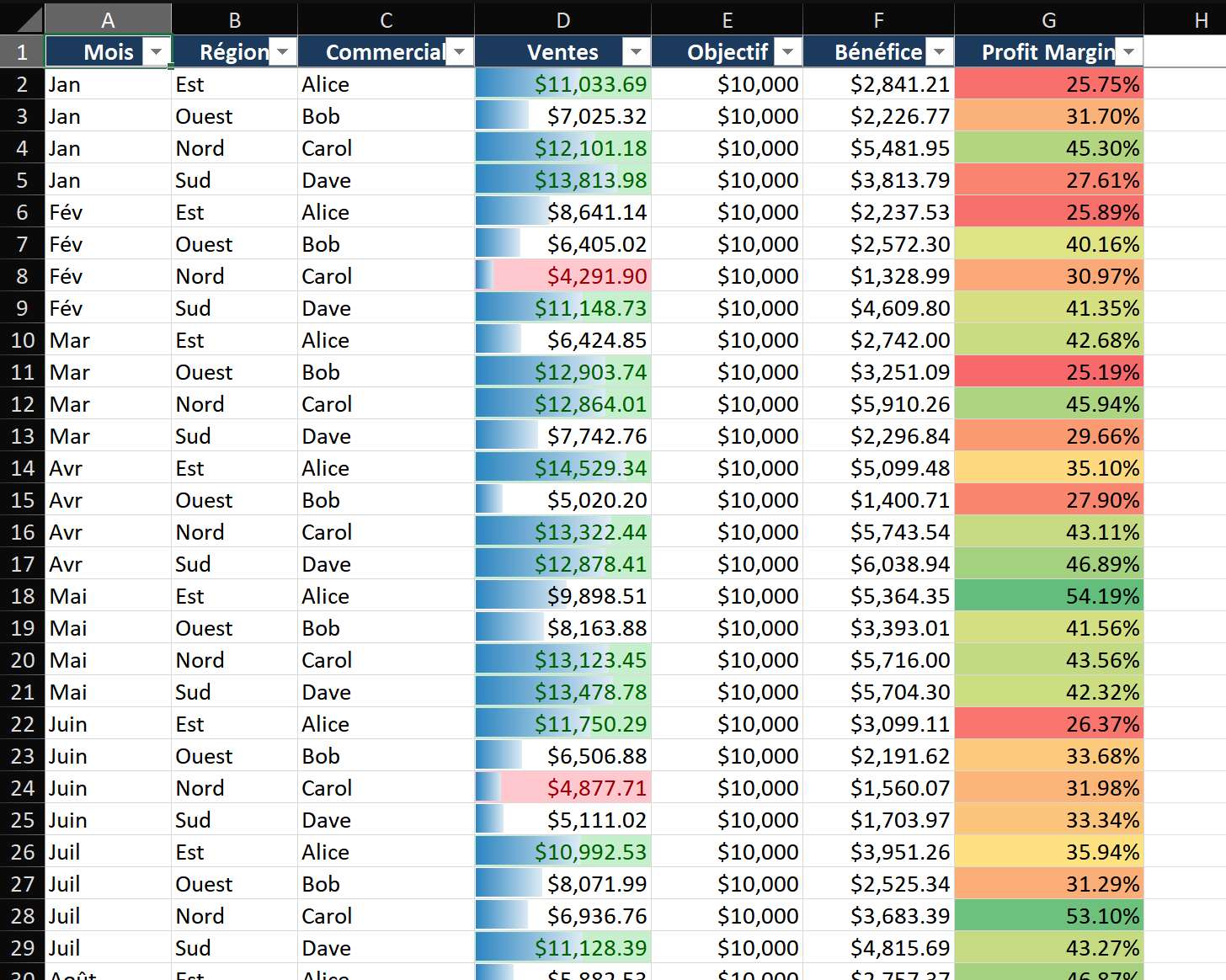
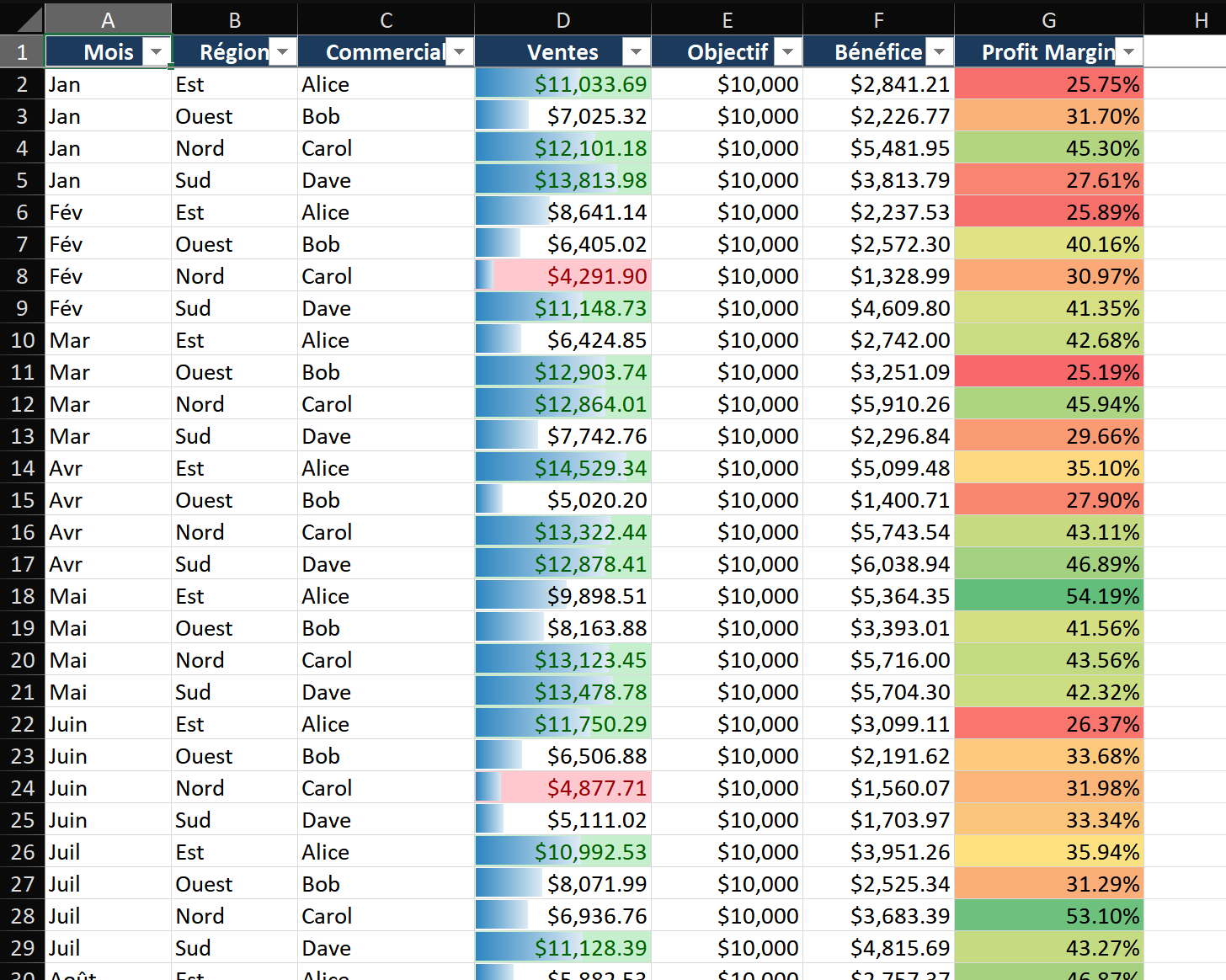
Scénario : Vous avez un tableau de performances commerciales. La colonne D affiche les ventes mensuelles. Vous souhaitez que les cellules supérieures à 10 000 $ soient surlignées en vert, et les cellules inférieures à 5 000 $ en rouge.
Étape 1 — Sélectionner la plage de données
- Cliquez sur la cellule D2, puis appuyez sur Ctrl+Maj+Flèche vers le bas pour sélectionner toute la colonne Ventes (D2:D200).
- Ne sélectionnez PAS la cellule d'en-tête D1 — les règles de mise en forme conditionnelle ne doivent s'appliquer qu'aux cellules de données.
- Vérifiez que votre sélection dans la Zone Nom affiche quelque chose comme
D2:D200.
Étape 2 — Appliquer la première règle (valeurs élevées → vert)
- Allez dans Accueil > Mise en forme conditionnelle > Règles de mise en surbrillance des cellules > Supérieur à.
- Dans la boîte de dialogue, tapez
10000dans la case de gauche. - Dans le menu déroulant de droite, choisissez Remplissage vert avec texte vert foncé (ou sélectionnez Format personnalisé pour choisir le vôtre).
- Cliquez sur OK. Toutes les cellules supérieures à 10 000 $ sont maintenant en vert.
Étape 3 — Ajouter une deuxième règle (valeurs basses → rouge)
- Avec D2:D200 toujours sélectionné, allez dans Mise en forme conditionnelle > Règles de mise en surbrillance des cellules > Inférieur à.
- Tapez
5000, choisissez Remplissage rouge clair avec texte rouge foncé. Cliquez sur OK. - Vous avez maintenant un système bicolore : vert pour les performants, rouge pour les moins performants, et blanc pour tout le reste.
Étape 4 — Gérer et réorganiser les règles
- Allez dans Mise en forme conditionnelle > Gérer les règles.
- Définissez « Afficher les règles de mise en forme pour » sur « Cette feuille de calcul » pour voir toutes les règles.
- Les règles sont évaluées de haut en bas. La première règle qui correspond l'emporte. Utilisez les flèches haut/bas pour réorganiser si nécessaire.
- Cochez « Arrêter si vrai » pour empêcher les règles inférieures de remplacer une règle correspondante.
Techniques Clés
Technique 1 — Barres de données pour des comparaisons visuelles dans la cellule
- Sélectionnez votre colonne numérique. Mise en forme conditionnelle > Barres de données > choisissez une couleur de remplissage unie.
- Chaque cellule contient maintenant une barre horizontale proportionnelle à sa valeur — la valeur la plus élevée remplit la cellule, les autres s'ajustent en conséquence.
- Conseil de pro : Gérer les règles > Modifier la règle > cochez « Afficher la barre uniquement » pour masquer les nombres et n'afficher que les barres.
Technique 2 — Règles de formule pour la mise en surbrillance de lignes entières
Vous voulez surligner des lignes entières en fonction de la valeur d'une seule cellule ?
- Sélectionnez votre tableau entier (A2:F200).
- Mise en forme conditionnelle > Nouvelle règle > Utiliser une formule.
- Saisissez :
=$D2>10000— le $ verrouille la colonne D, mais la ligne 2 s'ajuste pour chaque ligne. - Cliquez sur Format, choisissez une couleur de remplissage. Désormais, toute ligne où la colonne D dépasse 10 000 $ prend entièrement cette couleur.
Technique 3 — Échelles de couleurs pour les cartes thermiques
- Sélectionnez une plage de nombres. Mise en forme conditionnelle > Échelles de couleurs > Vert-Blanc-Rouge.
- Les valeurs élevées deviennent vertes, les valeurs basses deviennent rouges, les valeurs moyennes sont blanches avec des dégradés progressifs entre les deux.
- Pour une échelle bicolore montrant l'écart par rapport à un point médian (comme 0), utilisez Autres règles > définissez le Point médian sur 0.
Erreurs Courantes
- Appliquer des règles à des colonnes entières (D:D). Cela évalue des millions de cellules vides, ralentissant considérablement votre classeur. Limitez les règles à votre plage de données réelle ou utilisez des Tableaux Excel (les règles s'étendent automatiquement avec les tableaux).
- Trop de règles qui se chevauchent. Lorsque plusieurs règles s'appliquent, la première correspondance VRAIE l'emporte. Cinq règles qui se chevauchent créent un comportement confus. Gardez les ensembles de règles minimaux.
- Oublier les signes $ dans les règles de formule.
=D2>10000semble correct, mais lorsqu'elle est appliquée à la plage A2:F200, Excel décale la référence de colonne. Utilisez=$D2>10000pour toujours vérifier la colonne D. - La copie de cellules duplique les règles. Les opérations de collage peuvent multiplier les règles de mise en forme conditionnelle. Vérifiez périodiquement Gérer les règles et supprimez les règles en double ou fragmentées.
Conseils Avancés
- Diagramme de Gantt avec mise en forme conditionnelle : Configurez une grille chronologique avec des dates comme en-têtes de colonnes et des tâches comme lignes. Appliquez la règle de formule :
=AND(G$1>=$C2, G$1<=$D2)où la ligne 1 contient les dates, C le début, D la fin. Visualise instantanément les calendriers de projet. - Surbrillance de recherche dynamique : Créez une cellule de recherche (E1). Appliquez la formule à la plage de données :
=ISNUMBER(SEARCH($E$1, A2)). Saisir du texte dans E1 met instantanément en surbrillance toutes les cellules correspondantes — recherche en direct sans VBA. - Détection des doublons et des valeurs uniques : Utilisez
=COUNTIF($A$2:$A$1000, A2)>1pour surligner les doublons. Utilisez=COUNTIF($A$2:$A$1000, A2)=1pour les valeurs uniques uniquement. - Coloration des week-ends et jours fériés :
=WEEKDAY($A2, 2)>5surligne les week-ends. Combinez avec une plage nommée « JoursFériés » et=COUNTIF(JoursFériés, $A2)>0pour une mise en forme de calendrier professionnelle.