Tutorial de Power Query
¿Qué es Power Query y por qué lo cambia todo?
Power Query es el motor ETL (Extraer, Transformar, Cargar) integrado de Excel. En palabras sencillas: es una herramienta para importar datos desde casi cualquier fuente, limpiarlos y remodelarlos automáticamente, y cargarlos en tu hoja de cálculo, con cada paso grabado y repetible. Si alguna vez has pasado una tarde de viernes limpiando manualmente un informe que llega con el mismo formato desordenado cada semana, Power Query es la solución que estabas esperando.
A diferencia de las macros, Power Query no requiere programación. Construyes los pasos de transformación a través de una interfaz visual y Power Query los registra en el lenguaje M en segundo plano. Cuando llegue el archivo de la próxima semana, un solo clic vuelve a aplicar todos tus pasos de limpieza.
Paso a paso: automatiza la limpieza de un informe de ventas semanal
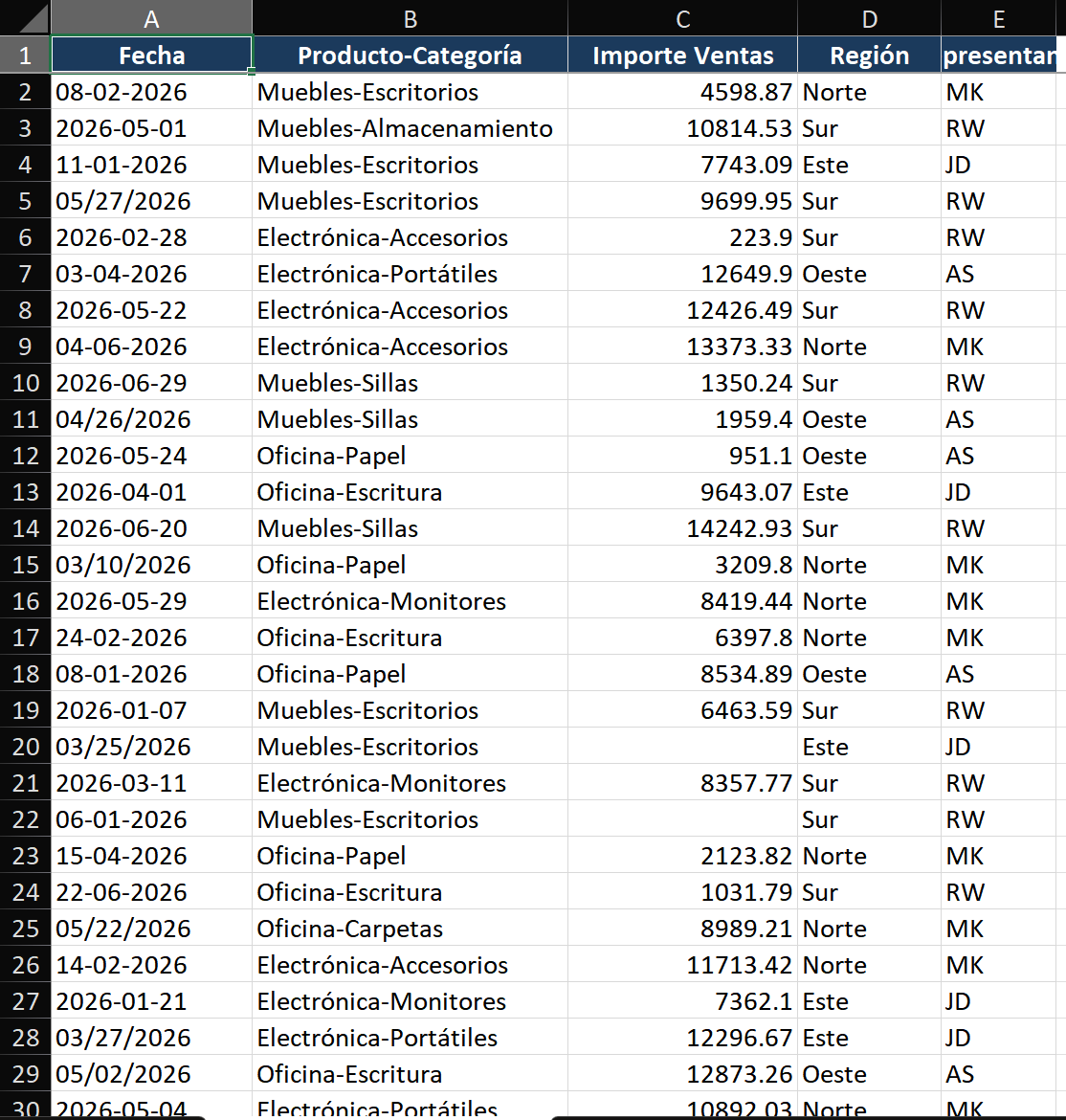
Escenario: Cada lunes recibes ventas_AAAAMMDD.csv con formatos de fecha inconsistentes, categorías de producto combinadas (Categoría-Subcategoría en una sola columna), filas con importes de ventas faltantes y filas de resumen adicionales al final. Crea una consulta de Power Query que lo limpie automáticamente.
Paso 1 — Importar los datos sin procesar
- Datos > Obtener datos > Desde un archivo > Desde texto/CSV.
- Selecciona tu archivo CSV de ventas. El Navegador muestra una vista previa de los datos. Observa cómo Power Query ya detectó los delimitadores y los tipos de datos.
- Haz clic en Transformar datos (no en "Cargar"). Esto abre el Editor de Power Query: toda la limpieza ocurre aquí.
Paso 2 — Promover encabezados y eliminar filas basura
- Si la primera fila contiene encabezados: Inicio > Usar la primera fila como encabezados. Haz esto siempre primero: los encabezados permiten referencias por nombre de columna en pasos posteriores.
- Elimina las filas de resumen al final. Filtra la columna de fecha: haz clic en el menú desplegable, desmarca las filas que contengan texto como "Total" o valores en blanco. O usa Inicio > Quitar filas > Quitar filas inferiores si sabes cuántas filas adicionales hay.
- Elimina las filas completamente en blanco: Inicio > Quitar filas > Quitar filas en blanco.
Paso 3 — Dividir la columna de categoría de producto
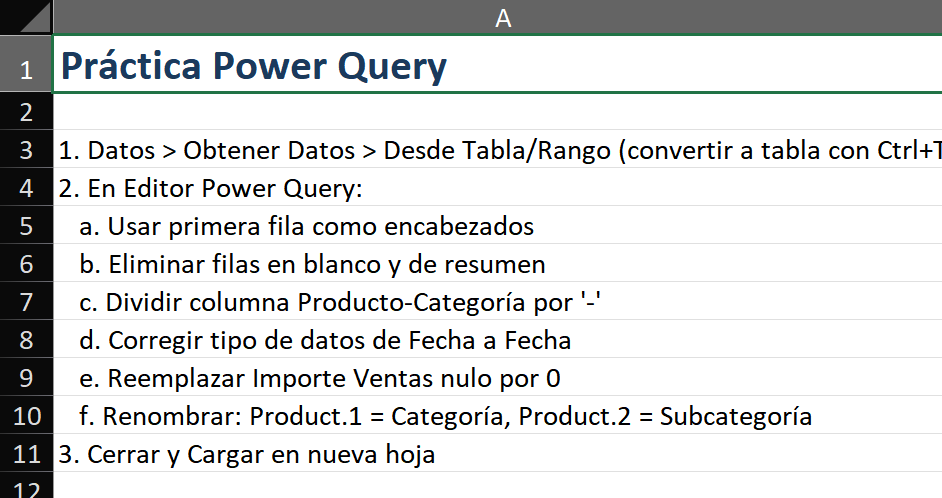
- Tu columna de producto contiene "Electrónica-Accesorios": categoría, guion, subcategoría. Necesitas dos columnas.
- Selecciona la columna Producto. Transformar > Dividir columna > Por delimitador.
- Delimitador: Personalizado, escribe
-. Dividir en: Delimitador más a la izquierda (importante: algunas subcategorías contienen guiones, p. ej., "Audio-Visual"). - Haz clic en Aceptar. Ahora tienes Producto.1 (categoría) y Producto.2 (subcategoría). Renómbralas: clic derecho en los encabezados > Cambiar nombre.
Paso 4 — Corregir el formato de fecha y manejar valores faltantes
- Selecciona la columna Fecha. Transformar > Tipo de datos > Fecha. Si algunas fechas no se convierten (mostrando Error), haz clic en el menú desplegable de la columna > Reemplazar errores > introduce la fecha de hoy como respaldo, o filtra para revisar esas filas.
- Para la columna Importe de ventas: selecciónala, Transformar > Reemplazar valores. Valor para buscar:
null, Reemplazar por:0. Esto reemplaza las ventas faltantes con cero en lugar de dejar espacios en blanco. - Elimina las filas donde el Importe de ventas sea 0 si representan entradas sin sentido (opcional): filtra Importe de ventas > Filtros de número > Mayor que > 0.
Paso 5 — Cargar y configurar la actualización automática
- Inicio > Cerrar y cargar en. Elige "Tabla" y "Hoja de cálculo nueva". Haz clic en Aceptar.
- Tus datos limpios aparecen en Excel. Ahora para automatizar: Datos > Consultas y conexiones (panel a la derecha).
- Haz clic derecho en tu consulta > Propiedades. Marca Actualizar datos al abrir el archivo. Opcionalmente configura Actualizar cada X minutos para paneles en vivo.
- La próxima semana: guarda el nuevo CSV con el mismo nombre en la misma ubicación, abre este libro y haz clic en Datos > Actualizar todo. Todos los pasos de limpieza se reproducen automáticamente.
Técnicas clave
- Anular dinamización para datos listos para análisis. Si tus datos tienen los meses como columnas separadas (Ene, Feb, Mar), selecciona las columnas descriptivas y Transformar > Anular dinamización de otras columnas. Las tablas anchas se convierten en tablas altas aptas para tablas dinámicas.
- Combinar consultas en lugar de BUSCARV. Inicio > Combinar consultas une dos tablas por columnas coincidentes: la versión de Power Query de BUSCARV, pero maneja millones de filas y múltiples tipos de combinación (izquierda, derecha, externa completa, interna, anti).
- Agrupar por para resúmenes. Transformar > Agrupar por para agregar datos (SUMA, CONTAR, PROMEDIO) por categoría: como una tabla dinámica que se ejecuta antes de que los datos lleguen a tu hoja de cálculo.
- Renombrar pasos para mayor claridad. "Tipo cambiado", "Columnas quitadas" y "Filas filtradas" pierden sentido después de 20 pasos. Haz clic derecho en los pasos > Cambiar nombre para describir lo que hace: "Quitar filas en blanco" o "Dividir nombre completo".
Errores comunes
- Cargar millones de filas innecesariamente. Filtra las filas antes de cargar. Durante el desarrollo, usa Inicio > Conservar filas > Conservar filas superiores y quita el filtro cuando estés listo para los datos completos.
- No corregir los tipos de datos explícitamente. Power Query adivina los tipos pero puede equivocarse. Selecciona cada columna y usa Inicio > Tipo de datos para configurarlos correctamente: Texto para IDs, Decimal para moneda, Fecha para fechas. Los tipos incorrectos son la principal fuente de errores en Power Query.
- Olvidar que Power Query distingue mayúsculas de minúsculas. A diferencia de las fórmulas de Excel, el lenguaje M y los filtros de texto distinguen entre mayúsculas y minúsculas. "ABC" no coincide con "abc" en filtros o combinaciones a menos que primero apliques una transformación a mayúsculas o minúsculas.
- Anidar demasiadas transformaciones en un solo paso. Usa pasos separados para cada transformación lógica. Los pasos independientes son más fáciles de depurar, reordenar y explicar a los colegas.
Consejos avanzados
- Combinar archivos automáticamente en una carpeta. Obtener datos > Desde un archivo > Desde una carpeta, luego haz clic en Combinar > Combinar y transformar. Power Query aplica tus transformaciones a cada archivo de la carpeta. Añade un archivo nuevo y actualiza: así se automatiza la combinación de informes semanales.
- Parámetros para consultas dinámicas. Inicio > Administrar parámetros te permite crear valores con nombre (ruta de archivo, rango de fechas, umbral) que los usuarios pueden cambiar sin editar la consulta. Haz referencia a los parámetros en los pasos de filtro para informes de autoservicio.
- Manejo de errores con Try Otherwise. Envuelve las transformaciones con
try ... otherwise ...:try Date.FromText([Columna]) otherwise null. Evita que una sola celda incorrecta haga fallar toda la consulta.