Tutorial de Tablas Dinámicas de Excel
Por Qué las Tablas Dinámicas Son el Superpoder de Excel
Una Tabla Dinámica toma miles de filas de datos sin procesar y las resume en un informe legible en segundos, sin escribir una sola fórmula. Arrastras y sueltas campos en cuatro zonas (Filas, Columnas, Valores, Filtros) y Excel se encarga de toda la agregación. ¿Quieres ver las ventas por región? Arrastra Región a Filas, Ventas a Valores. Listo. Ahora cambia Región por Categoría de Producto: todo el informe se reestructura al instante.
Las Tablas Dinámicas son interactivas, se actualizan y son el motor detrás de la mayoría de los paneles profesionales de Excel. Si alguna vez has pasado horas creando fórmulas SUMAR.SI para resumir datos, las Tablas Dinámicas transformarán tu flujo de trabajo.
Paso a Paso: Crea Tu Primera Tabla Dinámica
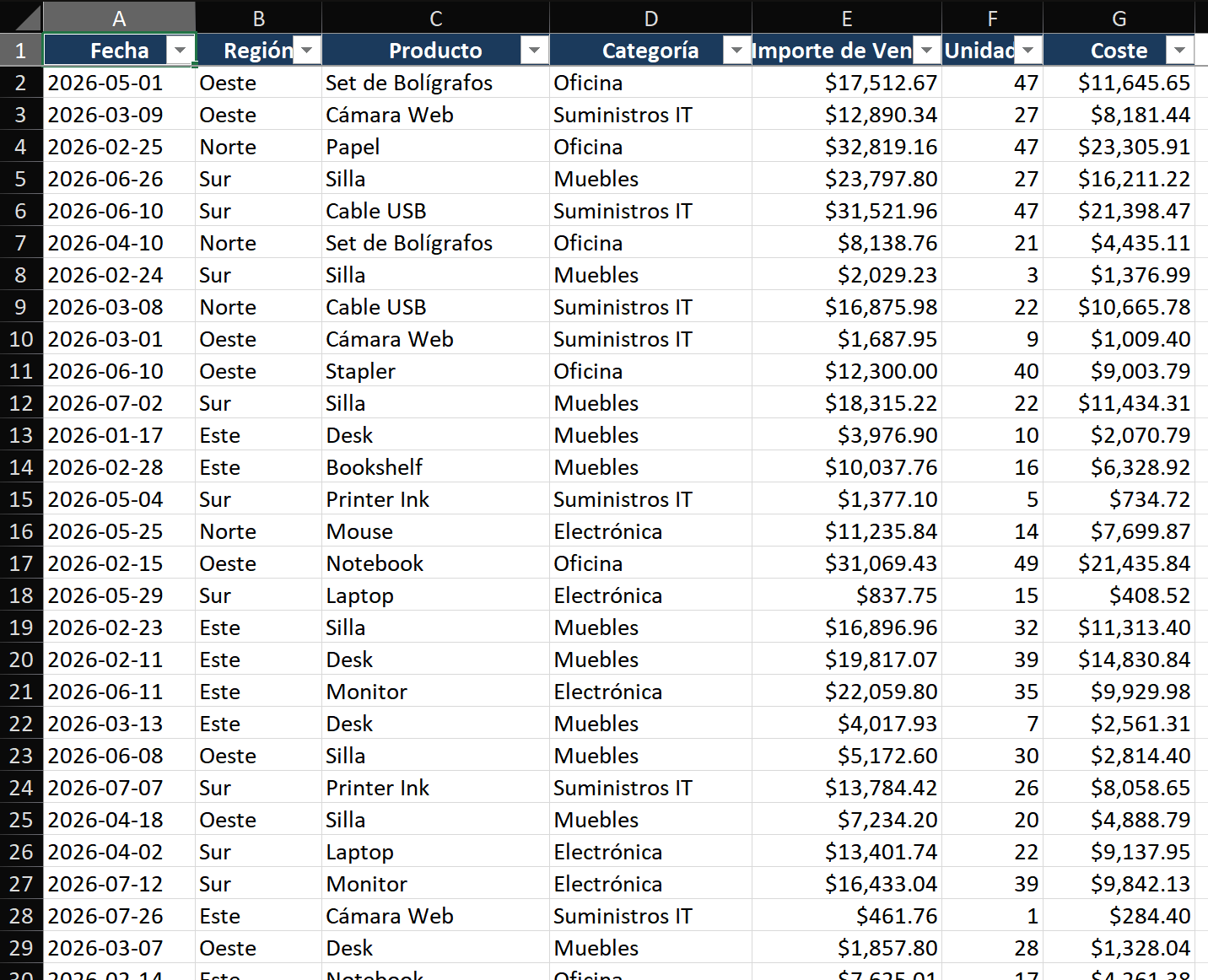
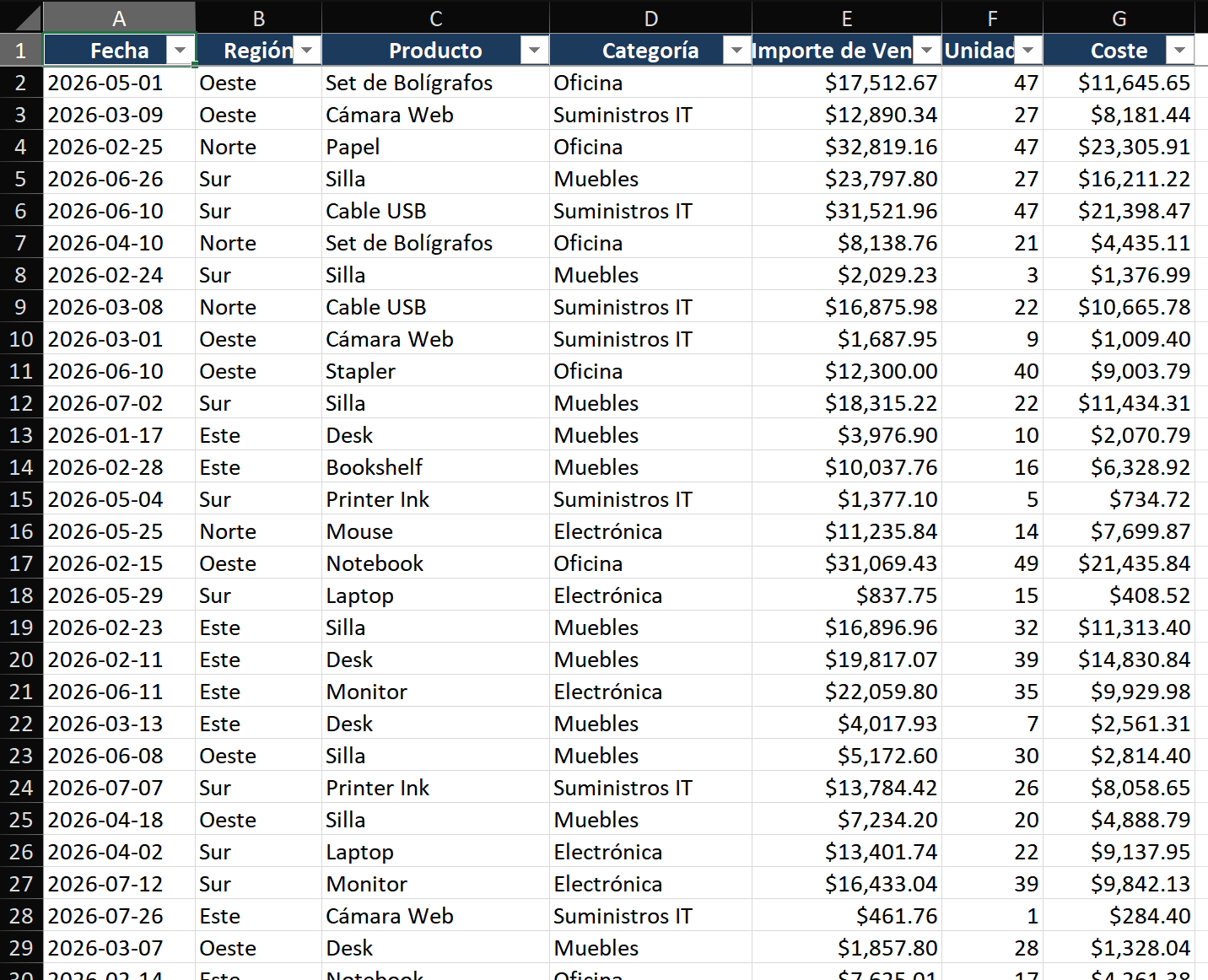
Escenario: Tienes 2.000 filas de transacciones de ventas (Fecha, Región, Producto, Categoría, Importe de Ventas, Unidades). Necesitas un informe que muestre las ventas totales por región y categoría de producto.
Paso 1 — Prepara tus datos de origen
- Asegúrate de que cada columna tenga un encabezado y que no haya filas en blanco dentro de los datos.
- Haz clic en cualquier celda dentro de los datos, pulsa Ctrl+T para convertirla en una Tabla de Excel. Nómbrala
SalesData. - ¿Por qué una Tabla? Las Tablas se expanden automáticamente: cuando añadas nuevas filas la próxima semana, la Tabla Dinámica las incluirá tras una simple actualización.
Paso 2 — Inserta la Tabla Dinámica
- Haz clic en cualquier celda dentro de tu tabla SalesData.
- Ve a Insertar > TablaDinámica (o pulsa Alt+N+V).
- Excel selecciona automáticamente todo el rango de SalesData. Verifica que sea correcto.
- Elige Nueva Hoja de Cálculo (mantiene todo ordenado) y haz clic en Aceptar.
- Aparece una Tabla Dinámica en blanco en una nueva hoja, con el panel de Campos abierto a la derecha.
Paso 3 — Construye el informe arrastrando campos
- En el panel de Campos, marca Region. Va automáticamente a la zona de Filas. Verás aparecer una lista de regiones a la izquierda.
- Marca Category. También va a Filas, apareciendo debajo de cada Región, creando un desglose jerárquico.
- Marca Sales Amount. Va a Valores y se muestra como "Suma de Importe de Ventas". Los números aparecen en la cuadrícula.
- Para ver Categoría como columnas: arrastra Categoría de Filas a Columnas. Ahora tienes una tabla cruzada: regiones a la izquierda, categorías en la parte superior, importes de ventas en la intersección.
Paso 4 — Formatea números y aplica un estilo
- Haz clic derecho en cualquier número del área de Valores > Formato de Número > Moneda, 0 decimales.
- Ve a Analizar TablaDinámica > Estilos de TablaDinámica y elige un estilo limpio (evita los predeterminados llamativos: Medio 2 o Claro 16 funcionan bien).
- Haz clic derecho en una etiqueta de Región > Configuración de Campo > Diseño e Impresión > marca "Repetir etiquetas de elemento". Esto llena cada fila con el nombre de la región en lugar de mostrarlo solo una vez.
Técnicas Clave
Técnica 1 — Agrupa fechas de forma inteligente
- Haz clic derecho en cualquier fecha de la Tabla Dinámica > Agrupar.
- Selecciona Meses, Trimestres y Años (mantén Ctrl para selección múltiple). Haz clic en Aceptar.
- Ahora tus transacciones diarias se agrupan en resúmenes mensuales o trimestrales. Arrastra Años a Filtros para una vista instantánea año tras año.
- Para agrupar por semanas: establece Días en 7 en el cuadro de diálogo Agrupación.
Técnica 2 — Añade un Campo Calculado para métricas personalizadas
- Analizar TablaDinámica > Campos, Elementos y Conjuntos > Campo Calculado.
- Nómbralo
Margen de Beneficio. Fórmula:= (Ventas - Coste) / Ventas. - Formatea el resultado como porcentaje. Este campo ahora se comporta como cualquier otro: puedes arrastrarlo a cualquier sitio.
Técnica 3 — Muestra valores como % del total
- Haz clic derecho en un valor > Mostrar Valores Como > % del Total General.
- Ve al instante la contribución de cada celda. Prueba también % del Total de Filas o % del Total de Columnas para diferentes perspectivas.
Errores Comunes
- Los datos de origen tienen filas en blanco. Una sola fila en blanco hace que Excel piense que los datos terminan ahí. Elimina las filas en blanco o convierte a Tabla antes de crear la Tabla Dinámica.
- Olvidar Actualizar. ¿Cambiaste los datos de origen? Haz clic derecho en la Tabla Dinámica > Actualizar (o Alt+F5). Las nuevas filas, valores o correcciones no aparecen hasta que actualizas.
- Arrastrar campos de texto a Valores. Los campos de texto predeterminan a Contar. Si necesitas Suma, la columna de origen debe contener números reales, no números con formato de texto.
- Demasiadas segmentaciones con filtros superpuestos. Cuando los datos parezcan "faltar", revisa todas las segmentaciones activas, controles de línea de tiempo y filtros de informe.
Consejos Avanzados
- Crea paneles interactivos con Segmentaciones de Datos: Insertar > Segmentación de Datos, elige Región y Categoría. Conecta una segmentación a varias Tablas Dinámicas (clic derecho en segmentación > Conexiones de Informe) para filtrado sincronizado.
- Usa el Modelo de Datos para análisis de varias tablas: Al crear la Tabla Dinámica, marca "Agregar estos datos al Modelo de Datos". Luego puedes unir varias tablas mediante relaciones, sin necesidad de BUSCARV.
- IMPORTARDATOSDINAMICOS para informes basados en fórmulas:
=IMPORTARDATOSDINAMICOS("Sales", $A$3, "Region", "East")extrae un valor específico de la Tabla Dinámica en una fórmula, perfecto para diseños de informe personalizados. - Formato Condicional en Tablas Dinámicas: Aplica barras de datos o escalas de color a Valores. Usa el menú desplegable "Aplicar formato a" para controlar si el formato se aplica solo a celdas de datos o también a subtotales.