Excel para la Gestión de Proyectos
Excel como tu Caballo de Batalla en la Gestión de Proyectos
Aunque herramientas dedicadas como Jira y Asana dominan el mercado empresarial, Excel sigue siendo la herramienta más flexible y accesible para gestionar proyectos de todos los tamaños. Sin licencias, sin formación, sin aprobación de TI — solo Excel y una estructura clara. Para freelancers, equipos pequeños y cualquier persona cuyas necesidades de gestión de proyectos superen las notas adhesivas pero no las hojas de cálculo, Excel suele ser exactamente la respuesta correcta.
La clave está en saber qué funciones de Excel se corresponden con cada necesidad de gestión de proyectos: los cronogramas se convierten en diagramas de Gantt, las listas de tareas en tablas ordenables, la asignación de recursos en Tablas Dinámicas y el seguimiento de estado en Formato Condicional.
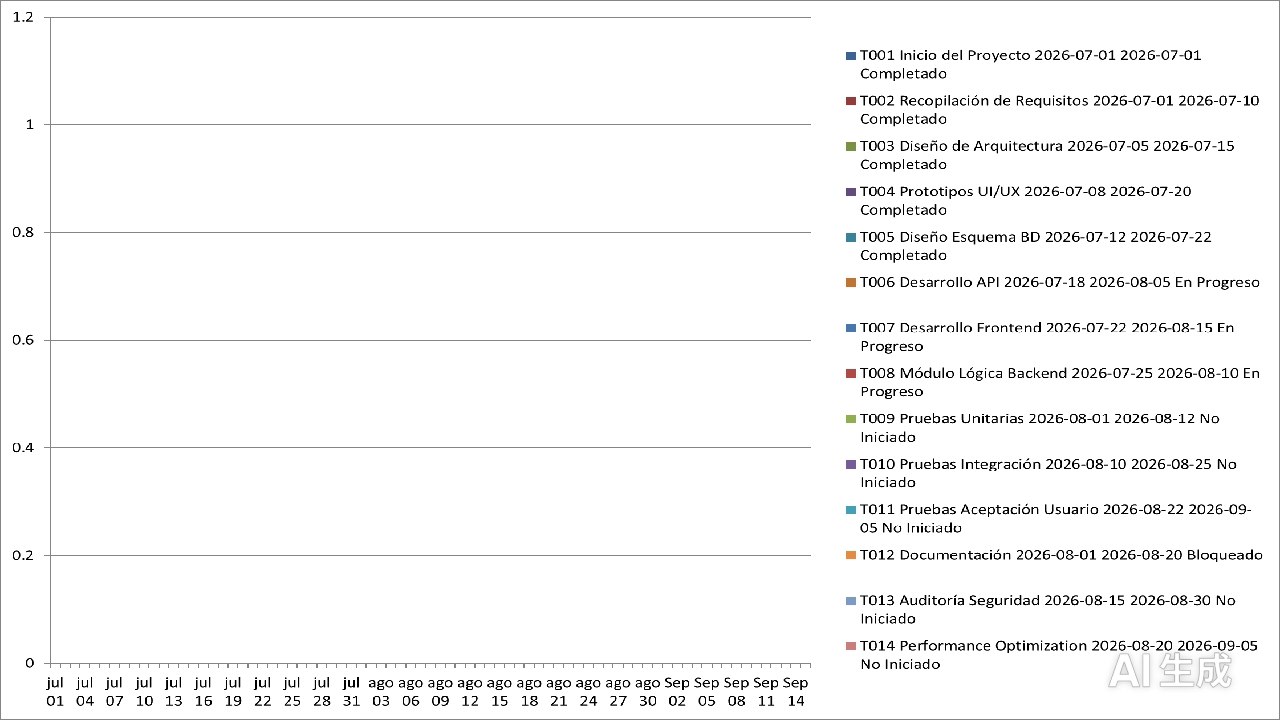
Paso a Paso: Crea un Seguimiento de Proyectos con Diagrama de Gantt
Escenario: Estás gestionando un proyecto de desarrollo de software de 3 meses con 25 tareas. Crea un seguimiento que muestre estado, cronograma y quién está sobrecargado.
Paso 1 — Crea la tabla de tareas
- Crea los encabezados (fila 1): Task ID, Task Name, Owner, Start Date, End Date, Duration, Status, Priority, %Complete, Notes.
- Selecciona los encabezados y la primera fila vacía. Presiona Ctrl+T para crear una Tabla de Excel. Nómbrala "Tasks" (pestaña Diseño de Tabla).
- Fórmula de duración en F2:
=E2-D2+1(fin menos inicio, más uno para incluir ambos días). - Agrega listas desplegables de Validación de Datos: Selecciona la columna Status > Datos > Validación de Datos > Lista, origen:
Not Started,In Progress,Completed,Blocked. Haz lo mismo para Priority:High,Medium,Low. - Ingresa tus 25 tareas. Usa iniciales de Responsable consistentes (ej. JD, AS, MK) para un filtrado fiable más adelante.
Paso 2 — Agrega fórmulas de estado automatizadas
- Verificación de vencimiento (columna J):
=IF(AND(E2 - Días restantes (columna K):
=MAX(0, E2-TODAY()) - Estas automatizaciones significan que no necesitas revisar manualmente las tareas atrasadas — Excel te lo dice al instante.
Paso 3 — Crea el diagrama de Gantt con Formato Condicional
- Comenzando en M1, ingresa fechas a lo largo de las columnas: 7/1, 7/2, 7/3 … hasta 9/30. Usa
=SEQUENCE(1, 92, DATE(2026,7,1))en Excel 365, o escribe las dos primeras y arrastra para completar el resto. - Formatea los encabezados de fecha: rota el texto (Ctrl+1 > Alineación > 90°), establece el ancho de columna en 3.
- Selecciona toda el área de la cuadrícula de Gantt (M2:CV26). Inicio > Formato Condicional > Nueva Regla > Usar una fórmula.
- Fórmula:
=AND(M$1>=$D2, M$1<=$E2). Esto verifica: ¿está la fecha de la fila 1 dentro del rango de inicio-fin de la tarea? - Haz clic en Formato > Relleno, elige un color azul. Haz clic en Aceptar.
- Agrega una segunda regla para tareas vencidas:
=AND(M$1>=$D2, M$1<=$E2, $G2="Overdue")con relleno rojo. - Agrega una tercera regla para tareas completadas:
=AND(M$1>=$D2, M$1<=$E2, $G2="Completed")con relleno verde.
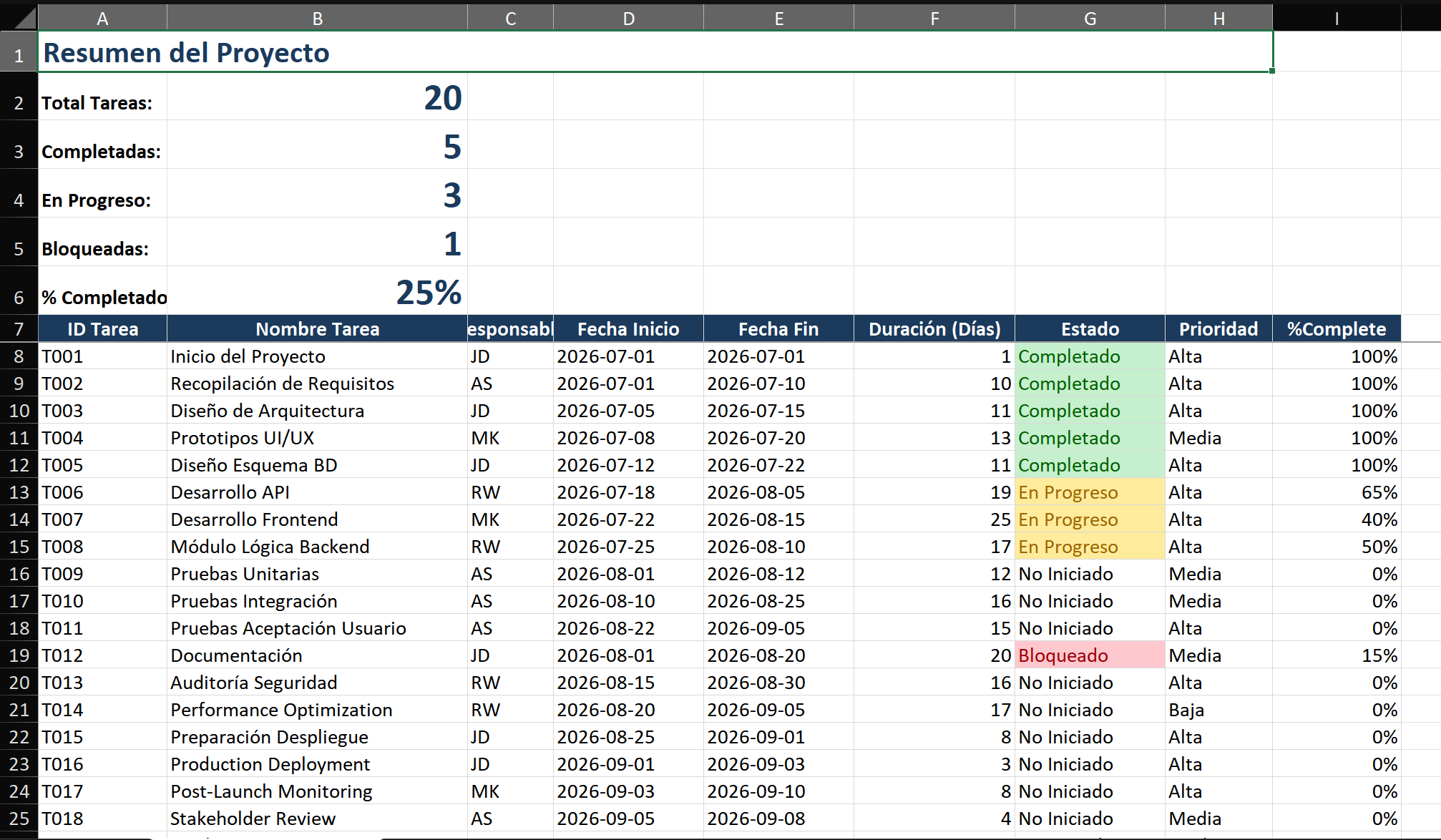
Paso 4 — Crea el resumen del proyecto
- Encima de la tabla de tareas, crea una sección de resumen con estas fórmulas:
- Total de tareas:
=COUNTA(Tasks[Task Name]) - Completadas:
=COUNTIF(Tasks[Status], "Completed") - % de finalización:
=Completed / Total - Vencidas:
=COUNTIF(Tasks[Overdue], "⚠ Overdue*") - Formatea el resumen como grandes cuadros KPI para una revisión rápida del estado.
Técnicas Clave
Técnica 1 — Asignación de recursos con una Tabla Dinámica
- Selecciona la tabla Tasks, Insertar > Tabla Dinámica > Nueva Hoja.
- Arrastra Owner a Filas, Duration (Suma) a Valores. Esto muestra el total de días laborables asignados a cada persona.
- Agrega un campo calculado: Analizar Tabla Dinámica > Campos, Elementos y Conjuntos > Campo Calculado. Nombre: "Workload%", Fórmula:
=Duration / 60(asumiendo 60 días laborables en el proyecto). - Ahora puedes ver al instante quién está por encima del 80% de capacidad y necesita tareas reasignadas.
Técnica 2 — Seguimiento de dependencias
- Agrega una columna "Predecessor" con los Task IDs que deben terminar antes de que esta tarea comience.
- Agrega una fórmula de verificación de dependencias:
=IF(SUMPRODUCT((Tasks[Task ID]=C2)*(Tasks[Status]<>"Completed"))>0, "Blocked", "Ready") - Usa Formato Condicional para resaltar las tareas bloqueadas en naranja — están en riesgo de retrasar el proyecto.
Errores Comunes
- Sobre-ingeniería antes de que existan datos. Construir un seguimiento de 20 columnas con fórmulas complejas antes de haber gestionado un proyecto en Excel lleva al abandono. Comienza con lo mínimo, agrega complejidad a medida que descubres las necesidades reales.
- Usar rangos normales en lugar de Tablas. Sin Tablas de Excel, las fórmulas no se expanden automáticamente y las Tablas Dinámicas necesitan actualizaciones manuales de rango cuando agregas tareas. Siempre Ctrl+T.
- Ignorar los días no laborables. Las fórmulas de duración que no tienen en cuenta los fines de semana producen cronogramas poco realistas. Usa
=NETWORKDAYS(Start, End, Holidays)para cálculos de días hábiles. - No hacer copia de seguridad antes de operaciones importantes. Ordenar una tabla con muchas fórmulas puede desordenar las referencias. Guarda una copia con marca de tiempo antes de cualquier ordenación o reestructuración.
Consejos Avanzados
- Cálculo de la ruta crítica: Crea fórmulas de avance hacia adelante (inicio/fin más temprano) y avance hacia atrás (inicio/fin más tardío). Las tareas donde el inicio más temprano es igual al inicio más tardío están en la ruta crítica — resáltalas para mostrar qué retrasos afectan la fecha de finalización.
- Power Query para consolidación multiproyecto: Si gestionas varios archivos de proyecto, usa Power Query para combinar todas las tablas de tareas en una vista maestra. Filtra a través de carteras completas por proyecto, responsable o estado.
- Gestión del Valor Ganado (EVM): Agrega columnas de Valor Planificado (PV), Valor Ganado (EV) y Costo Real (AC). Calcula SPI (=EV/PV) y CPI (=EV/AC) para un seguimiento estándar del progreso y rendimiento de costos.