Tutorial de Panel de Excel
Qué Hace que un Panel de Excel Sea Excelente
Un panel no es simplemente varios gráficos puestos en una página: es una herramienta de toma de decisiones. Los mejores paneles responden preguntas de negocio clave de un vistazo: ¿Vamos por buen camino? ¿Dónde están los problemas? ¿Qué necesita atención ahora? Combinan visualización de datos, interactividad y un diseño claro para convertir datos brutos en información procesable.
Crear un panel en Excel requiere una mentalidad diferente a la de crear una hoja de cálculo normal. Estás diseñando para el consumo, no para la exploración. Cada elemento en pantalla debe justificar su existencia.
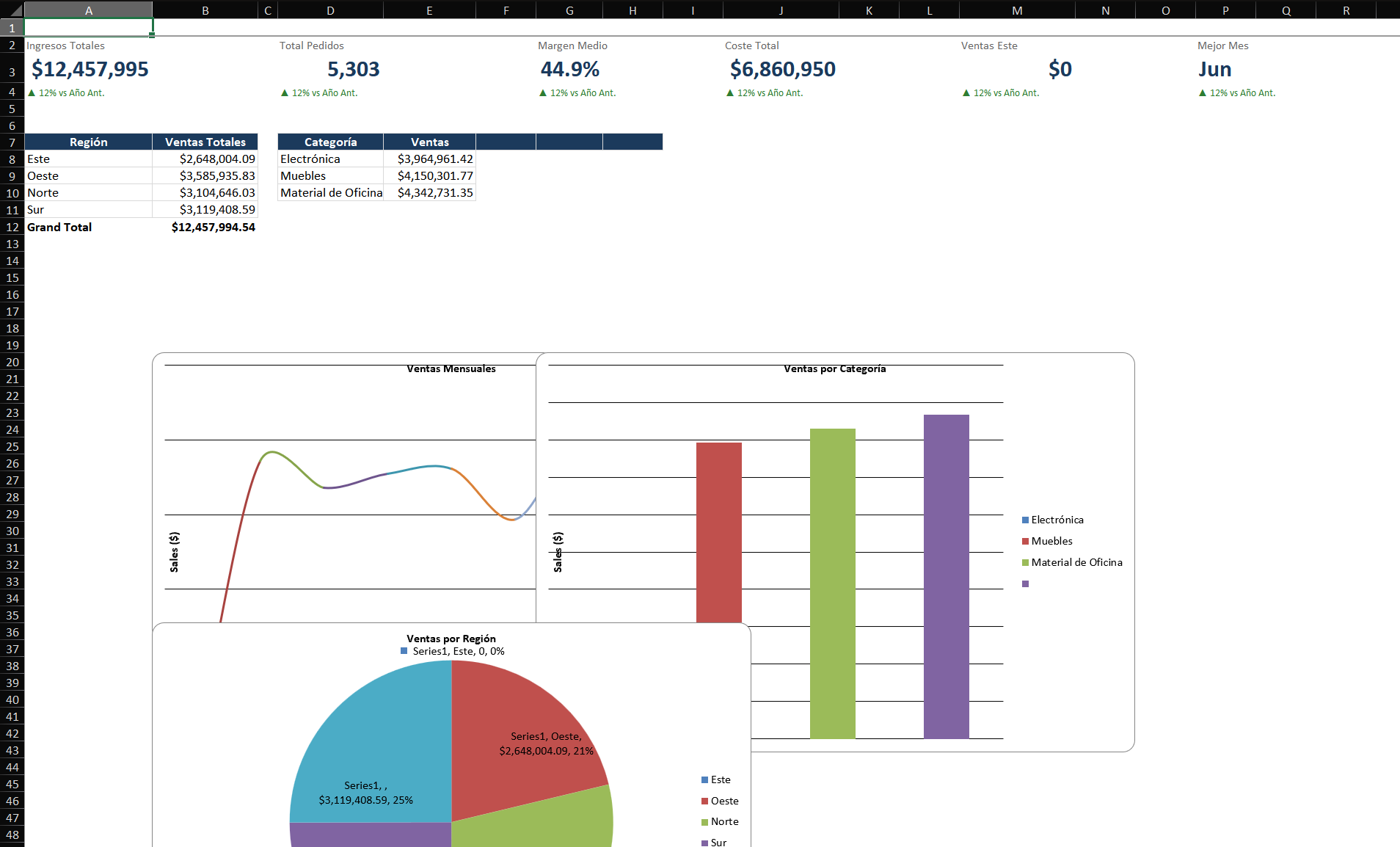
Paso a Paso: Crea un Panel de Ventas
Escenario: Crea un panel de una página que muestre las ventas totales, la tendencia mensual, los mejores productos por región y filtrado interactivo.
Paso 1 — Configurar la capa de datos (hojas separadas)
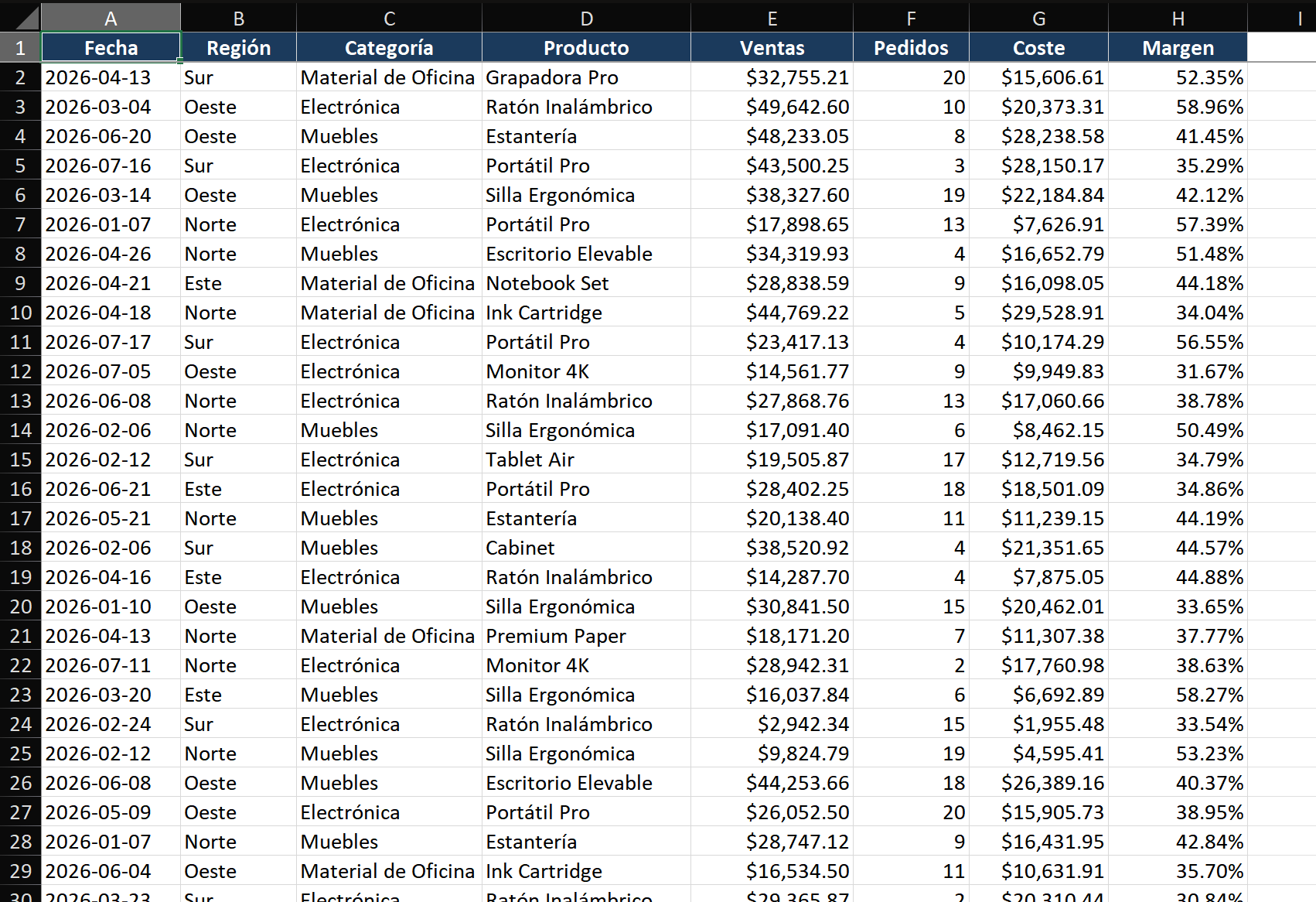
- Crea tres hojas: RawData (tus datos de origen como una Tabla de Excel), Calculations (Tablas Dinámicas y fórmulas auxiliares), Dashboard (la pantalla final).
- En Calculations, crea Tablas Dinámicas para cada elemento del panel: una para la tendencia de ventas mensuales, una para los mejores productos, una para el desglose regional.
- Este enfoque por capas significa que actualizas los datos en RawData, actualizas Calculations y el Dashboard se actualiza automáticamente. La resolución de problemas se vuelve trivial: verifica cada capa de forma independiente.
Paso 2 — Crear tarjetas KPI
- En la hoja Dashboard, fusiona un área de celdas de 3×3 (B2:D4) para tu primera tarjeta KPI.
- En la celda fusionada, escribe
Total Revenuecomo etiqueta (fuente: 10pt, gris). Debajo, ingresa la fórmula=GETPIVOTDATA("Sales", Calculations!$A$3)o un SUMAR.SI directo desde RawData. Formatea el número: 20pt, negrita, gris oscuro. - Agrega un minigráfico debajo del número: Insertar > Minigráficos > Línea, selecciona los 12 totales mensuales como rango de datos. Esto muestra la dirección de la tendencia de un vistazo.
- Repite para 3 tarjetas KPI más: Total de Pedidos, Margen Promedio y Producto Principal.
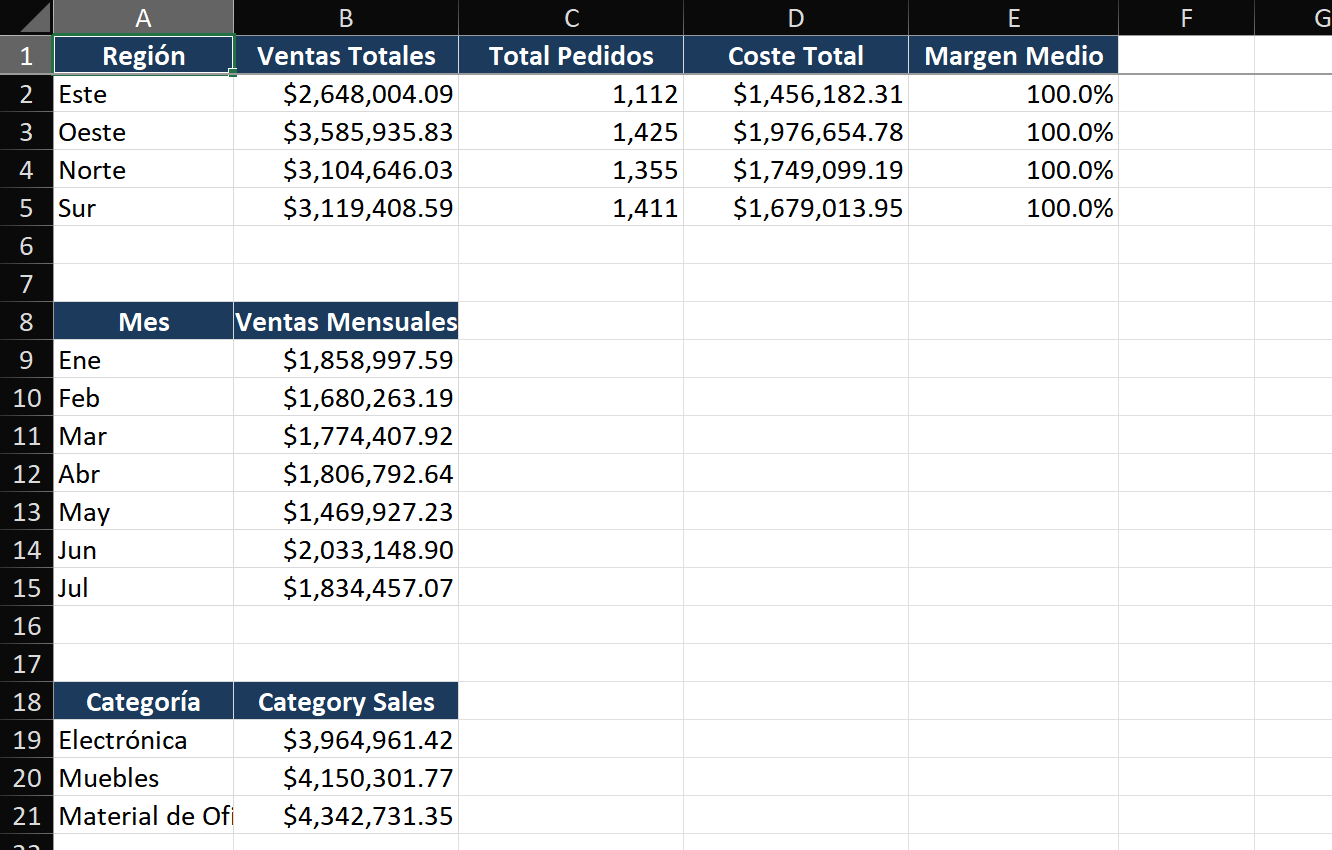
Paso 3 — Agregar gráficos desde las Tablas Dinámicas de Calculations
- Haz clic dentro de la Tabla Dinámica de ventas mensuales en la hoja Calculations. Insertar > Gráfico de Líneas. Corta el gráfico (Ctrl+X) y pégalo en la hoja Dashboard.
- Formatea el gráfico: elimina las líneas de cuadrícula y el borde, establece el color de línea al color de acento principal de tu panel.
- Repite para el gráfico de barras de mejores productos y el gráfico circular/de barras del desglose regional.
- Alinea todos los gráficos: selecciona varios gráficos (Ctrl+clic), luego Formato de Forma > Alinear > Alinear a la Izquierda y Distribuir Verticalmente.
Paso 4 — Conectar segmentaciones para interactividad
- Haz clic en una de las Tablas Dinámicas en la hoja Calculations. Insertar > Segmentación de Datos > selecciona Region y Product Category. Aparecen dos segmentaciones.
- Corta y pega las segmentaciones en la hoja Dashboard. Colócalas en el área superior derecha.
- Haz clic derecho en una segmentación > Conexiones de Informe. Marca TODAS las Tablas Dinámicas que deben responder a esta segmentación. Ahora al hacer clic en "East" en la segmentación Region se filtran todos los gráficos simultáneamente.
- Formatea las segmentaciones: clic derecho > Tamaño y Propiedades > establece columnas en 2-3 para un diseño compacto. Estilízalas para que coincidan con el esquema de colores de tu panel.
Paso 5 — Proteger y perfeccionar
- Oculta las líneas de cuadrícula: Vista > desmarca Líneas de Cuadrícula.
- Establece el fondo del panel en blanco o gris muy claro (selecciona todas las celdas, color de relleno).
- Desbloquea primero las segmentaciones: clic derecho en cada segmentación > Tamaño y Propiedades > Propiedades > No mover ni cambiar tamaño con las celdas.
- Luego protege la hoja: Revisar > Proteger Hoja. Permite "Usar tabla dinámica y gráfico dinámico" y "Editar objetos". Esto bloquea el diseño manteniendo las segmentaciones funcionales.
- Oculta las hojas RawData y Calculations: clic derecho en la pestaña > Ocultar.
Técnicas Clave
- Títulos de gráficos dinámicos: Usa
=IF(HASONEVALUE(Slicer_Region), "Sales: " & VALUES(Slicer_Region), "Sales: All Regions")para que los títulos de los gráficos se actualicen con las selecciones de segmentación. - Alineación basada en cuadrícula: Activa Ajustar a la Cuadrícula (Diseño de Página > Alinear > Ajustar a la Cuadrícula). Usa anchos de columna consistentes como cuadrícula de diseño: todo se ajusta en perfecta alineación.
- Formato condicional en tarjetas KPI: Agrega conjuntos de iconos o colorea los fondos de las tarjetas en verde/rojo según el cumplimiento de objetivos.
- Navegación con hipervínculos: Usa formas vinculadas a celdas que contienen hipervínculos para crear una cinta de navegación — sin necesidad de VBA.
Errores Comunes
- Sobrecarga de información. Si no puedes identificar los 3 números principales en 5 segundos, el panel está demasiado recargado. Elimina sin piedad cualquier elemento que no responda a una pregunta clave.
- Mezclar períodos de tiempo. Un gráfico muestra lo acumulado del año, otro lo del mes, un tercero los últimos 12 meses móviles — la confusión está garantizada. Usa períodos de tiempo consistentes en todos los elementos, o etiqueta cada uno claramente.
- Dependencia del color rojo-verde. El 8% de los hombres tiene daltonismo rojo-verde. Agrega flechas, iconos o indicadores de texto junto a los colores para accesibilidad.
- No versionar tu panel. Guarda versiones como Dashboard_2026-01.xlsx. Cuando las partes interesadas pregunten "¿podemos volver a la versión del mes pasado?", podrás hacerlo.
Consejos Avanzados
- Paneles desplazables con controles de formulario: Pestaña Programador > Insertar > Barra de Desplazamiento, vincula a una celda que controle fórmulas DESREF. Los usuarios se desplazan por períodos de tiempo o largas listas de categorías dentro de un área fija del panel.
- Actualización automática de datos con Power Query: Conecta el panel a datos externos mediante Power Query. Configura Datos > Consultas y Conexiones > Propiedades > Actualizar cada X minutos para paneles en vivo.
- Mapas de calor con formato condicional en paneles con tablas: Aplica escalas de color en columnas enteras de tabla para reconocimiento instantáneo de patrones — tus tablas se leen como gráficos.