Gráficos y visualización en Excel
Por qué los gráficos superan a los números siempre
Un gráfico bien diseñado comunica en segundos lo que una página llena de números tarda minutos en explicar. El motor de gráficos de Excel es extraordinariamente potente: desde simples gráficos de columnas hasta complejos gráficos combinados con ejes secundarios, líneas de tendencia y rangos dinámicos. Sin embargo, la mayoría de los usuarios apenas aprovechan su potencial y se conforman con los valores predeterminados, que producen resultados recargados y poco profesionales.
Esta guía se centra en crear gráficos que realmente comuniquen: elegir el tipo adecuado, eliminar el desorden visual y construir visualizaciones que hagan que sus datos sean imposibles de ignorar.
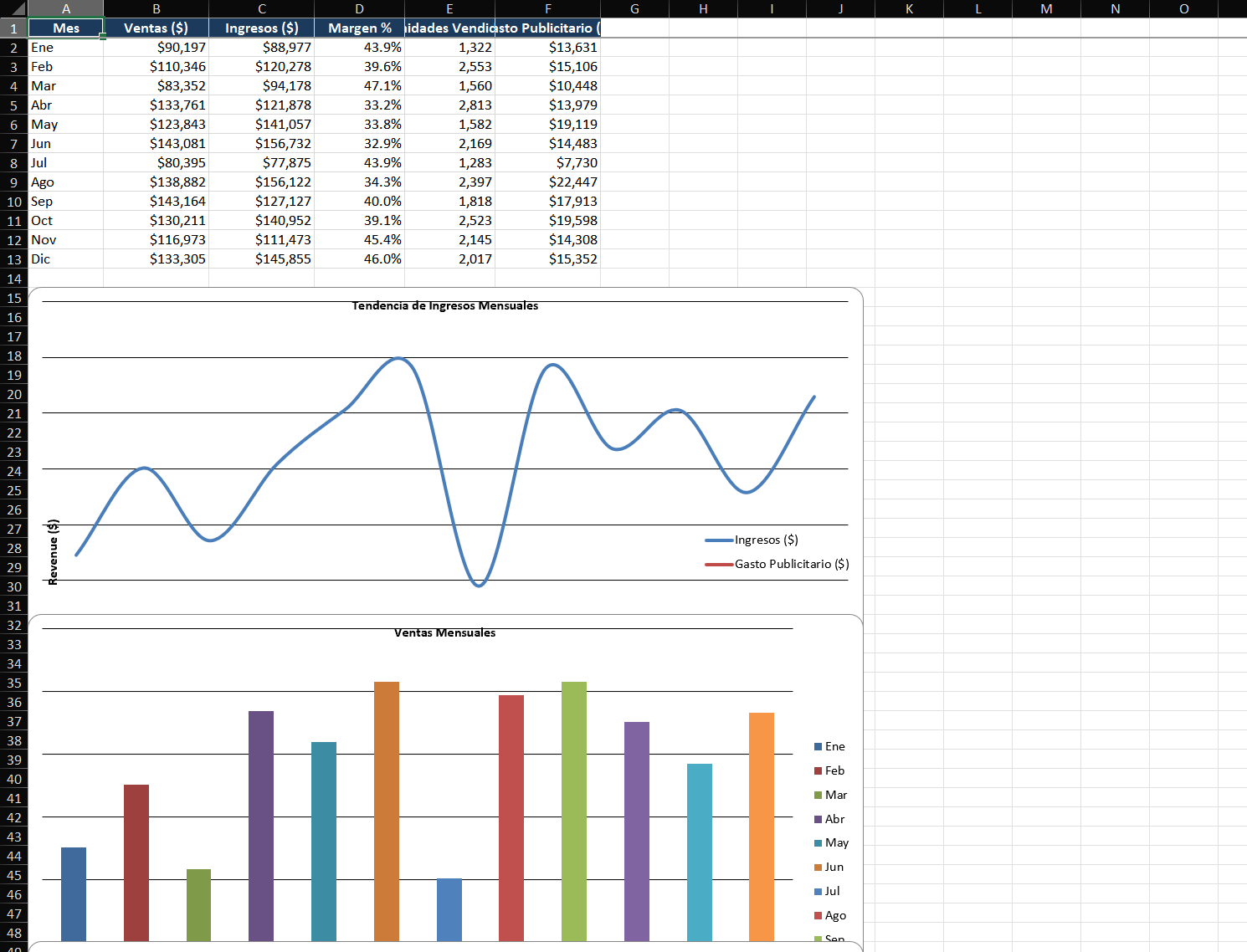
Paso a paso: crear un gráfico de ventas profesional
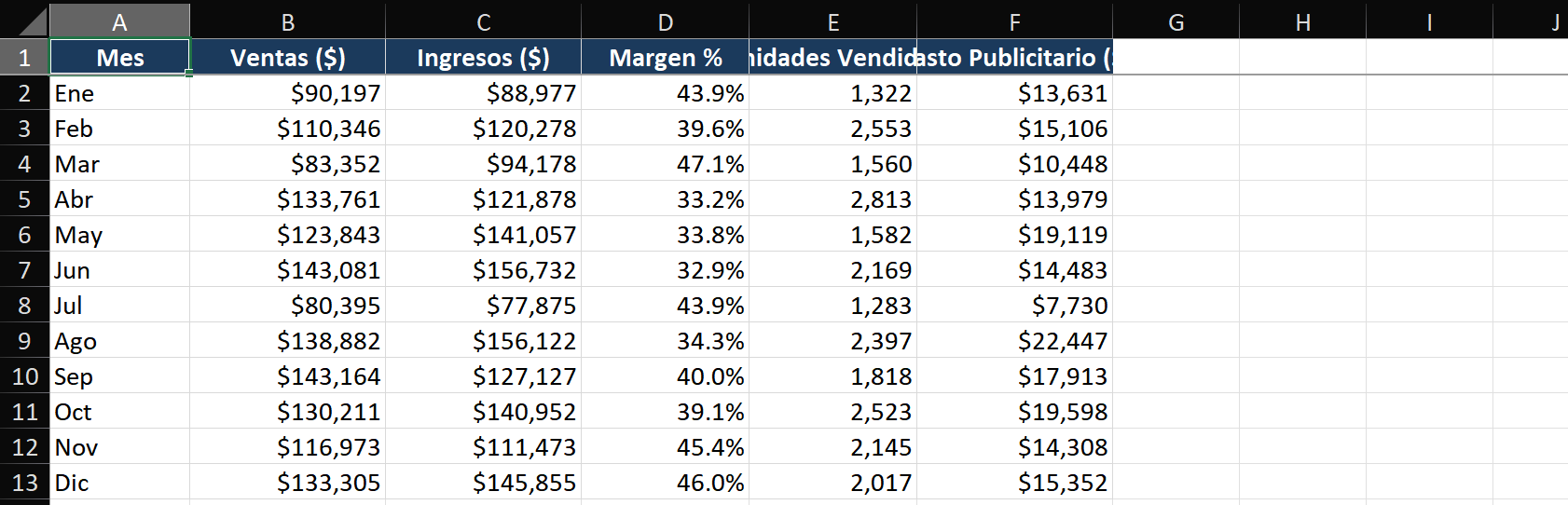
Escenario: tiene datos de ventas mensuales (ene-dic en la columna A, importe de ventas en la columna B). Cree un gráfico que destaque los mejores y peores meses.
Paso 1: seleccionar datos e insertar un gráfico
- Seleccione el rango A1:B13 (incluyendo los encabezados). Pulse Alt+F1 para insertar un gráfico predeterminado en la misma hoja.
- Excel inserta un gráfico de columnas agrupadas. Para datos de series temporales, cambiemos a un gráfico de líneas: Diseño de gráfico > Cambiar tipo de gráfico > Línea > Línea con marcadores.
- Redimensione el gráfico: arrastre las esquinas mientras mantiene pulsada la tecla Alt para ajustar a las líneas de cuadrícula de las celdas. Esto mantiene los gráficos perfectamente alineados en los paneles.
Paso 2: eliminar el desorden del gráfico
- Haga clic en el gráfico y luego en el icono + (Elementos del gráfico) que aparece en la esquina superior derecha.
- Desmarque: Líneas de cuadrícula (añaden ruido visual sin aportar información), Leyenda (innecesaria para un gráfico de una sola serie).
- Marque: Etiquetas de datos, pero solo si aportan valor. En gráficos de líneas, etiquete únicamente los puntos clave.
- Haga clic en el borde del gráfico y establezca Contorno de forma > Sin contorno para eliminar el cuadro del borde.
Paso 3: aplicar formato con propósito
- Haga clic en la línea > Formato de serie de datos > Relleno y línea > establezca el ancho en 2,5 pt para mayor visibilidad.
- Haga clic en puntos de datos individuales (un clic para seleccionar la serie, luego otro clic en un punto) y formatee el punto de valor máximo con un color distintivo y un marcador más grande.
- Haga clic en el eje vertical > Formato de eje > Opciones del eje > establezca el Mínimo en 0 (los gráficos de columnas y barras siempre deben comenzar en cero para evitar exagerar las diferencias).
- Haga clic en el título del gráfico y luego en la barra de fórmulas. Escriba
=, haga clic en la celda A1 (que contiene "Ventas mensuales 2026"). El título ahora está vinculado a esa celda: cambie la celda y el título del gráfico se actualizará automáticamente.
Paso 4: añadir una línea de tendencia con ecuación
- Haga clic en el gráfico, Elementos del gráfico (+) > Línea de tendencia > Más opciones.
- Elija Lineal. Marque Presentar ecuación en el gráfico y Presentar el valor R cuadrado.
- La ecuación (y = mx + b) muestra la dirección y la pendiente de la tendencia. Un R² más cercano a 1,0 indica una tendencia más fuerte.
- Formatee la línea de tendencia: línea discontinua, color más claro, grosor de 1 pt. Debe complementar los datos, no competir con ellos.
Técnicas clave
Técnica 1: gráfico combinado con eje secundario
Al representar valores con escalas diferentes (ingresos en millones frente a margen en porcentajes), un eje secundario es esencial:
- Seleccione sus datos (Mes, Ingresos, Margen %). Inserte un Gráfico combinado.
- Configure Ingresos como Columna agrupada, Margen % como Línea. Marque Eje secundario para Margen %.
- El eje izquierdo muestra los ingresos ($), el eje derecho muestra el margen (%). Formatee cada eje con el formato de número adecuado.
Técnica 2: rangos de gráfico dinámicos con tablas
- Convierta sus datos de origen en una tabla de Excel (Ctrl+T).
- Cree el gráfico a partir de la tabla. Cuando añada nuevas filas a la tabla, el gráfico las incluirá automáticamente, sin necesidad de ajustar el rango manualmente.
- Para datos que no están en tabla, cree un rango con nombre usando DESREF:
=DESREF(Hoja1!$A$1, 0, 0, CONTARA(Hoja1!$A:$A), 1), luego configure la serie del gráfico para usar ese nombre.
Errores comunes
- Usar gráficos 3D. Los efectos 3D no añaden ninguna información y dificultan la lectura precisa de los valores. La perspectiva distorsiona las alturas de las barras. Use siempre 2D.
- Truncar el eje Y. Comenzar el eje Y por encima de cero exagera las pequeñas diferencias. En gráficos de barras y columnas, empiece siempre en cero. En gráficos de líneas, una línea base distinta de cero es aceptable, pero debe estar claramente etiquetada.
- Demasiadas series de datos. Un gráfico de líneas con 15 series se convierte en un espagueti. Agrupe las series relacionadas, use pequeños múltiplos (un gráfico por categoría) o consolide las series menores en "Otros".
- Depender de las leyendas para la identificación. Los lectores no deberían tener que alternar entre la leyenda y los datos. Etiquete las líneas, barras o puntos finales directamente en el gráfico.
- Colores inconsistentes entre gráficos. Si el azul significa "Región Este" en un gráfico, debe significar "Región Este" en todos los gráficos del informe. La codificación de colores coherente genera una comprensión intuitiva.
Consejos avanzados
- Minigráficos para indicadores de tendencia en celdas: Insertar > Minigráficos > Línea. Colóquelos en celdas junto a los datos para una visualización compacta de tendencias. Ideales para paneles donde el espacio es limitado.
- Herramienta Cámara para instantáneas dinámicas de gráficos: Añada la herramienta Cámara a la barra de herramientas de acceso rápido. Crea una imagen vinculada en vivo de cualquier rango o gráfico que seleccione: puede redimensionarla y colocarla libremente con independencia del original, ideal para diseños de paneles.
- Barras de error personalizadas para intervalos de confianza: Elementos del gráfico > Barras de error > Más opciones > Personalizado > Especificar valor. Vincule los valores de error a celdas que contengan desviaciones estándar o intervalos de confianza calculados.
- Gráficos de cascada para análisis financiero: Insertar > Gráfico de cascada muestra cómo un valor inicial se ve afectado por cambios positivos y negativos. Ideal para desgloses de pérdidas y ganancias, variación presupuestaria y flujo de inventario.