Limpieza de Datos en Excel
Por Qué los Datos Limpios Son Imprescindibles
Los datos sucios son el asesino silencioso de la productividad en Excel. Espacios extra, formatos inconsistentes, registros duplicados y valores faltantes rompen tus fórmulas, confunden tus Tablas Dinámicas y llevan a decisiones basadas en cifras erróneas. Los estudios muestran de forma consistente que los profesionales de datos pasan el 60-80% de su tiempo limpiando datos, no analizándolos.
La buena noticia: Excel tiene potentes herramientas incorporadas diseñadas específicamente para la limpieza de datos. No necesitas revisar manualmente miles de filas. Esta guía cubre las técnicas esenciales que reducirán tu tiempo de preparación de datos a la mitad.
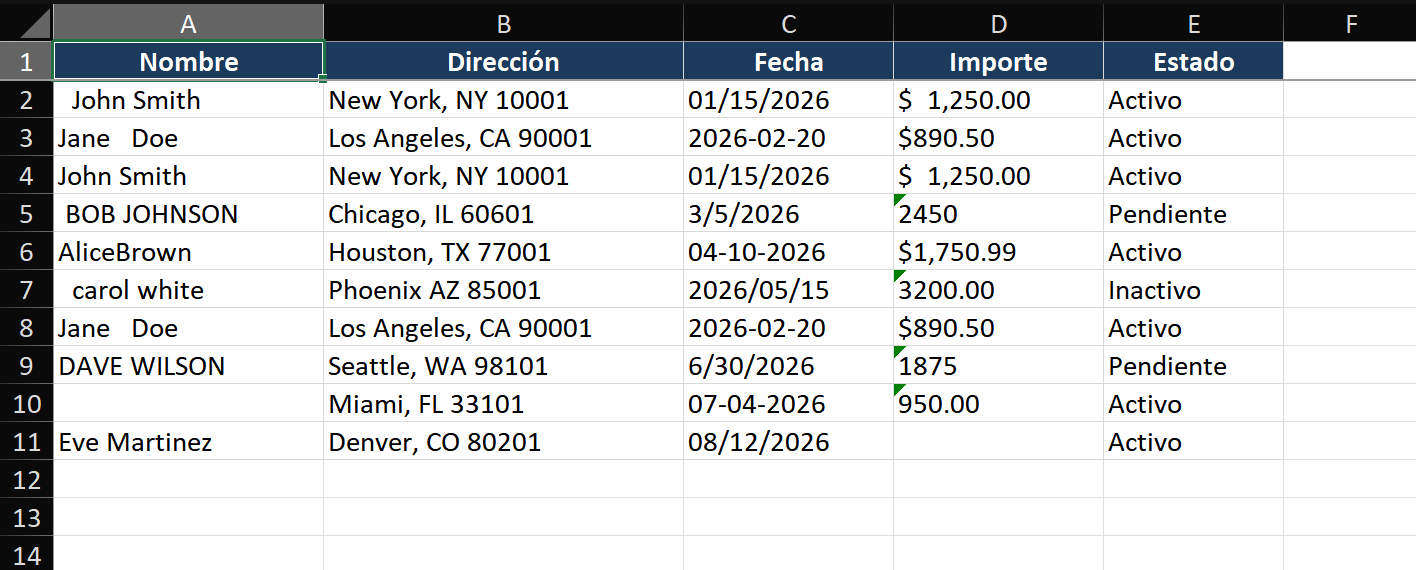
Paso a Paso: Limpiar un Conjunto de Datos Real
Escenario: Recibiste una exportación CSV de un sistema antiguo. La columna A tiene nombres con espacios extra, la columna B tiene "Ciudad, Estado CP" combinado en una celda, la columna C tiene fechas en formatos mixtos y hay filas duplicadas dispersas por todo el archivo.
Paso 1 — Trabaja siempre primero en una copia
- Haz clic derecho en la pestaña de la hoja > Mover o Copiar > Crear una copia. Nombra la copia "Limpiado".
- Nunca limpies la única versión de tus datos. Si un paso de limpieza sale mal, siempre puedes volver al original.
Paso 2 — Eliminar filas duplicadas
- Haz clic en cualquier celda dentro de los datos, presiona Ctrl+A para seleccionar todo.
- Ve a Datos > Quitar Duplicados.
- Deselecciona las columnas que no deberían definir la unicidad (como marcas de tiempo que difieren incluso para el mismo registro). Marca solo las columnas clave: Nombre y Fecha, por ejemplo.
- Haz clic en Aceptar. Excel informa cuántos duplicados se eliminaron y cuántas filas únicas permanecen.
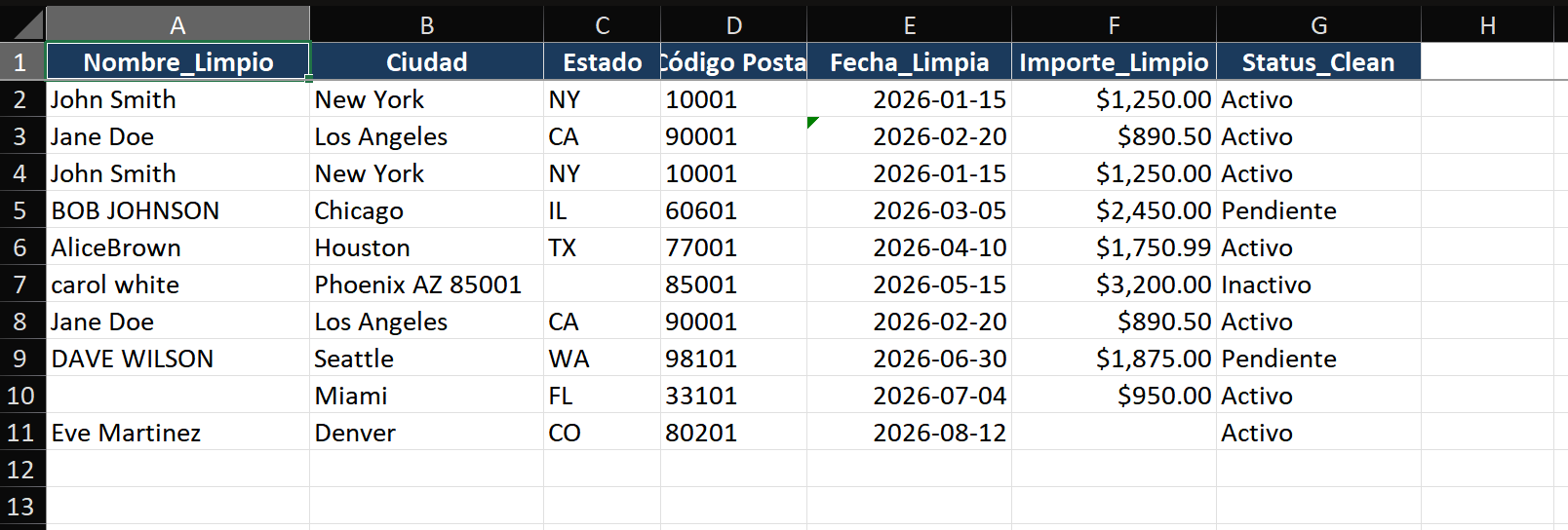
Paso 3 — Limpiar texto con ESPACIOS y LIMPIAR
- Inserta una nueva columna junto a la columna Nombre (clic derecho en columna B > Insertar). Etiquétala "Nombre_Limpio".
- En la primera fila de datos, introduce:
=TRIM(CLEAN(A2)) - Haz doble clic en el controlador de relleno para copiar hacia abajo. ESPACIOS elimina espacios al inicio, al final y los excesivos. LIMPIAR elimina caracteres no imprimibles (comunes en exportaciones de sistemas).
- Copia la columna limpia, haz clic derecho en la original > Pegado Especial > Valores para reemplazar las fórmulas con texto limpio. Elimina la columna auxiliar.
Paso 4 — Dividir "Ciudad, Estado CP" usando Texto en Columnas
- Selecciona la columna de dirección combinada. Datos > Texto en Columnas.
- Elige Delimitados, haz clic en Siguiente. Marca Coma como delimitador.
- La vista previa muestra la división. Haz clic en Siguiente.
- Para cada columna de destino, establece el formato de datos: "Ciudad" como Texto, "Estado CP" como Texto. Haz clic en Finalizar.
- Ahora divide "Estado CP" de nuevo: selecciónalo, Texto en Columnas > Delimitados > Espacio. Ahora tienes tres columnas limpias: Ciudad, Estado, CP.
Paso 5 — Estandarizar fechas
- Selecciona la columna de fechas. Datos > Texto en Columnas > Delimitados > desmarca todos los delimitadores > Siguiente.
- En "Formato de los datos en columnas", selecciona Fecha y elige el formato que coincida con tus datos (MDA, DMA, etc.).
- Haz clic en Finalizar. Excel convierte todas las fechas a un formato consistente y ordenable.
- Para fechas que aún se vean mal, aplica un formato uniforme: Ctrl+1 > Número > Fecha > elige el formato de visualización deseado.
Técnicas Clave
Técnica 1 — Relleno Rápido para reconocimiento de patrones
Relleno Rápido (Ctrl+E) observa tus ediciones manuales y autocompleta el resto basándose en patrones detectados.
- Junto a una columna de nombres completos, escribe el primer nombre de la primera celda. Presiona Enter.
- Comienza a escribir el segundo nombre. Excel muestra una vista previa gris de las finalizaciones sugeridas.
- Presiona Ctrl+E para aceptar. Relleno Rápido extrae los nombres de todas las filas al instante. Funciona para dividir, combinar, formatear y extraer partes de texto.
Técnica 2 — Buscar y Reemplazar con comodines
- Presiona Ctrl+H para abrir Buscar y Reemplazar.
- Para eliminar todo después de un guion en códigos de producto: Buscar
-*, Reemplazar con nada. *coincide con cualquier número de caracteres.?coincide exactamente con un carácter.- Siempre haz clic primero en Buscar Todos para previsualizar las coincidencias antes de confirmar el reemplazo.
Errores Comunes
- Limpiar el archivo original. Trabaja siempre en una copia. La limpieza suele ser irreversible — ESPACIOS y Texto en Columnas destruyen el formato de datos original.
- Eliminar filas con datos faltantes sin análisis. Las celdas en blanco pueden indicar un problema de recolección de datos, no registros inútiles. Verifica si los datos faltantes son aleatorios o sistemáticos antes de eliminar.
- ESPACIOS no elimina espacios de no separación (carácter 160). Los datos web a menudo los contienen. Usa
=SUBSTITUTE(A2, CHAR(160), " ")antes de ESPACIOS para limpiar completamente los espacios en blanco. - Excel elimina los ceros a la izquierda de los números. Para códigos postales, IDs de producto o números de empleado, formatea la columna como Texto antes de importar, o usa
=TEXT(A2, "00000")para restaurar los ceros a la izquierda.
Consejos Avanzados
- Construye un panel de calidad de datos: Usa CONTARA, CONTAR.BLANCO y formato condicional para crear un resumen que muestre la completitud (%) de cada columna. Agrega reglas de validación de datos con CONTAR.SI para marcar entradas inválidas automáticamente.
- Power Query para limpieza repetible: Datos > Obtener Datos > Desde Tabla/Rango abre Power Query. Construye los pasos de limpieza una vez (recortar, dividir, filtrar, reemplazar), luego cada semana solo coloca el nuevo archivo y Actualizar — todos los pasos se repiten automáticamente.
- Coincidencia aproximada en Power Query: La opción de Combinación Aproximada empareja texto similar pero no idéntico — perfecto para conciliar "IBM Corp." con "International Business Machines" al combinar tablas de diferentes sistemas.
- UNICOS y ORDENAR para referencia rápida de deduplicación: En Excel 365,
=SORT(UNIQUE(A2:A1000))devuelve una lista ordenada alfabéticamente de todos los valores distintos — referencia instantánea de lo que realmente hay en cada columna.