Trucos de Formato Condicional
Haz que tus datos hablen visualmente
El Formato Condicional transforma números en bruto en historias visuales. En lugar de revisar miles de celdas buscando valores atípicos, tendencias o patrones, Excel los resalta automáticamente: rojo para números negativos, verde para objetivos cumplidos, gradientes de color para rangos de rendimiento. Es la funcionalidad más infrautilizada de Excel para que los informes sean legibles al instante.
El concepto: defines una regla y Excel aplica el formato solo cuando esa regla se cumple. Pero la profundidad que puedes alcanzar —desde simples reglas de resaltado hasta formato dinámico basado en fórmulas— es lo que separa las hojas de cálculo básicas de los paneles profesionales.
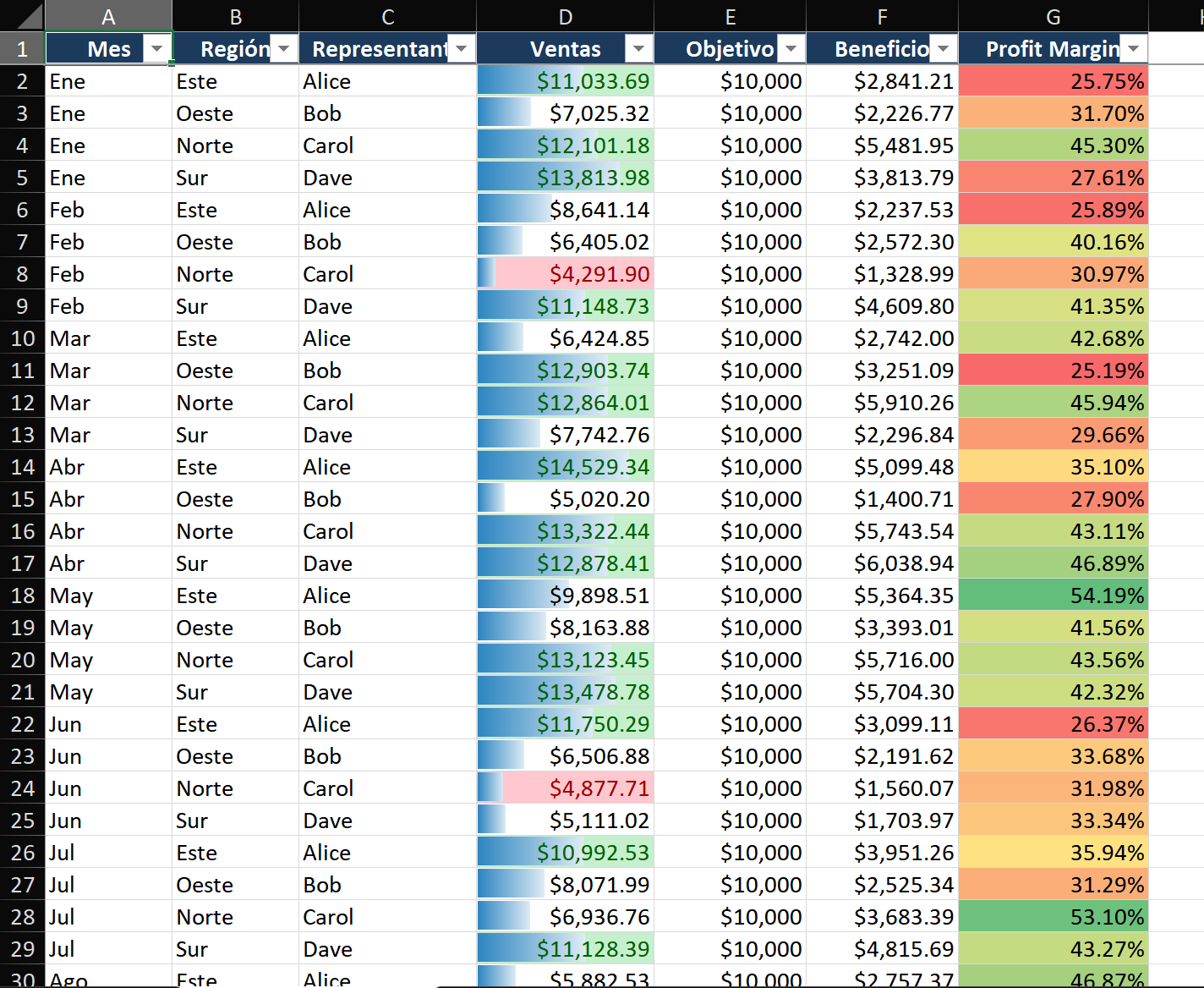
Paso a paso: Aplica tu primera regla de Formato Condicional
Escenario: Tienes una tabla de rendimiento de ventas. La columna D muestra las ventas mensuales. Quieres que las celdas superiores a $10,000 se resalten en verde y las inferiores a $5,000 en rojo.
Paso 1 — Selecciona el rango de datos
- Haz clic en la celda D2 y luego presiona Ctrl+Shift+Flecha abajo para seleccionar toda la columna de Ventas (D2:D200).
- NO selecciones la celda de encabezado D1: las reglas de Formato Condicional deben aplicarse solo a celdas de datos.
- Confirma que tu selección en el Cuadro de nombres muestre algo como
D2:D200.
Paso 2 — Aplica la primera regla (valores altos → verde)
- Ve a Inicio > Formato condicional > Reglas de resaltado de celdas > Es mayor que.
- En el cuadro de diálogo, escribe
10000en la casilla izquierda. - En el menú desplegable derecho, elige Relleno verde con texto verde oscuro (o selecciona Formato personalizado para elegir el tuyo).
- Haz clic en Aceptar. Todas las celdas superiores a $10,000 ahora son verdes.
Paso 3 — Agrega una segunda regla (valores bajos → rojo)
- Con D2:D200 aún seleccionado, ve a Formato condicional > Reglas de resaltado de celdas > Es menor que.
- Escribe
5000, elige Relleno rojo claro con texto rojo oscuro. Haz clic en Aceptar. - Ahora tienes un sistema de dos colores: verde para alto rendimiento, rojo para bajo rendimiento y blanco para todo lo demás.
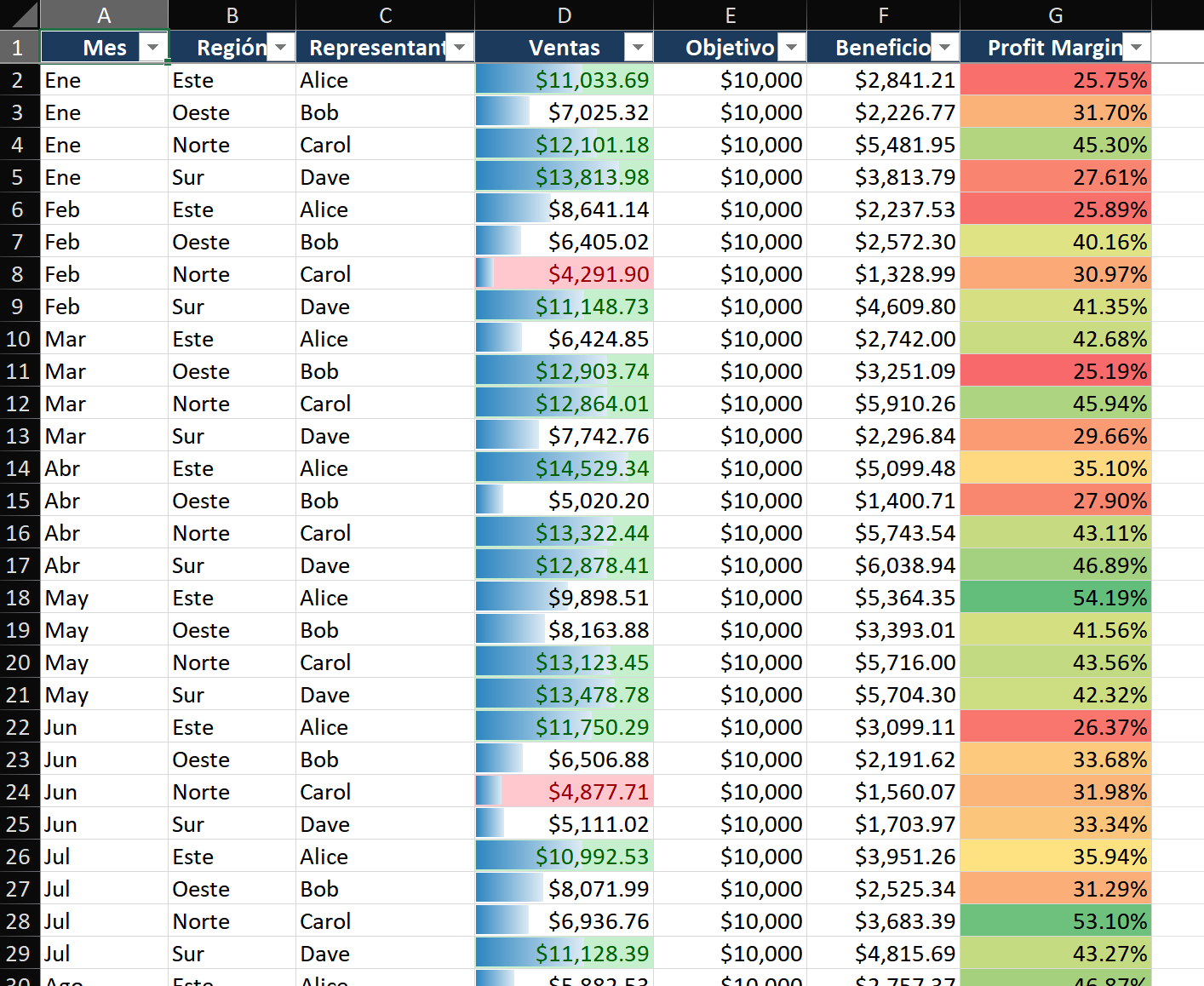
Paso 4 — Administra y reordena las reglas
- Ve a Formato condicional > Administrar reglas.
- Establece "Mostrar reglas de formato para" en "Esta hoja" para ver todas las reglas.
- Las reglas se evalúan de arriba hacia abajo. La primera regla que coincida gana. Usa las flechas arriba/abajo para reordenar si es necesario.
- Marca "Detener si es verdadero" para evitar que reglas inferiores anulen una regla coincidente.
Técnicas clave
Técnica 1 — Barras de datos para comparaciones visuales dentro de la celda
- Selecciona tu columna numérica. Formato condicional > Barras de datos > elige un color de relleno sólido.
- Cada celda ahora contiene una barra horizontal proporcional a su valor: el valor más alto llena la celda, los demás se escalan en consecuencia.
- Consejo profesional: Administrar reglas > Editar regla > marca "Mostrar solo la barra" para ocultar los números y mostrar solo las barras.
Técnica 2 — Reglas con fórmula para resaltar filas completas
¿Quieres resaltar filas enteras basándote en el valor de una sola celda?
- Selecciona toda tu tabla (A2:F200).
- Formato condicional > Nueva regla > Utilice una fórmula.
- Introduce:
=$D2>10000— el $ bloquea la columna D, pero la fila 2 se ajusta para cada fila. - Haz clic en Formato, elige un color de Relleno. Ahora cualquier fila donde la columna D supere $10,000 se vuelve completamente de ese color.
Técnica 3 — Escalas de color para mapas de calor
- Selecciona un rango de números. Formato condicional > Escalas de color > Verde-Blanco-Rojo.
- Los valores altos se vuelven verdes, los bajos rojos y los medios blancos con gradientes suaves entre ellos.
- Para una escala de dos colores que muestre la desviación desde un punto medio (como 0), usa Más reglas > establece Punto medio en 0.
Errores comunes
- Aplicar reglas a columnas enteras (D:D). Esto evalúa millones de celdas vacías, ralentizando tu libro de trabajo. Limita las reglas a tu rango de datos real o usa Tablas de Excel (las reglas se expanden automáticamente con las Tablas).
- Demasiadas reglas superpuestas. Cuando se aplican múltiples reglas, gana la primera coincidencia VERDADERA. Cinco reglas superpuestas crean un comportamiento confuso. Mantén los conjuntos de reglas al mínimo.
- Olvidar los signos $ en las reglas con fórmula.
=D2>10000parece correcto, pero al aplicarse al rango A2:F200, Excel desplaza la referencia de columna. Usa=$D2>10000para verificar siempre la columna D. - Copiar celdas duplica las reglas. Las operaciones de pegado pueden multiplicar las reglas de Formato Condicional. Revisa el Administrador de reglas periódicamente y elimina reglas duplicadas o fragmentadas.
Consejos avanzados
- Diagrama de Gantt con Formato Condicional: Configura una cuadrícula de línea de tiempo con fechas como encabezados de columna y tareas como filas. Aplica regla con fórmula:
=Y(G$1>=$C2, G$1<=$D2)donde la fila 1 son fechas, C es inicio, D es fin. Visualiza cronogramas de proyecto al instante. - Resaltado de búsqueda dinámica: Crea una celda de búsqueda (E1). Aplica fórmula al rango de datos:
=ESNUMERO(ENCONTRAR($E$1, A2)). Escribir en E1 resalta instantáneamente todas las celdas coincidentes: búsqueda en vivo sin VBA. - Detección de valores duplicados y únicos: Usa
=CONTAR.SI($A$2:$A$1000, A2)>1para resaltar duplicados. Usa=CONTAR.SI($A$2:$A$1000, A2)=1solo para valores únicos. - Coloreado de fines de semana y festivos:
=DIASEM($A2, 2)>5resalta los fines de semana. Combínalo con un rango con nombre "Festivos" y=CONTAR.SI(Festivos, $A2)>0para un formato de calendario profesional.