SVERWEIS: Vollständiger Leitfaden
Was ist SVERWEIS und warum ist es wichtig?
SVERWEIS (Vertikale Suche) sucht in der ersten Spalte einer Tabelle nach einem Wert und gibt den entsprechenden Wert aus einer anderen Spalte zurück. Stellen Sie es sich wie die eingebaute Suchmaschine von Excel vor — geben Sie eine Produkt-ID ein und erhalten Sie sofort den Preis, die Kategorie oder den Lagerbestand. Wenn Sie Berichte erstellen, Daten abgleichen oder zusammenführen, spart Ihnen SVERWEIS jede Woche Stunden.
Die Syntax: =SVERWEIS(Suchkriterium; Matrix; Spaltenindex; [Bereich_Verweis])
- Suchkriterium — die Zelle mit dem gesuchten Wert (z. B. Produkt-ID in A2)
- Matrix — der gesamte Datenbereich, der sowohl die Suchspalte als auch die Ergebnisspalte umfasst
- Spaltenindex — die Spaltennummer (von links in der Matrix gezählt), die das Ergebnis enthält
- Bereich_Verweis — FALSCH für exakte Übereinstimmung (in 95 % der Fälle verwenden), WAHR für Näherungswert
Schritt für Schritt: Ihr erster SVERWEIS
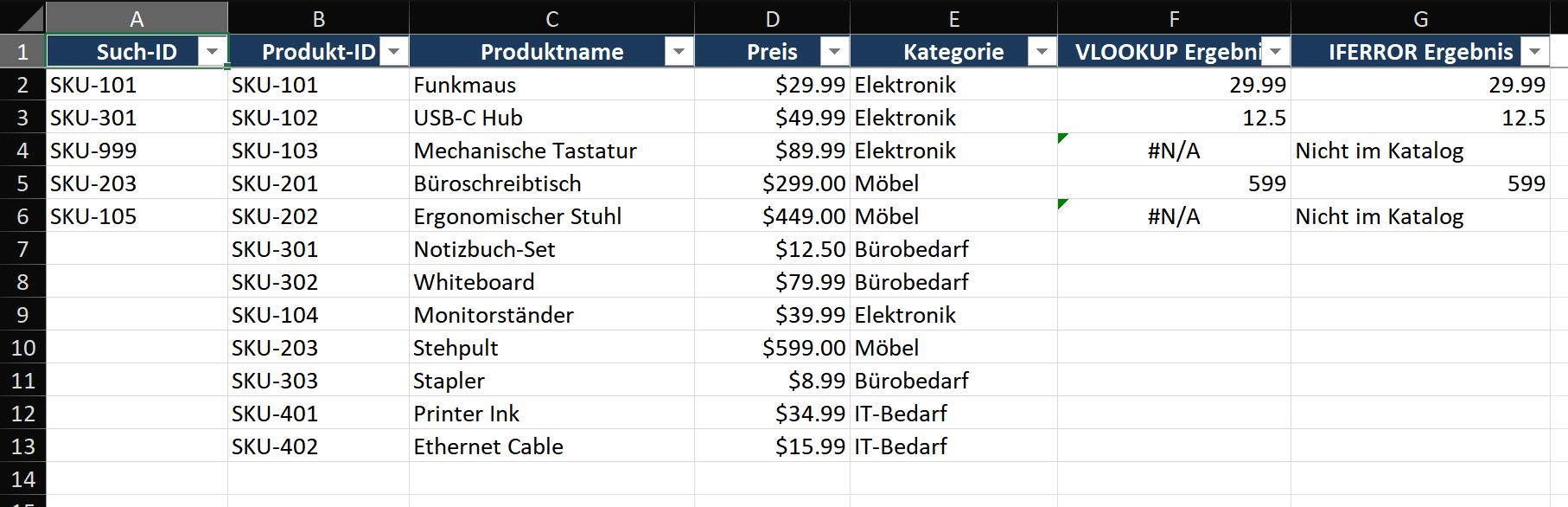
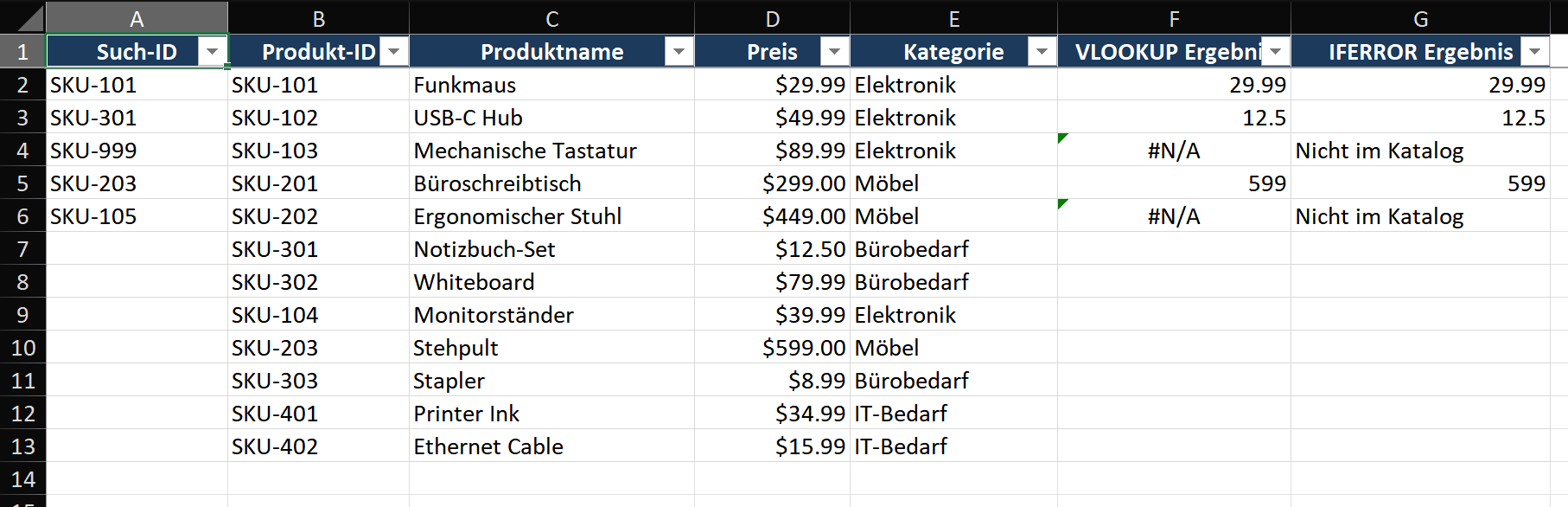
Wir gehen ein realistisches Szenario durch. Sie haben einen Produktkatalog in den Spalten B bis E und in Spalte A eine Liste mit Produkt-IDs, die Sie nachschlagen möchten. Sie möchten die Preise aus dem Katalog in Spalte F übernehmen.
Schritt 1 — Bereiten Sie Ihre Daten vor
Öffnen Sie Ihre Arbeitsmappe und prüfen Sie das Datenlayout:
- Gehen Sie zum Blatt mit Ihrem Produktkatalog. Stellen Sie sicher, dass Spalte B die Produkt-IDs und Spalte D die Preise enthält.
- Stellen Sie sicher, dass sich keine vollständig leeren Zeilen innerhalb des Katalogbereichs befinden. Excel behandelt eine leere Zeile als Ende der Daten, wodurch SVERWEIS Zeilen unterhalb der Lücke überspringen kann.
- Wählen Sie den Katalogbereich (B2:E500) aus, drücken Sie Strg+T, um ihn in eine Excel-Tabelle umzuwandeln. Benennen Sie sie über die Registerkarte "Tabellenentwurf" mit
Katalog. Tabellen erweitern sich automatisch und bieten strukturierte Verweise.
Schritt 2 — Schreiben Sie die Formel in die erste Ergebniszelle
- Klicken Sie auf Zelle F2 (die erste Zeile unter "Ergebnis").
- Geben Sie
=SVERWEIS(ein — Excel zeigt einen Tooltip mit den vier Argumenten an. Nutzen Sie ihn als Referenz beim Tippen. - Klicken Sie auf Zelle A2 für das Suchkriterium. Excel fügt
A2in Ihre Formel ein. - Geben Sie ein Semikolon ein, dann wählen Sie den gesamten Katalogbereich B2:E500 mit der Maus aus. Drücken Sie sofort F4, um den Verweis zu fixieren — er sollte nun
$B$2:$E$500lauten. Dieser absolute Verweis verhindert, dass sich der Bereich beim Kopieren der Formel nach unten verschiebt. - Geben Sie ein Semikolon ein, dann geben Sie 3 für den Spaltenindex ein. Warum 3? Preis ist die dritte Spalte, von der linken Kante von B2:E500 aus gezählt: B=1, C=2, D=3.
- Geben Sie ein Semikolon ein, dann geben Sie FALSCH für exakte Übereinstimmung ein.
- Schließen Sie die Klammern und drücken Sie Enter.
Ihre vollständige Formel sollte so aussehen: =SVERWEIS(A2; $B$2:$E$500; 3; FALSCH)
Schritt 3 — Kopieren Sie die Formel nach unten
- Klicken Sie auf Zelle F2, um sie auszuwählen. Sie sehen ein kleines grünes Quadrat (die Ausfüllkelle) in der unteren rechten Ecke der Auswahl.
- Doppelklicken Sie auf die Ausfüllkelle. Excel füllt die Formel automatisch nach unten aus, passend zu den Daten in Spalte A.
- Alternativ: Wählen Sie F2 aus, drücken Sie Strg+Umschalt+Pfeil nach unten, um die Auswahl bis zur letzten Zeile zu erweitern, dann drücken Sie Strg+U (nach unten ausfüllen).
- Prüfen Sie einige Zeilen stichprobenartig: Klicken Sie auf F5 und sehen Sie in die Bearbeitungsleiste. Dort sollte
=SVERWEIS(A5; $B$2:$E$500; 3; FALSCH)stehen — beachten Sie, dass sich A5 geändert hat (relativ), aber $B$2:$E$500 gleich geblieben ist (absolut).
Schritt 4 — Fehlende Werte mit WENNFEHLER behandeln
#NV-Fehler lassen Berichte fehlerhaft wirken. Erweitern wir die Formel, um stattdessen eine benutzerfreundliche Meldung anzuzeigen:
- Doppelklicken Sie auf Zelle F2, um die Formel zu bearbeiten.
- Klicken Sie direkt vor
=SVERWEISund geben Sie=WENNFEHLER(ein. - Gehen Sie ans Ende der Formel (nach der schließenden Klammer von SVERWEIS), geben Sie ein Semikolon ein, dann
"Nicht im Katalog"). - Drücken Sie Enter. Die Formel lautet nun:
=WENNFEHLER(SVERWEIS(A2; $B$2:$E$500; 3; FALSCH); "Nicht im Katalog") - Doppelklicken Sie erneut auf die Ausfüllkelle von F2, um diese verbesserte Formel nach unten zu kopieren.
- Zeile 4 zeigt nun "Nicht im Katalog" statt des unschönen #NV.
Wichtige Techniken und Best Practices
Technik 1 — Benannte Bereiche für selbsterklärende Formeln verwenden
Formeln mit kryptischen Zellbezügen wie $B$2:$E$500 sind Wochen später schwer zu verstehen. Benannte Bereiche beheben dies:
- Wählen Sie den Bereich B2:E500 aus. Klicken Sie in das Namensfeld (das Feld links neben der Bearbeitungsleiste, das normalerweise die Zelladresse anzeigt).
- Geben Sie
KatalogTabelleein und drücken Sie Enter. Ihr Bereich hat nun einen Namen. - Schreiben Sie den SVERWEIS um:
=WENNFEHLER(SVERWEIS(A2; KatalogTabelle; 3; FALSCH); "Nicht gefunden") - Jeder, der diese Formel liest, weiß sofort, dass KatalogTabelle die Suchquelle ist — kein Nachverfolgen von Zellbezügen nötig.
Technik 2 — Dynamischer Spaltenindex mit VERGLEICH
Wenn Sie Spalten einfügen oder löschen, bricht die fest codierte 3 als Spaltenindex. Lassen Sie stattdessen VERGLEICH die richtige Spaltennummer automatisch finden:
- Angenommen, Zeile 1 (B1:E1) enthält Überschriften: "Produkt-ID", "Produktname", "Preis", "Kategorie".
- Ersetzen Sie die fest codierte
3durch:VERGLEICH("Preis"; $B$1:$E$1; 0) - Vollständige Formel:
=WENNFEHLER(SVERWEIS(A2; KatalogTabelle; VERGLEICH("Preis"; $B$1:$E$1; 0); FALSCH); "Nicht gefunden") - Wenn nun jemand eine "Lieferant"-Spalte zwischen C und D einfügt, verschiebt sich Preis von Spalte 3 auf Spalte 4 — aber VERGLEICH findet sie automatisch, sodass Ihre Formel weiterhin funktioniert.
Technik 3 — Der SVERWEIS + SPALTE-Trick für Mehrspalten-Rückgaben
Wenn Sie für jede Such-ID den Produktnamen, den Preis UND die Kategorie abrufen müssen:
- In F2 (Name):
=WENNFEHLER(SVERWEIS($A2; KatalogTabelle; 2; FALSCH); "") - In G2 (Preis):
=WENNFEHLER(SVERWEIS($A2; KatalogTabelle; 3; FALSCH); "") - In H2 (Kategorie):
=WENNFEHLER(SVERWEIS($A2; KatalogTabelle; 4; FALSCH); "") - Beachten Sie
$A2— das Dollarzeichen fixiert den Spaltenbezug auf A, aber die Zeile (2) passt sich beim Kopieren nach unten an. So können Sie alle drei Formeln auf einmal nach rechts und unten kopieren.
Häufige Fehler (und wie Sie sie sofort beheben)
- Fehler: SVERWEIS gibt #NV zurück, obwohl die Daten eindeutig vorhanden sind.
Lösung: Ihr Suchkriterium und die erste Spalte der Tabelle haben unterschiedliche Datentypen. "00123" (Text) ≠ 123 (Zahl). Wählen Sie die Suchspalte aus, gehen Sie zu Daten > Text in Spalten > Fertig stellen, um Text-Zahlen in echte Zahlen umzuwandeln. Oder umschließen Sie Ihr Suchkriterium mitTEXT(A2; "00000"). - Fehler: Die Formel funktioniert für Zeile 2, bricht aber beim Kopieren auf Zeile 3.
Lösung: Sie haben vergessen, die Matrix mit $-Zeichen zu fixieren. Bearbeiten Sie F2, wählen SieB2:E500innerhalb der Formel aus, drücken Sie F4. Es sollte zu$B$2:$E$500werden. - Fehler: SVERWEIS gibt den falschen Wert zurück — er sieht fast richtig aus, weicht aber leicht ab.
Lösung: Sie haben das vierte Argument weggelassen. Ohne FALSCH verwendet SVERWEIS standardmäßig den Näherungsvergleich. Es findet den nächstgelegenen Wert in einer sortierten Liste, was nicht der exakte Treffer sein muss, den Sie möchten. Geben Sie immer explizit FALSCH ein. - Fehler: Sie haben eine Spalte in den Katalog eingefügt, jetzt sind alle SVERWEIS-Formeln kaputt.
Lösung: Verwenden Sie die VERGLEICH-Technik von oben, um den Spaltenindex dynamisch zu machen. Wenn die Formeln bereits kaputt sind, nutzen Sie Suchen & Ersetzen (Strg+H), um die Spaltennummern massenhaft zu aktualisieren. - Fehler: SVERWEIS gibt bei Duplikaten nur den ersten Treffer zurück.
Lösung: SVERWEIS gibt immer den ersten Treffer in der Suchspalte zurück. Wenn Sie alle Treffer benötigen, wechseln Sie zu INDEX-VERGLEICH mit der Matrixformel KGRÖSSTE/WENN, oder steigen Sie auf XVERWEIS um, der den letzten Treffer zurückgeben kann.
Erweiterte Tipps für Power-User
- Zweidimensionale Suche mit SVERWEIS + VERGLEICH:
=SVERWEIS(A2; Tabelle; VERGLEICH("Q3"; Kopfzeilen; 0); FALSCH)ermöglicht es Ihnen, sowohl die Zeile (Produkt) als auch die Spalte (Quartal) zu suchen. Ändern Sie "Q3" an einer Stelle in "Q4" und erhalten Sie die Daten des nächsten Quartals. - Teilübereinstimmung mit Platzhaltern:
=SVERWEIS("*"&A1&"*"; Tabelle; 2; FALSCH)findet Zeilen, in denen die Zelle den Text aus A1 enthält, selbst wenn er in einem längeren String versteckt ist. Nützlich für die Suche in Produktbeschreibungen. - Rückwärtssuche mit WAHL: Müssen Sie in einer rechten Spalte suchen und aus einer linken Spalte zurückgeben?
=SVERWEIS(A2; WAHL({1.2}; D2:D100; A2:A100); 2; FALSCH)tauscht die Spalten virtuell, sodass SVERWEIS die Suchspalte zuerst sieht. - Wann Sie zu XVERWEIS wechseln sollten: Wenn Sie Excel 2021 oder Microsoft 365 verwenden, beseitigt XVERWEIS alle oben genannten Einschränkungen — von links nach rechts, von rechts nach links, standardmäßig exakte Übereinstimmung, integrierte Fehlerbehandlung. Die Syntax:
=XVERWEIS(A2; Suchspalte; Rückgabespalte; "Nicht gefunden"). Es lohnt sich, es zu lernen, wenn Ihre Excel-Version es unterstützt.