Power Query-Tutorial
Was ist Power Query und warum es alles verändert
Power Query ist die integrierte ETL-Engine (Extract, Transform, Load) von Excel. In einfachen Worten: Es ist ein Werkzeug, um Daten aus nahezu jeder Quelle zu importieren, sie automatisch zu bereinigen und umzuformen und in Ihr Arbeitsblatt zu laden — wobei jeder Schritt aufgezeichnet und wiederholbar ist. Wenn Sie schon einmal einen Freitagnachmittag damit verbracht haben, einen Bericht manuell zu bereinigen, der jede Woche im gleichen chaotischen Format eintrifft, ist Power Query die Lösung, auf die Sie gewartet haben.
Im Gegensatz zu Makros erfordert Power Query keine Programmierung. Sie erstellen Transformationsschritte über eine visuelle Oberfläche, und Power Query zeichnet sie im Hintergrund in der M-Sprache auf. Wenn die Datei der nächsten Woche eintrifft, wendet ein Klick alle Ihre Bereinigungsschritte erneut an.
Schritt für Schritt: Automatisieren Sie die Bereinigung eines wöchentlichen Verkaufsberichts
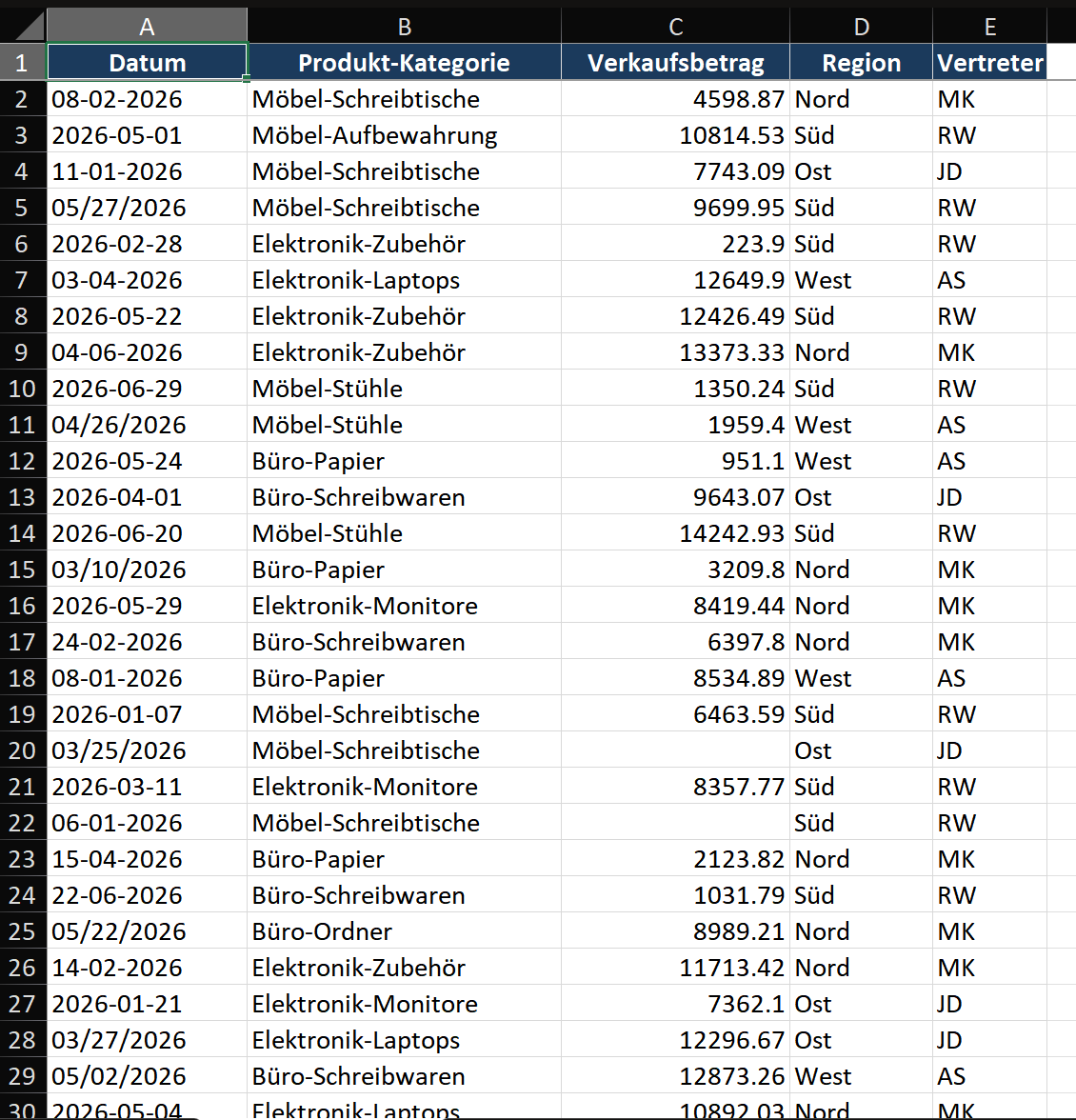
Szenario: Jeden Montag erhalten Sie sales_YYYYMMDD.csv mit inkonsistenten Datumsformaten, zusammengeführten Produktkategorien (Kategorie-Unterkategorie in einer Spalte), Zeilen mit fehlenden Verkaufsbeträgen und zusätzlichen Zusammenfassungszeilen am Ende. Erstellen Sie eine Power Query, die dies automatisch bereinigt.
Schritt 1 — Importieren Sie die Rohdaten
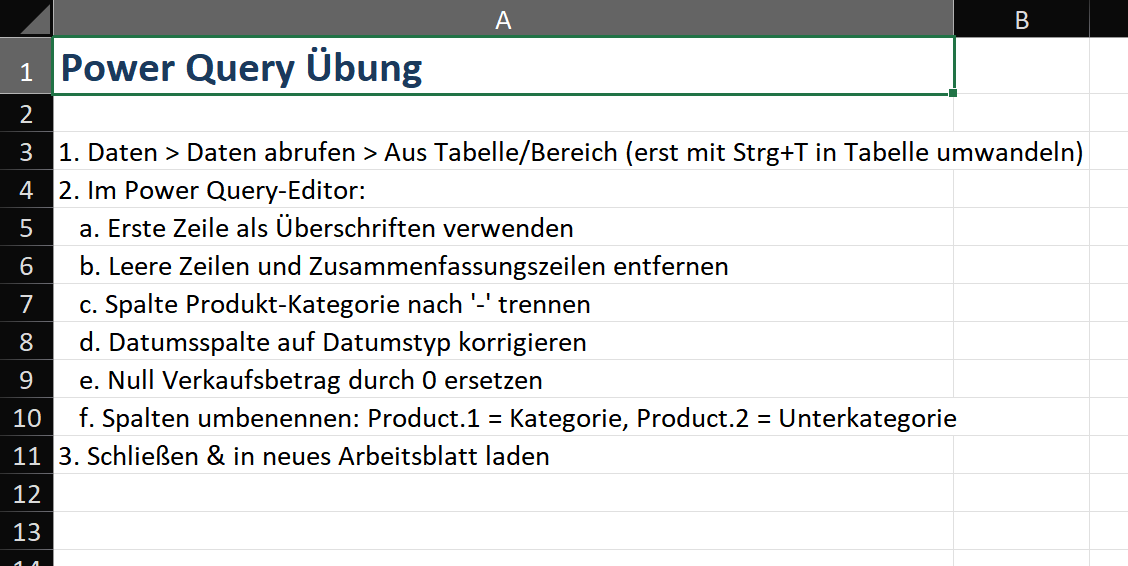
- Daten > Daten abrufen > Aus Datei > Aus Text/CSV.
- Wählen Sie Ihre CSV-Verkaufsdatei aus. Der Navigator zeigt eine Vorschau der Daten. Beachten Sie, wie Power Query bereits Trennzeichen und Datentypen erkannt hat.
- Klicken Sie auf Daten transformieren (nicht „Laden“). Dies öffnet den Power Query-Editor — hier findet die gesamte Bereinigung statt.
Schritt 2 — Überschriften übernehmen und überflüssige Zeilen entfernen
- Wenn die erste Zeile Überschriften enthält: Start > Erste Zeile als Überschrift verwenden. Tun Sie dies immer zuerst — Überschriften ermöglichen Spaltennamen-Verweise in späteren Schritten.
- Entfernen Sie Zusammenfassungszeilen am Ende. Filtern Sie die Datumsspalte: Klicken Sie auf das Dropdown-Menü, deaktivieren Sie Zeilen mit Text wie „Gesamt“ oder leeren Werten. Oder verwenden Sie Start > Zeilen entfernen > Untere Zeilen entfernen, wenn Sie wissen, wie viele zusätzliche Zeilen vorhanden sind.
- Entfernen Sie vollständig leere Zeilen: Start > Zeilen entfernen > Leere Zeilen entfernen.
Schritt 3 — Teilen Sie die Produktkategorie-Spalte
- Ihre Produktspalte enthält „Elektronik-Zubehör“ — Kategorie Bindestrich Unterkategorie. Sie benötigen zwei Spalten.
- Wählen Sie die Produktspalte aus. Transformieren > Spalte teilen > Nach Trennzeichen.
- Trennzeichen: Benutzerdefiniert, geben Sie
-ein. Teilen bei: Trennzeichen ganz links (wichtig: Einige Unterkategorien enthalten Bindestriche, z. B. „Audio-Visual“). - Klicken Sie auf OK. Jetzt haben Sie Produkt.1 (Kategorie) und Produkt.2 (Unterkategorie). Benennen Sie sie um: Rechtsklick auf die Überschriften > Umbenennen.
Schritt 4 — Datumsformat korrigieren und fehlende Werte behandeln
- Wählen Sie die Datumsspalte aus. Transformieren > Datentyp > Datum. Wenn einige Datumswerte nicht konvertiert werden (Fehler anzeigen), klicken Sie auf das Spalten-Dropdown > Fehler ersetzen > geben Sie das heutige Datum als Fallback ein, oder filtern Sie, um diese Zeilen zu überprüfen.
- Für die Spalte Verkaufsbetrag: Wählen Sie sie aus, Transformieren > Werte ersetzen. Zu suchender Wert:
null, Ersetzen durch:0. Dies ersetzt fehlende Verkäufe durch Null, anstatt Lücken zu hinterlassen. - Entfernen Sie Zeilen, bei denen der Verkaufsbetrag 0 ist, wenn sie bedeutungslose Einträge darstellen (optional): Filtern Sie Verkaufsbetrag > Zahlenfilter > Größer als > 0.
Schritt 5 — Laden und automatische Aktualisierung einrichten
- Start > Schließen & laden in. Wählen Sie „Tabelle“ und „Neues Arbeitsblatt“. Klicken Sie auf OK.
- Ihre bereinigten Daten erscheinen in Excel. Jetzt zur Automatisierung: Daten > Abfragen & Verbindungen (Bereich rechts).
- Klicken Sie mit der rechten Maustaste auf Ihre Abfrage > Eigenschaften. Aktivieren Sie Daten beim Öffnen der Datei aktualisieren. Aktivieren Sie optional Alle X Minuten aktualisieren für Live-Dashboards.
- Nächste Woche: Speichern Sie die neue CSV-Datei mit demselben Namen am selben Ort, öffnen Sie diese Arbeitsmappe und klicken Sie auf Daten > Alle aktualisieren. Alle Bereinigungsschritte werden automatisch wiederholt.
Wichtige Techniken
- Entpivotieren für analysebereite Daten. Wenn Ihre Daten Monate als separate Spalten enthalten (Jan, Feb, Mär), wählen Sie die beschreibenden Spalten aus und Transformieren > Andere Spalten entpivotieren. Breite Tabellen werden zu PivotTable-freundlichen langen Tabellen.
- Abfragen zusammenführen statt SVERWEIS. Start > Abfragen zusammenführen verbindet zwei Tabellen anhand übereinstimmender Spalten — Power Querys Version von SVERWEIS, aber es verarbeitet Millionen von Zeilen und mehrere Join-Typen (Links, Rechts, Vollständig Außen, Innen, Anti).
- Gruppieren nach für Zusammenfassungen. Transformieren > Gruppieren nach, um Daten (SUMME, ANZAHL, MITTELWERT) nach Kategorie zu aggregieren — wie eine Pivot-Tabelle, die ausgeführt wird, bevor die Daten Ihr Arbeitsblatt erreichen.
- Schritte zur besseren Übersicht umbenennen. „Geänderter Typ“, „Entfernte Spalten“ und „Gefilterte Zeilen“ werden nach 20 Schritten bedeutungslos. Rechtsklick auf Schritte > Umbenennen, um zu beschreiben, was passiert: „Leere Zeilen entfernen“ oder „Vollständigen Namen teilen“.
Häufige Fehler
- Unnötiges Laden von Millionen von Zeilen. Filtern Sie Zeilen vor dem Laden. Verwenden Sie während der Entwicklung Start > Zeilen behalten > Obere Zeilen behalten und entfernen Sie den Filter, wenn Sie für vollständige Daten bereit sind.
- Keine explizite Korrektur der Datentypen. Power Query errät Typen, kann aber falsch liegen. Wählen Sie jede Spalte aus und verwenden Sie Start > Datentyp, um korrekt einzustellen: Text für IDs, Dezimal für Währung, Datum für Daten. Falsche Typen sind die häufigste Ursache für Power Query-Fehler.
- Vergessen, dass Power Query Groß-/Kleinschreibung beachtet. Im Gegensatz zu Excel-Formeln sind die M-Sprache und Textfilter case-sensitiv. „ABC“ stimmt nicht mit „abc“ in Filtern oder Zusammenführungen überein, es sei denn, Sie wenden zuerst eine Groß-/Kleinschreibung-Transformation an.
- Übermäßiges Verschachteln von Transformationen in einem einzigen Schritt. Verwenden Sie separate Schritte für jede logische Transformation. Unabhängige Schritte sind einfacher zu debuggen, neu anzuordnen und Kollegen zu erklären.
Fortgeschrittene Tipps
- Dateien in einem Ordner automatisch zusammenführen. Daten abrufen > Aus Datei > Aus Ordner, dann klicken Sie auf Kombinieren > Kombinieren & transformieren. Power Query wendet Ihre Transformationen auf jede Datei im Ordner an. Legen Sie eine neue Datei ab und aktualisieren Sie — das ist die automatisierte wöchentliche Berichtszusammenführung.
- Parameter für dynamische Abfragen. Start > Parameter verwalten ermöglicht das Erstellen benannter Werte (Dateipfad, Datumsbereich, Schwellenwert), die Benutzer ändern können, ohne die Abfrage zu bearbeiten. Verweisen Sie in Filterschritten auf Parameter für Self-Service-Berichte.
- Fehlerbehandlung mit Try Otherwise. Umwickeln Sie Transformationen mit
try ... otherwise ...:try Date.FromText([Spalte]) otherwise null. Verhindert, dass eine einzige fehlerhafte Zelle die gesamte Abfrage zum Scheitern bringt.