Excel Pivot-Tabellen Tutorial
Warum Pivot-Tabellen die Superkraft von Excel sind
Eine Pivot-Tabelle fasst Tausende von Rohdatenzeilen in Sekunden zu einem lesbaren Bericht zusammen – ohne eine einzige Formel zu schreiben. Sie ziehen Felder per Drag-and-Drop in vier Bereiche (Zeilen, Spalten, Werte, Filter), und Excel übernimmt die gesamte Aggregation. Möchten Sie die Umsätze nach Region sehen? Ziehen Sie Region in Zeilen, Umsatz in Werte. Fertig. Tauschen Sie nun Region gegen Produktkategorie – der gesamte Bericht strukturiert sich sofort um.
Pivot-Tabellen sind interaktiv, aktualisierbar und die treibende Kraft hinter den meisten professionellen Excel-Dashboards. Wenn Sie jemals Stunden damit verbracht haben, SUMIF-Formeln zur Datenzusammenfassung zu erstellen, werden Pivot-Tabellen Ihren Arbeitsablauf revolutionieren.
Schritt für Schritt: Erstellen Sie Ihre erste Pivot-Tabelle
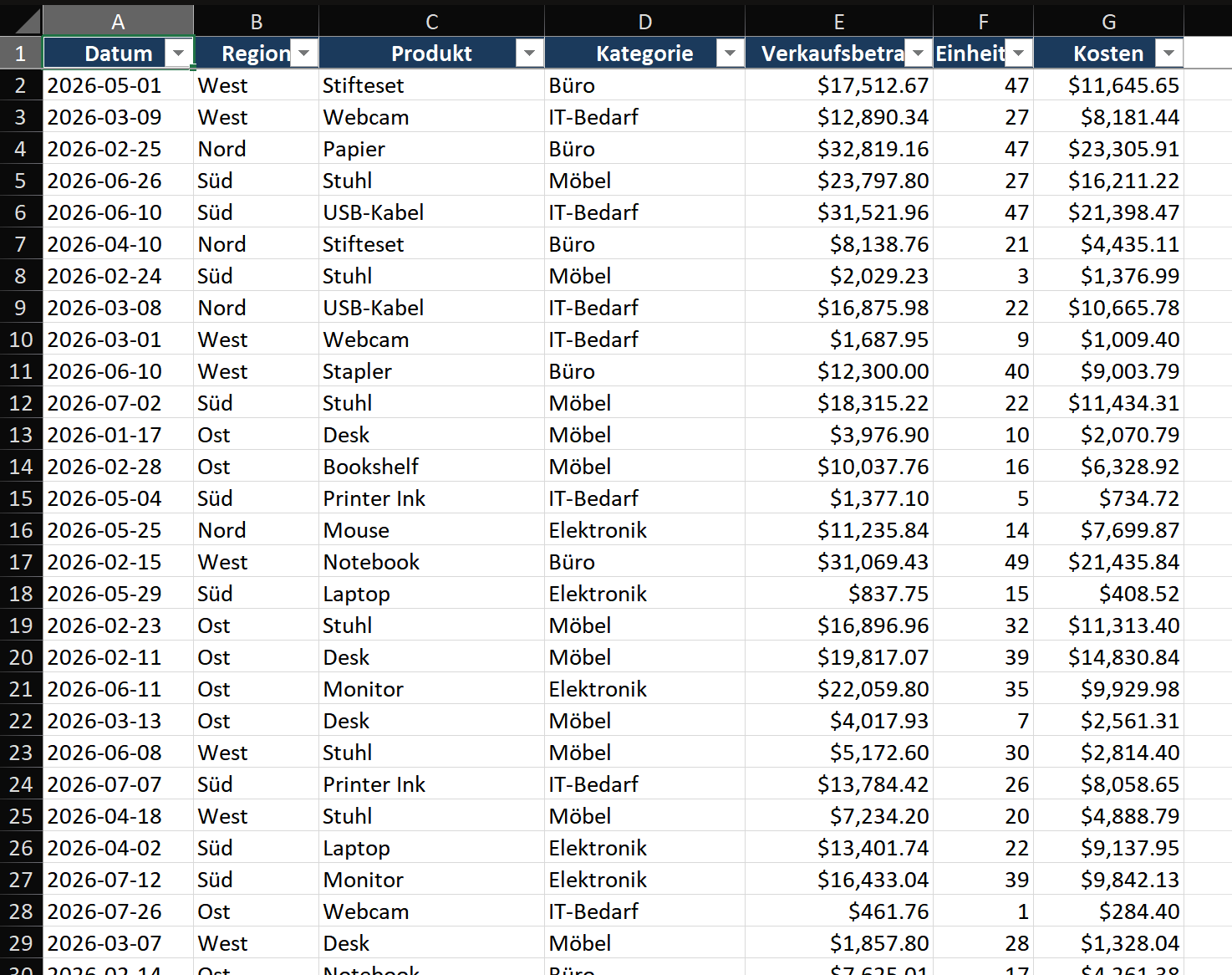
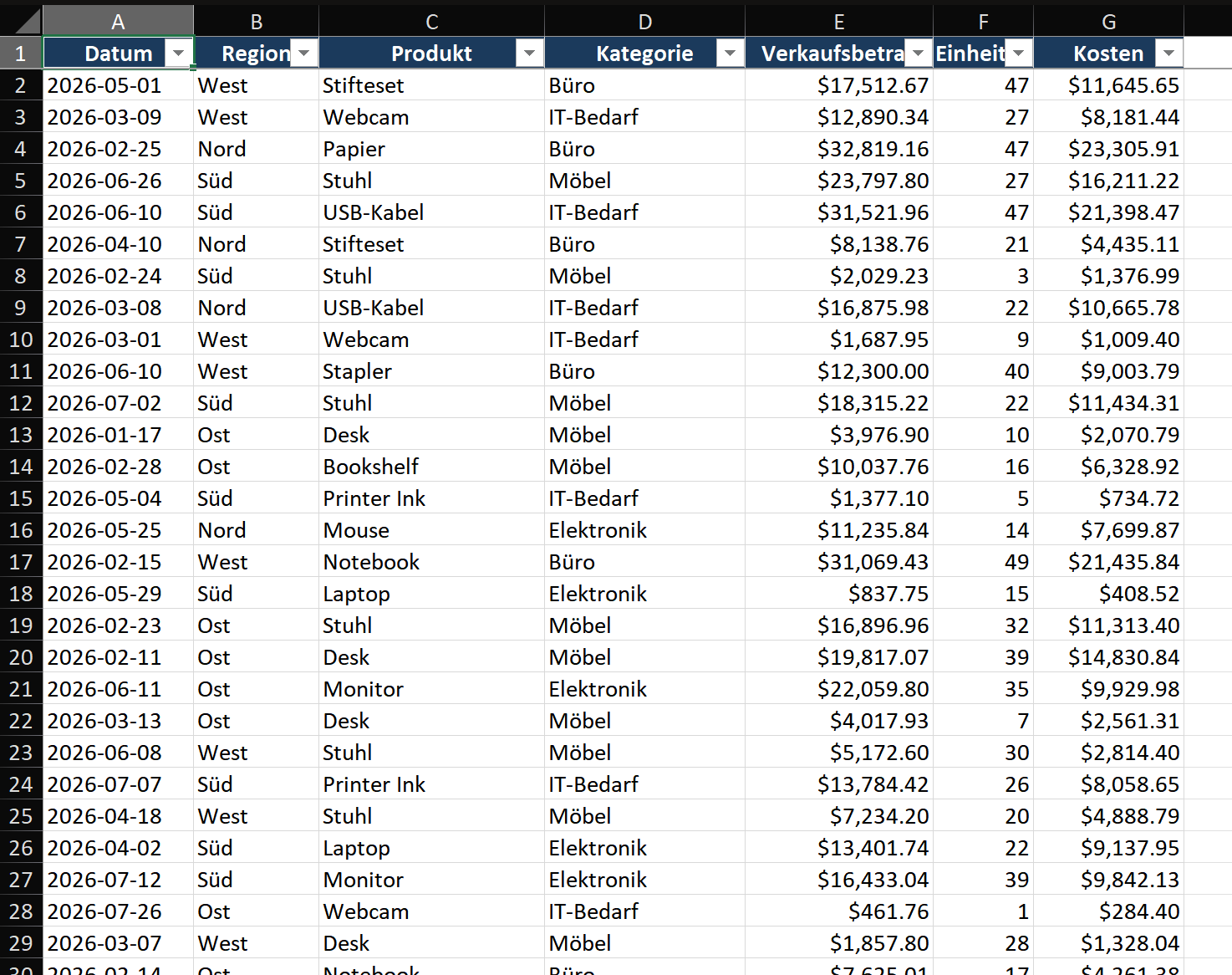
Szenario: Sie haben 2.000 Zeilen mit Verkaufstransaktionen (Datum, Region, Produkt, Kategorie, Umsatzbetrag, Einheiten). Sie benötigen einen Bericht, der die Gesamtumsätze nach Region und Produktkategorie zeigt.
Schritt 1 — Bereiten Sie Ihre Quelldaten vor
- Stellen Sie sicher, dass jede Spalte eine Überschrift hat und sich keine leeren Zeilen in den Daten befinden.
- Klicken Sie auf eine beliebige Zelle in den Daten und drücken Sie Strg+T, um sie in eine Excel-Tabelle zu konvertieren. Geben Sie ihr den Namen
SalesData. - Warum eine Tabelle? Tabellen erweitern sich automatisch – wenn Sie nächste Woche neue Zeilen hinzufügen, werden diese nach einer einfachen Aktualisierung in die Pivot-Tabelle aufgenommen.
Schritt 2 — Fügen Sie die Pivot-Tabelle ein
- Klicken Sie auf eine beliebige Zelle in Ihrer SalesData-Tabelle.
- Gehen Sie zu Einfügen > PivotTable (oder drücken Sie Alt+N+V).
- Excel wählt automatisch den gesamten SalesData-Bereich aus. Überprüfen Sie, ob die Auswahl korrekt ist.
- Wählen Sie Neues Arbeitsblatt (hält die Dinge übersichtlich) und klicken Sie auf OK.
- Eine leere Pivot-Tabelle erscheint auf einem neuen Blatt, mit dem Feldbereich auf der rechten Seite geöffnet.
Schritt 3 — Erstellen Sie den Bericht durch Ziehen von Feldern
- Aktivieren Sie im Feldbereich das Kontrollkästchen Region. Es wird automatisch dem Zeilenbereich zugewiesen. Links erscheint eine Liste der Regionen.
- Aktivieren Sie Kategorie. Sie wird ebenfalls den Zeilen zugewiesen und erscheint unter jeder Region – so entsteht eine hierarchische Aufschlüsselung.
- Aktivieren Sie Umsatzbetrag. Er wird dem Wertebereich zugewiesen und als „Summe von Umsatzbetrag" angezeigt. Die Zahlen erscheinen im Raster.
- Um Kategorie stattdessen als Spalten anzuzeigen: ziehen Sie Kategorie von Zeilen in Spalten. Jetzt haben Sie eine Kreuztabelle: Regionen auf der linken Seite, Kategorien oben, Umsatzbeträge in den Schnittpunkten.
Schritt 4 — Zahlen formatieren und eine Formatvorlage anwenden
- Klicken Sie mit der rechten Maustaste auf eine beliebige Zahl im Wertebereich > Zahlenformat > Währung, 0 Dezimalstellen.
- Gehen Sie zu PivotTable-Analyse > PivotTable-Formatvorlagen und wählen Sie eine klare Formatvorlage (vermeiden Sie die überladenen Standardvorlagen – Mittel 2 oder Hell 16 funktionieren gut).
- Klicken Sie mit der rechten Maustaste auf eine Regionsbezeichnung > Feldeinstellungen > Layout & Drucken > aktivieren Sie „Elementbeschriftungen wiederholen". Dadurch wird jede Zeile mit dem Regionsnamen gefüllt, statt ihn nur einmal anzuzeigen.
Wichtige Techniken
Technik 1 — Daten intelligent gruppieren
- Klicken Sie mit der rechten Maustaste auf ein beliebiges Datum in der Pivot-Tabelle > Gruppieren.
- Wählen Sie Monate, Quartale und Jahre (halten Sie Strg für Mehrfachauswahl gedrückt). Klicken Sie auf OK.
- Jetzt werden Ihre täglichen Transaktionen zu monatlichen oder vierteljährlichen Zusammenfassungen zusammengefasst. Ziehen Sie Jahre in den Filterbereich für eine sofortige Vorjahresvergleichsansicht.
- Für eine Gruppierung nach Wochen: Setzen Sie Tage im Gruppierungsdialog auf 7.
Technik 2 — Ein berechnetes Feld für benutzerdefinierte Kennzahlen hinzufügen
- PivotTable-Analyse > Felder, Elemente & Sätze > Berechnetes Feld.
- Nennen Sie es
Gewinnmarge. Formel:= (Umsatz - Kosten) / Umsatz. - Formatieren Sie das Ergebnis als Prozentsatz. Dieses Feld verhält sich jetzt wie jedes andere – Sie können es überall hinziehen.
Technik 3 — Werte als % der Gesamtsumme anzeigen
- Klicken Sie mit der rechten Maustaste auf einen Wert > Werte anzeigen als > % der Gesamtsumme.
- Sehen Sie sofort den Beitrag jeder Zelle. Probieren Sie auch % der Zeilensumme oder % der Spaltensumme für andere Perspektiven aus.
Häufige Fehler
- Die Quelldaten enthalten leere Zeilen. Schon eine einzige leere Zeile führt dazu, dass Excel annimmt, die Daten enden dort. Löschen Sie leere Zeilen oder konvertieren Sie die Daten in eine Tabelle, bevor Sie die Pivot-Tabelle erstellen.
- Vergessen zu aktualisieren. Quelldaten geändert? Klicken Sie mit der rechten Maustaste auf die Pivot-Tabelle > Aktualisieren (oder Alt+F5). Neue Zeilen, Werte oder Korrekturen erscheinen erst nach der Aktualisierung.
- Textfelder in den Wertebereich ziehen. Textfelder werden standardmäßig als Anzahl angezeigt. Wenn Sie Summe benötigen, muss die Ausgangsspalte tatsächliche Zahlen enthalten, keine als Text formatierte Zahlen.
- Zu viele Datenschnitte mit überlappenden Filtern. Wenn Daten zu „fehlen" scheinen, überprüfen Sie alle aktiven Datenschnitte, Zeitachsensteuerungen und Berichtsfilter.
Fortgeschrittene Tipps
- Interaktive Dashboards mit Datenschnitten erstellen: Einfügen > Datenschnitt, wählen Sie Region und Kategorie. Verbinden Sie einen Datenschnitt mit mehreren Pivot-Tabellen (Rechtsklick auf Datenschnitt > Berichtsverbindungen) für synchronisierte Filterung.
- Das Datenmodell für Analysen über mehrere Tabellen nutzen: Aktivieren Sie beim Erstellen der Pivot-Tabelle „Diese Daten zum Datenmodell hinzufügen". Sie können dann mehrere Tabellen über Beziehungen verknüpfen – kein SVERWEIS erforderlich.
- GETPIVOTDATA für formelbasierte Berichte:
=GETPIVOTDATA("Umsatz"; $A$3; "Region"; "Ost")extrahiert einen bestimmten Wert aus der Pivot-Tabelle in eine Formel, perfekt für benutzerdefinierte Berichtslayouts. - Bedingte Formatierung in Pivot-Tabellen: Wenden Sie Databalken oder Farbskalen auf Werte an. Verwenden Sie das Dropdown-Menü „Formatierung anwenden auf", um zu steuern, ob die Formatierung nur für Datenzellen oder auch für Zwischensummen gilt.