Excel für Projektmanagement
Excel als Ihr Arbeitstier für Projektmanagement
Während dedizierte Tools wie Jira und Asana den Unternehmensmarkt dominieren, bleibt Excel das flexibelste und zugänglichste Werkzeug für die Verwaltung von Projekten jeder Größe. Keine Lizenzen, keine Schulungen, keine IT-Freigabe — nur Excel und eine klare Struktur. Für Freiberufler, kleine Teams und alle, deren Projektmanagement-Bedürfnisse über Haftnotizen hinausgehen, aber nicht über Tabellenkalkulationen, ist Excel oft genau die richtige Antwort.
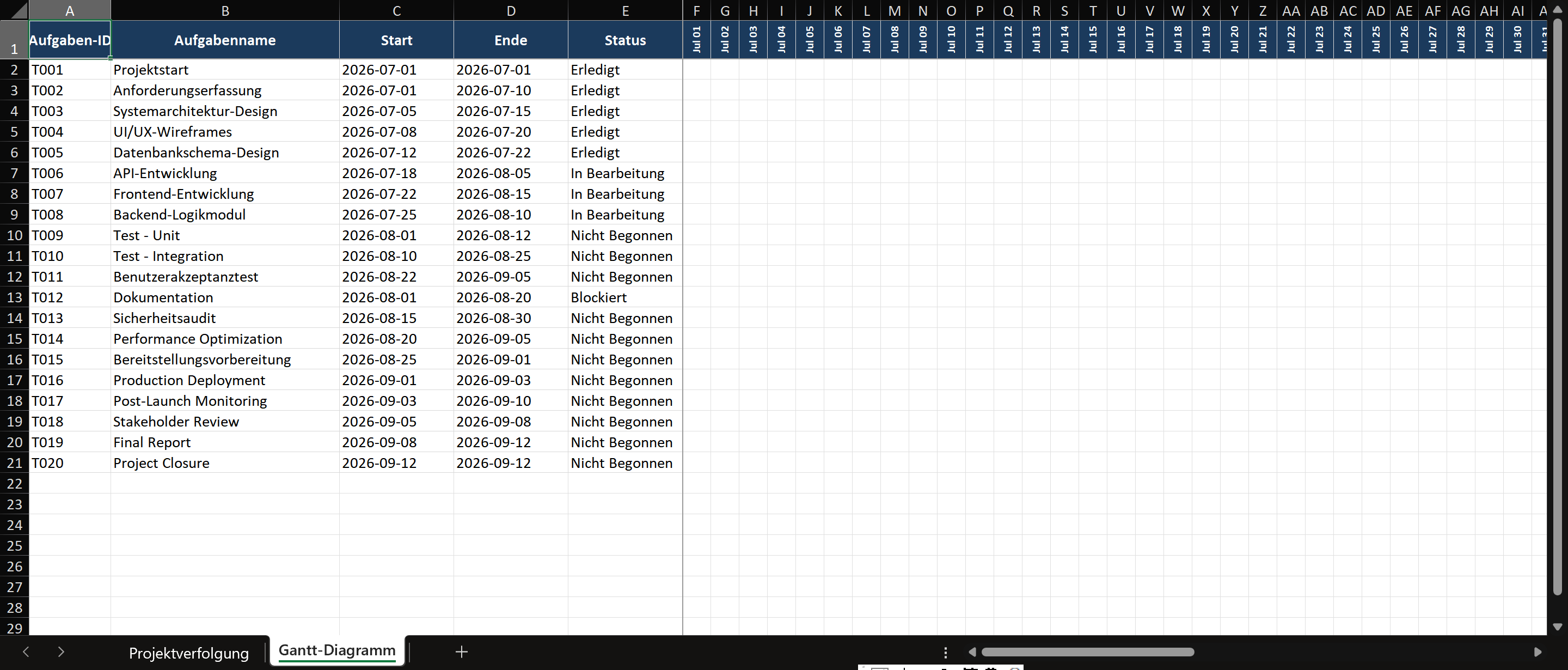
Der Schlüssel liegt darin zu wissen, welche Excel-Funktionen welchen Projektmanagement-Anforderungen entsprechen: Zeitpläne werden zu Gantt-Diagrammen, Aufgabenlisten werden zu sortierbaren Tabellen, Ressourcenzuweisung wird zu Pivot-Tabellen und Statusverfolgung wird zu bedingter Formatierung.
Schritt für Schritt: Erstellen Sie einen Projekt-Tracker mit Gantt-Diagramm
Szenario: Sie verwalten ein 3-monatiges Softwareentwicklungsprojekt mit 25 Aufgaben. Erstellen Sie einen Tracker, der Status, Zeitplan und Überlastungen von Teammitgliedern anzeigt.
Schritt 1 — Erstellen Sie die Aufgabentabelle
- Erstellen Sie Überschriften (Zeile 1): Aufgaben-ID, Aufgabenname, Verantwortlich, Startdatum, Enddatum, Dauer, Status, Priorität, %Abgeschlossen, Notizen.
- Markieren Sie Überschriften und die erste leere Zeile. Drücken Sie Strg+T, um eine Excel-Tabelle zu erstellen. Benennen Sie sie „Aufgaben" (Registerkarte Tabellenentwurf).
- Dauer-Formel in F2:
=E2-D2+1(Ende minus Start, plus eins, um beide Tage einzuschließen). - Fügen Sie Dropdowns zur Datenüberprüfung hinzu: Wählen Sie die Spalte Status > Daten > Datenüberprüfung > Liste, Quelle:
Nicht begonnen;In Bearbeitung;Abgeschlossen;Blockiert. Machen Sie dasselbe für Priorität:Hoch;Mittel;Niedrig. - Geben Sie Ihre 25 Aufgaben ein. Verwenden Sie einheitliche Initialen für die Verantwortlichen (z. B. JD, AS, MK) für zuverlässiges Filtern.
Schritt 2 — Automatisierte Statusformeln hinzufügen
- Überfälligkeitsprüfung (Spalte J):
=WENN(UND(E2<HEUTE(); G2<>"Abgeschlossen"); "⚠ Überfällig"; "") - Verbleibende Tage (Spalte K):
=MAX(0; E2-HEUTE()) - Diese Automatisierungen bedeuten, dass Sie verspätete Aufgaben nicht manuell suchen müssen — Excel informiert Sie sofort.
Schritt 3 — Erstellen Sie das Gantt-Diagramm mit bedingter Formatierung
- Beginnend bei M1, geben Sie Daten über die Spalten ein: 1.7., 2.7., 3.7. … bis 30.9. Verwenden Sie
=SEQUENZ(1; 92; DATUM(2026;7;1))in Excel 365, oder geben Sie die ersten beiden ein und ziehen Sie den Rest per Ausfüllkästchen. - Formatieren Sie die Datumsüberschriften: Text drehen (Strg+1 > Ausrichtung > 90°), Spaltenbreite auf 3 setzen.
- Wählen Sie den gesamten Gantt-Rasterbereich (M2:CV26). Start > Bedingte Formatierung > Neue Regel > Formel zur Ermittlung.
- Formel:
=UND(M$1>=$D2; M$1<=$E2). Diese prüft: Liegt das Datum in Zeile 1 innerhalb des Start-End-Bereichs der Aufgabe? - Klicken Sie auf Formatieren > Ausfüllen, wählen Sie eine blaue Farbe. Klicken Sie auf OK.
- Fügen Sie eine zweite Regel für überfällige Aufgaben hinzu:
=UND(M$1>=$D2; M$1<=$E2; $G2="Überfällig")mit roter Füllung. - Fügen Sie eine dritte Regel für abgeschlossene Aufgaben hinzu:
=UND(M$1>=$D2; M$1<=$E2; $G2="Abgeschlossen")mit grüner Füllung.
Schritt 4 — Erstellen Sie die Projektzusammenfassung
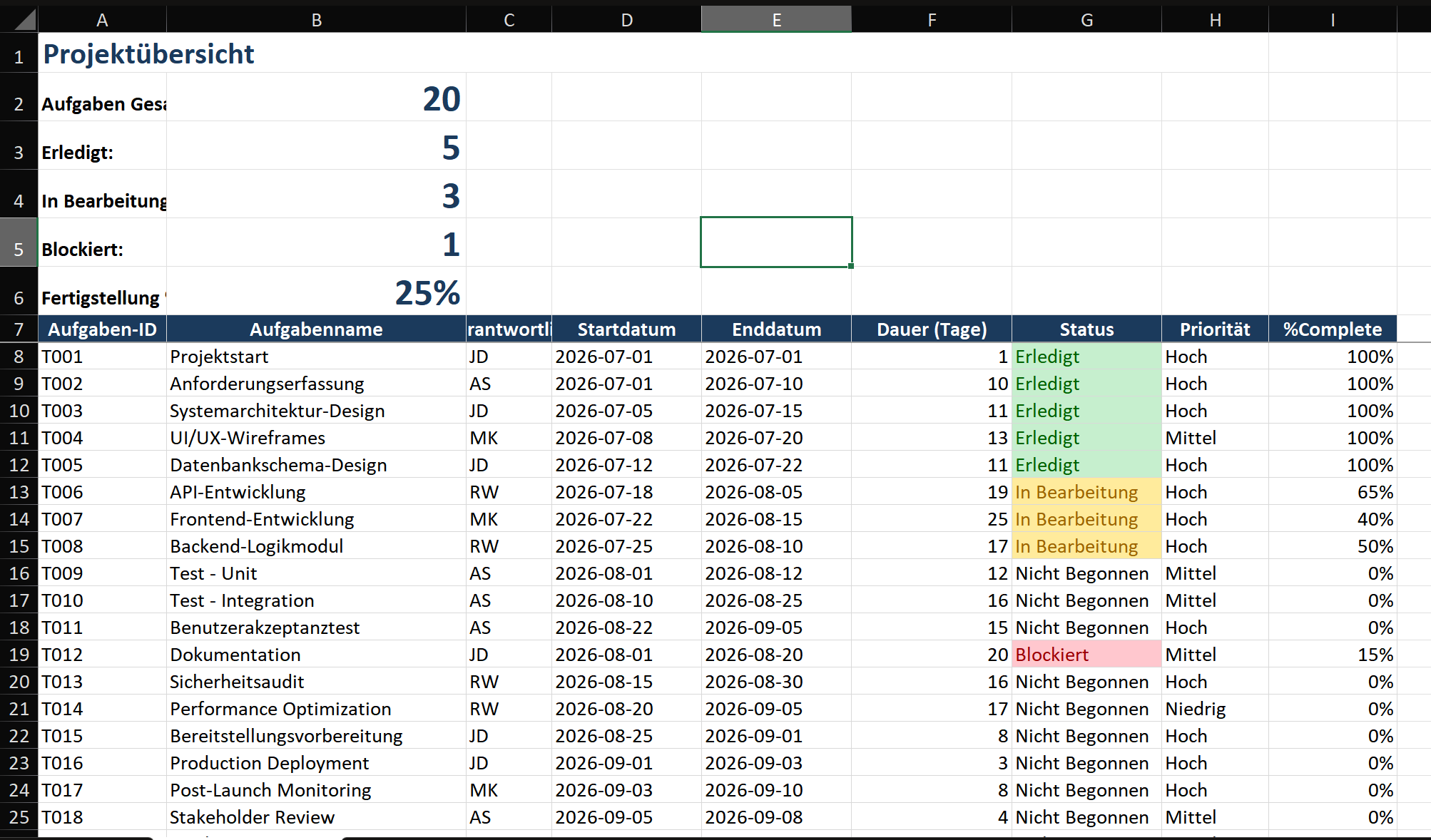
- Erstellen Sie über der Aufgabentabelle einen Zusammenfassungsbereich mit diesen Formeln:
- Gesamtzahl Aufgaben:
=ANZAHL2(Aufgaben[Aufgabenname]) - Abgeschlossen:
=ZÄHLENWENN(Aufgaben[Status]; "Abgeschlossen") - Abschluss %:
=Abgeschlossen / Gesamt - Überfällig:
=ZÄHLENWENN(Aufgaben[Überfällig]; "⚠ Überfällig*") - Formatieren Sie die Zusammenfassung als große KPI-Boxen für die Statusüberprüfung auf einen Blick.
Wichtige Techniken
Technik 1 — Ressourcenzuweisung mit einer Pivot-Tabelle
- Wählen Sie die Tabelle Aufgaben, Einfügen > PivotTable > Neues Arbeitsblatt.
- Ziehen Sie Verantwortlich in Zeilen, Dauer (Summe) in Werte. Dies zeigt die gesamten zugewiesenen Arbeitstage jeder Person.
- Fügen Sie ein berechnetes Feld hinzu: PivotTable-Analyse > Felder, Elemente und Sätze > Berechnetes Feld. Name: „Auslastung%", Formel:
=Dauer / 60(unter der Annahme von 60 Arbeitstagen im Projekt). - Jetzt sehen Sie sofort, wer über 80 % Auslastung liegt und Aufgaben neu zugewiesen werden müssen.
Technik 2 — Abhängigkeitsverfolgung
- Fügen Sie eine Spalte „Vorgänger" mit Aufgaben-IDs hinzu, die abgeschlossen sein müssen, bevor diese Aufgabe beginnt.
- Fügen Sie eine Abhängigkeitsprüfungsformel hinzu:
=WENN(SUMMENPRODUKT((Aufgaben[Aufgaben-ID]=C2)*(Aufgaben[Status]<>"Abgeschlossen"))>0; "Blockiert"; "Bereit") - Verwenden Sie bedingte Formatierung, um blockierte Aufgaben orange hervorzuheben — sie gefährden den Projektzeitplan.
Häufige Fehler
- Über-Engineering bevor Daten existieren. Einen 20-spaltigen Tracker mit komplexen Formeln zu erstellen, bevor Sie jemals ein Projekt in Excel verwaltet haben, führt zur Aufgabe des Trackers. Fangen Sie minimal an und fügen Sie Komplexität hinzu, wenn Sie die tatsächlichen Anforderungen kennenlernen.
- Normale Bereiche statt Tabellen verwenden. Ohne Excel-Tabellen erweitern sich Formeln nicht automatisch und Pivot-Tabellen benötigen manuelle Bereichsaktualisierungen, wenn Sie Aufgaben hinzufügen. Immer Strg+T verwenden.
- Arbeitsfreie Tage ignorieren. Dauerformeln, die Wochenenden nicht berücksichtigen, erzeugen unrealistische Zeitpläne. Verwenden Sie
=NETTOARBEITSTAGE(Start; Ende; Feiertage)für Werktag-Berechnungen. - Kein Backup vor größeren Operationen. Das Sortieren einer formelreichen Tabelle kann Bezüge durcheinanderbringen. Speichern Sie eine Kopie mit Zeitstempel vor jedem Sortieren oder Umstrukturieren.
Fortgeschrittene Tipps
- Berechnung des kritischen Pfads: Erstellen Sie Vorwärtsrechnungs- (frühester Start/Ende) und Rückwärtsrechnungs-Formeln (spätester Start/Ende). Aufgaben, bei denen frühester Start gleich spätester Start ist, liegen auf dem kritischen Pfad — heben Sie sie hervor, um zu zeigen, welche Verzögerungen sich auf das Enddatum auswirken.
- Power Query für projektübergreifende Zusammenführung: Wenn Sie mehrere Projektdateien verwalten, verwenden Sie Power Query, um alle Aufgabentabellen in einer Masteransicht zusammenzuführen. Filtern Sie über gesamte Portfolios nach Projekt, Verantwortlichem oder Status.
- Earned-Value-Management (EVM): Fügen Sie Spalten für Planwert (Planned Value, PV), Fertigstellungswert (Earned Value, EV) und Ist-Kosten (Actual Cost, AC) hinzu. Berechnen Sie SPI (=EV/PV) und CPI (=EV/AC) für branchenübliche Fortschritts- und Kostenleistungsverfolgung.