Excel-Dashboard-Tutorial
Was ein großartiges Excel-Dashboard ausmacht
Ein Dashboard ist nicht einfach nur eine Sammlung von Diagrammen auf einer Seite — es ist ein Entscheidungswerkzeug. Die besten Dashboards beantworten wichtige Geschäftsfragen auf einen Blick: Sind wir auf Kurs? Wo liegen die Probleme? Was erfordert jetzt Aufmerksamkeit? Sie kombinieren Datenvisualisierung, Interaktivität und klares Layout, um Rohdaten in umsetzbare Erkenntnisse zu verwandeln.
Der Aufbau eines Dashboards in Excel erfordert eine andere Denkweise als das Erstellen einer normalen Tabelle. Sie gestalten für den Konsum, nicht für die Erkundung. Jedes Element auf dem Bildschirm muss seine Existenz rechtfertigen.
Schritt für Schritt: Erstellen eines Vertriebs-Dashboards
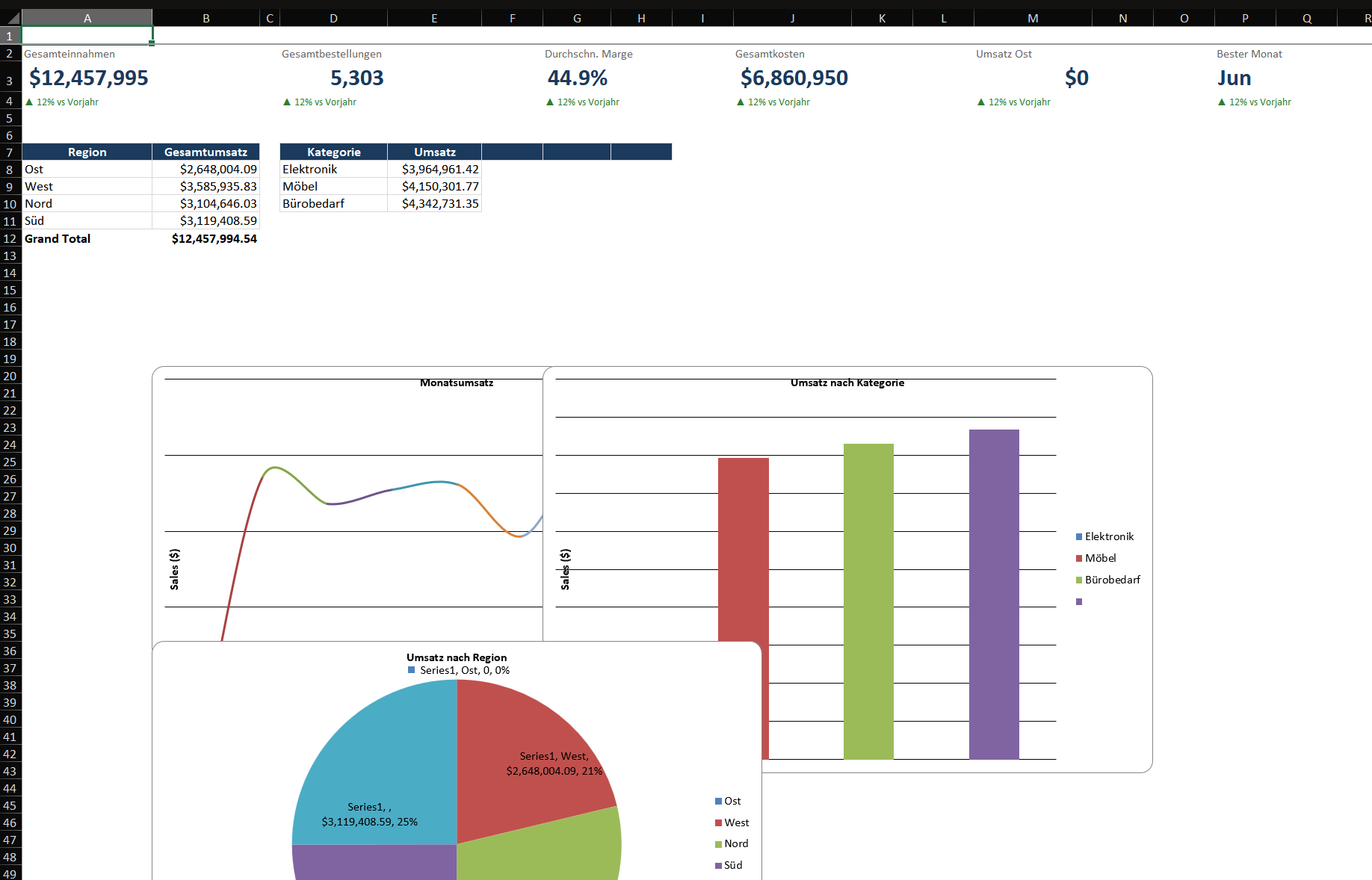
Szenario: Erstellen eines einseitigen Dashboards, das Gesamtumsatz, monatlichen Trend, Top-Produkte nach Region und interaktive Filterung anzeigt.
Schritt 1 — Einrichten der Datenebene (separate Tabellenblätter)
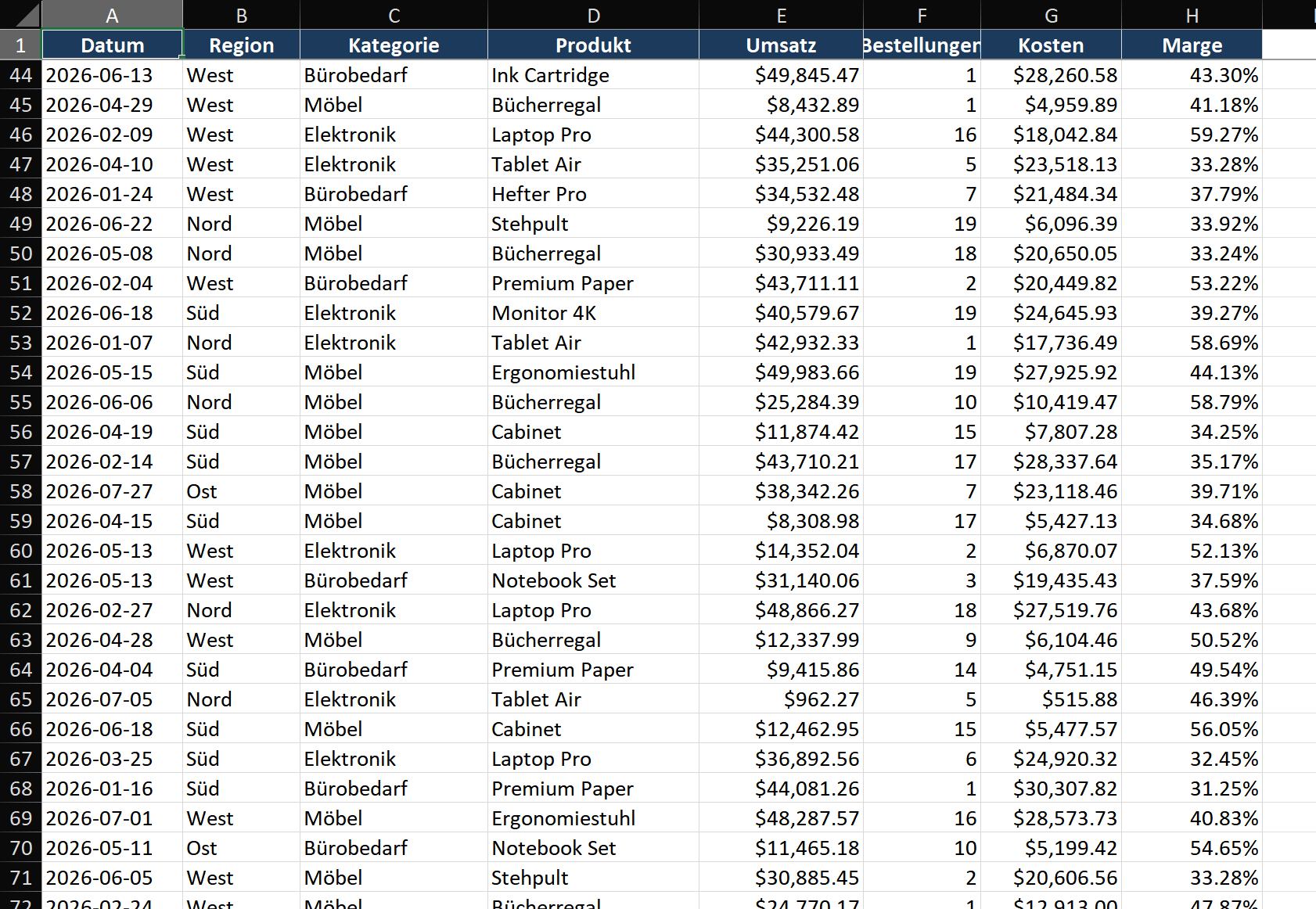
- Erstellen Sie drei Tabellenblätter: RawData (Ihre Quelldaten als Excel-Tabelle), Calculations (Pivot-Tabellen und Hilfsformeln), Dashboard (die endgültige Anzeige).
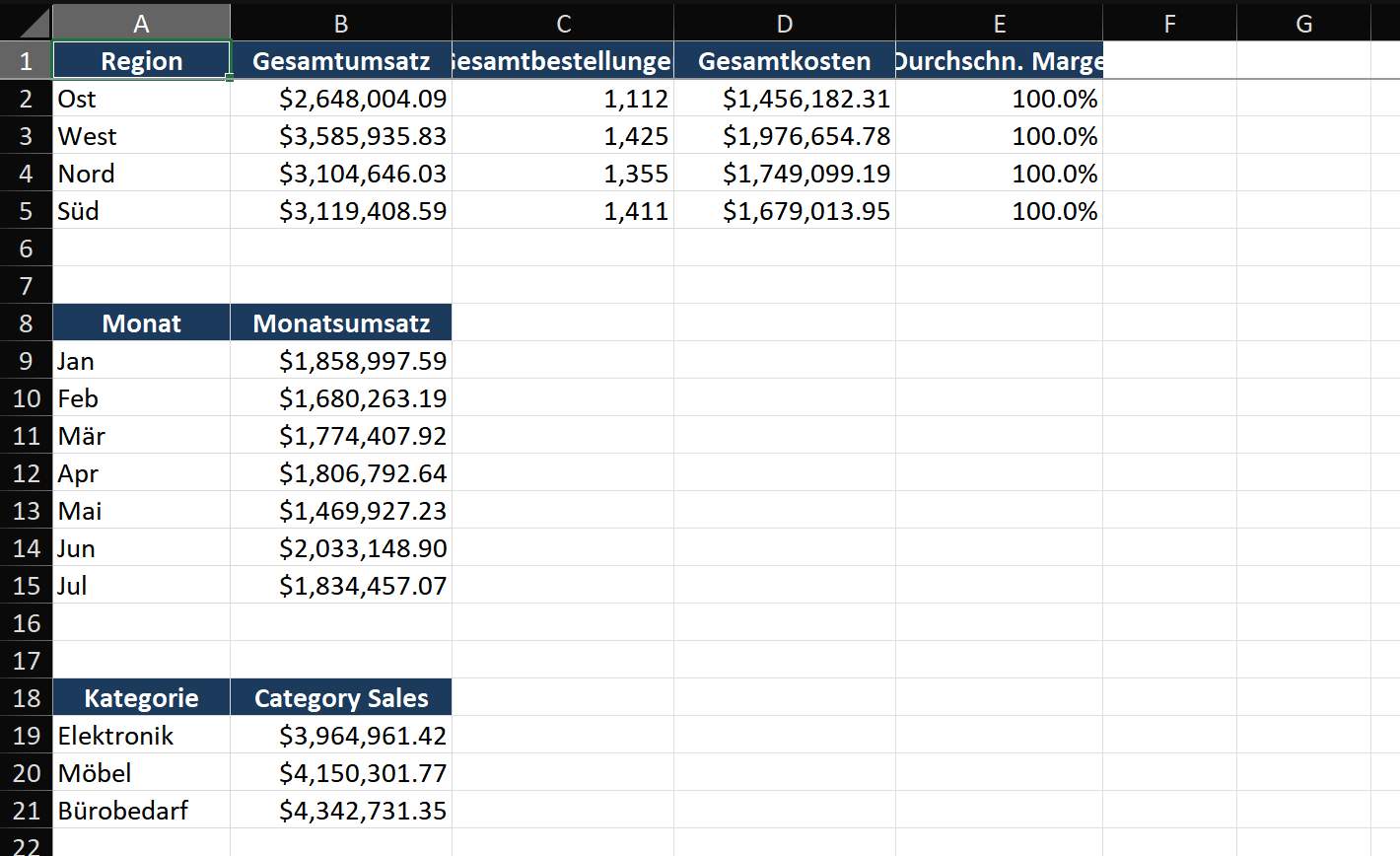
- Erstellen Sie auf Calculations Pivot-Tabellen für jedes Dashboard-Element: eine für den monatlichen Umsatztrend, eine für Top-Produkte, eine für die regionale Aufschlüsselung.
- Dieser geschichtete Ansatz bedeutet, dass Sie Daten in RawData aktualisieren, Calculations aktualisieren und das Dashboard automatisch aktualisiert wird. Die Fehlersuche wird trivial — überprüfen Sie jede Ebene unabhängig.
Schritt 2 — KPI-Karten erstellen
- Verbinden Sie auf dem Dashboard-Blatt einen 3×3-Zellenbereich (B2:D4) für Ihre erste KPI-Karte.
- Geben Sie in der verbundenen Zelle
Total Revenueals Beschriftung ein (Schriftart: 10pt, grau). Geben Sie darunter die Formel=GETPIVOTDATA("Sales", Calculations!$A$3)oder einen direkten SUMIF aus RawData ein. Formatieren Sie die Zahl: 20pt, fett, dunkelgrau. - Fügen Sie eine kleine Sparkline unter der Zahl hinzu: Einfügen > Sparklines > Linie, wählen Sie die 12 Monatssummen als Datenbereich aus. Dies zeigt die Trendrichtung auf einen Blick.
- Wiederholen Sie dies für 3 weitere KPI-Karten: Gesamtbestellungen, Durchschnittliche Marge und Top-Produkt.
Schritt 3 — Diagramme aus den Calculations-Pivot-Tabellen hinzufügen
- Klicken Sie in die monatliche Umsatz-Pivot-Tabelle auf dem Calculations-Blatt. Einfügen > Liniendiagramm. Schneiden Sie das Diagramm aus (Strg+X) und fügen Sie es auf dem Dashboard-Blatt ein.
- Formatieren Sie das Diagramm: Entfernen Sie Gitternetzlinien und Rahmen, setzen Sie die Linienfarbe auf die primäre Akzentfarbe Ihres Dashboards.
- Wiederholen Sie dies für das Balkendiagramm der Top-Produkte und das Kreis-/Balkendiagramm der regionalen Aufschlüsselung.
- Richten Sie alle Diagramme aus: Wählen Sie mehrere Diagramme aus (Strg+Klick), dann Formformat > Ausrichten > Links ausrichten und Vertikal verteilen.
Schritt 4 — Datenschnitte für Interaktivität verbinden
- Klicken Sie auf eine der Pivot-Tabellen auf dem Calculations-Blatt. Einfügen > Datenschnitt > wählen Sie Region und Produktkategorie. Zwei Datenschnitte erscheinen.
- Schneiden Sie die Datenschnitte aus und fügen Sie sie auf dem Dashboard-Blatt ein. Positionieren Sie sie im oberen rechten Bereich.
- Rechtsklicken Sie auf einen Datenschnitt > Berichtsverbindungen. Aktivieren Sie ALLE Pivot-Tabellen, die auf diesen Datenschnitt reagieren sollen. Wenn Sie nun "East" im Regionen-Datenschnitt anklicken, werden alle Diagramme gleichzeitig gefiltert.
- Formatieren Sie die Datenschnitte: Rechtsklick > Größe und Eigenschaften > setzen Sie die Spalten auf 2-3 für ein kompaktes Layout. Passen Sie den Stil an das Farbschema Ihres Dashboards an.
Schritt 5 — Schützen und optimieren
- Gitternetzlinien ausblenden: Ansicht > Gitternetzlinien deaktivieren.
- Setzen Sie den Dashboard-Hintergrund auf Weiß oder ein sehr helles Grau (alle Zellen auswählen, Füllfarbe).
- Entsperren Sie zuerst die Datenschnitte: Rechtsklicken Sie auf jeden Datenschnitt > Größe und Eigenschaften > Eigenschaften > Nicht mit Zellen verschieben oder in der Größe ändern.
- Dann schützen Sie das Blatt: Überprüfen > Blatt schützen. Erlauben Sie "PivotTable und PivotChart verwenden" und "Objekte bearbeiten". Dies sperrt das Layout, während die Datenschnitte funktionsfähig bleiben.
- Blenden Sie die Blätter RawData und Calculations aus: Rechtsklick auf den Tab > Ausblenden.
Wichtige Techniken
- Dynamische Diagrammtitel: Verwenden Sie
=IF(HASONEVALUE(Slicer_Region), "Sales: " & VALUES(Slicer_Region), "Sales: All Regions"), damit Diagrammtitel mit Datenschnitt-Auswahlen aktualisiert werden. - Rasterbasierte Ausrichtung: Aktivieren Sie Am Raster ausrichten (Seitenlayout > Ausrichten > Am Raster ausrichten). Verwenden Sie einheitliche Spaltenbreiten als Layout-Raster — alles rastet perfekt ein.
- Bedingte Formatierung auf KPI-Karten: Fügen Sie Symbolsätze hinzu oder färben Sie die Kartenhintergründe grün/rot basierend auf der Zielerreichung.
- Hyperlink-Navigation: Verwenden Sie Formen, die mit Zellen verknüpft sind, die Hyperlinks enthalten, um ein Navigationsmenü zu erstellen — kein VBA erforderlich.
Häufige Fehler
- Informationsüberflutung. Wenn Sie die wichtigsten 3 Zahlen nicht in 5 Sekunden erkennen können, ist das Dashboard zu überladen. Entfernen Sie gnadenlos jedes Element, das keine Kernfrage beantwortet.
- Vermischung von Zeiträumen. Ein Diagramm zeigt YTD, ein anderes MTD, ein drittes rollierende 12 Monate — Verwirrung ist garantiert. Verwenden Sie einheitliche Zeiträume für alle Elemente oder beschriften Sie jedes deutlich.
- Abhängigkeit von Rot-Grün-Farben. 8 % der Männer sind rot-grün-farbenblind. Fügen Sie Pfeile, Symbole oder Textindikatoren neben Farben hinzu, um Barrierefreiheit zu gewährleisten.
- Fehlende Versionierung Ihres Dashboards. Speichern Sie Versionen als Dashboard_2026-01.xlsx. Wenn Stakeholder fragen "Können wir zur Version des letzten Monats zurückkehren?", können Sie das.
Fortgeschrittene Tipps
- Scrollbare Dashboards mit Formularsteuerelementen: Entwicklertools > Einfügen > Bildlaufleiste, mit einer Zelle verknüpfen, die OFFSET-Formeln steuert. Benutzer scrollen durch Zeiträume oder lange Kategorielisten innerhalb eines festen Dashboard-Bereichs.
- Power Query-Datenaktualisierungsautomatisierung: Verbinden Sie das Dashboard über Power Query mit externen Daten. Legen Sie Daten > Abfragen & Verbindungen > Eigenschaften > Alle X Minuten aktualisieren für Live-Dashboards fest.
- Bedingte Formatierung von Heatmaps in Tabellen-Dashboards: Wenden Sie Farbskalen auf ganze Tabellenspalten an, um Muster sofort zu erkennen — Ihre Tabellen lesen sich wie Diagramme.