Excel-Diagramme und Visualisierung
Warum Diagramme Zahlen jedes Mal schlagen
Ein gut gestaltetes Diagramm kommuniziert in Sekunden, was eine Seite voller Zahlen in Minuten erklärt. Die Diagramm-Engine von Excel ist bemerkenswert leistungsfähig – von einfachen Säulendiagrammen bis hin zu komplexen Kombinationsdiagrammen mit Sekundärachsen, Trendlinien und dynamischen Bereichen. Doch die meisten Benutzer kratzen nur an der Oberfläche und akzeptieren Standardeinstellungen, die überladene, unprofessionelle Ergebnisse liefern.
Dieser Leitfaden konzentriert sich auf die Erstellung von Diagrammen, die wirklich kommunizieren: die Wahl des richtigen Typs, das Entfernen von Diagramm-Ballast und die Erstellung von Visualisierungen, die Ihre Daten unmöglich zu ignorieren machen.
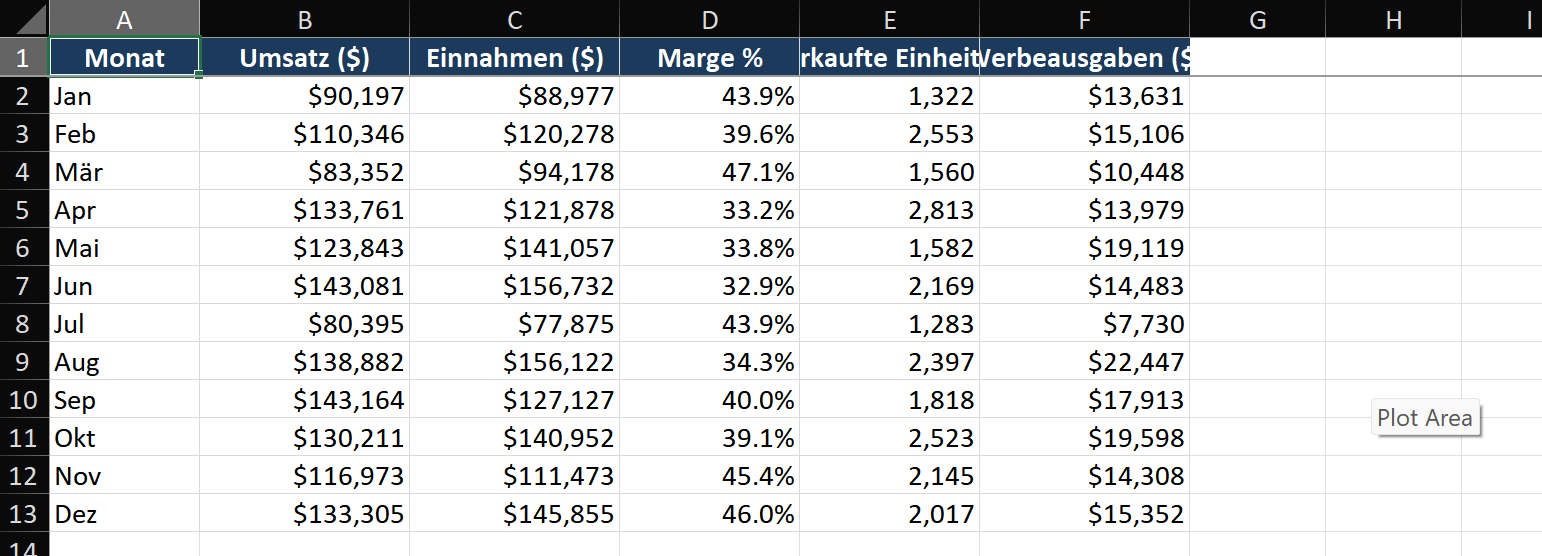
Schritt für Schritt: Ein professionelles Verkaufsdiagramm erstellen
Szenario: Sie haben monatliche Verkaufsdaten (Jan–Dez in Spalte A, Verkaufsbetrag in Spalte B). Erstellen Sie ein Diagramm, das die besten und schlechtesten Monate hervorhebt.
Schritt 1 – Daten auswählen und Diagramm einfügen
- Wählen Sie den Bereich A1:B13 (einschließlich Überschriften). Drücken Sie Alt+F1, um ein Standarddiagramm auf demselben Blatt einzufügen.
- Excel fügt ein gruppiertes Säulendiagramm ein. Für Zeitreihendaten wechseln wir zu einem Liniendiagramm: Diagrammentwurf > Diagrammtyp ändern > Linie > Linie mit Datenpunkten.
- Ändern Sie die Diagrammgröße: Ziehen Sie die Eckpunkte, während Sie Alt gedrückt halten, um an den Zellrasterlinien einzurasten – so bleiben Diagramme in Dashboards perfekt ausgerichtet.
Schritt 2 – Diagramm-Ballast entfernen
- Klicken Sie auf das Diagramm und dann auf das +-Symbol (Diagrammelemente), das oben rechts erscheint.
- Deaktivieren: Gitternetzlinien (sie fügen visuelles Rauschen ohne Information hinzu), Legende (für ein Diagramm mit einer Datenreihe unnötig).
- Aktivieren: Datenbeschriftungen, aber nur, wenn sie Mehrwert bieten. Für Liniendiagramme nur Schlüsselpunkte beschriften.
- Klicken Sie auf den Diagrammrahmen und setzen Sie Formkontur > Keine Kontur, um den Rahmen zu entfernen.
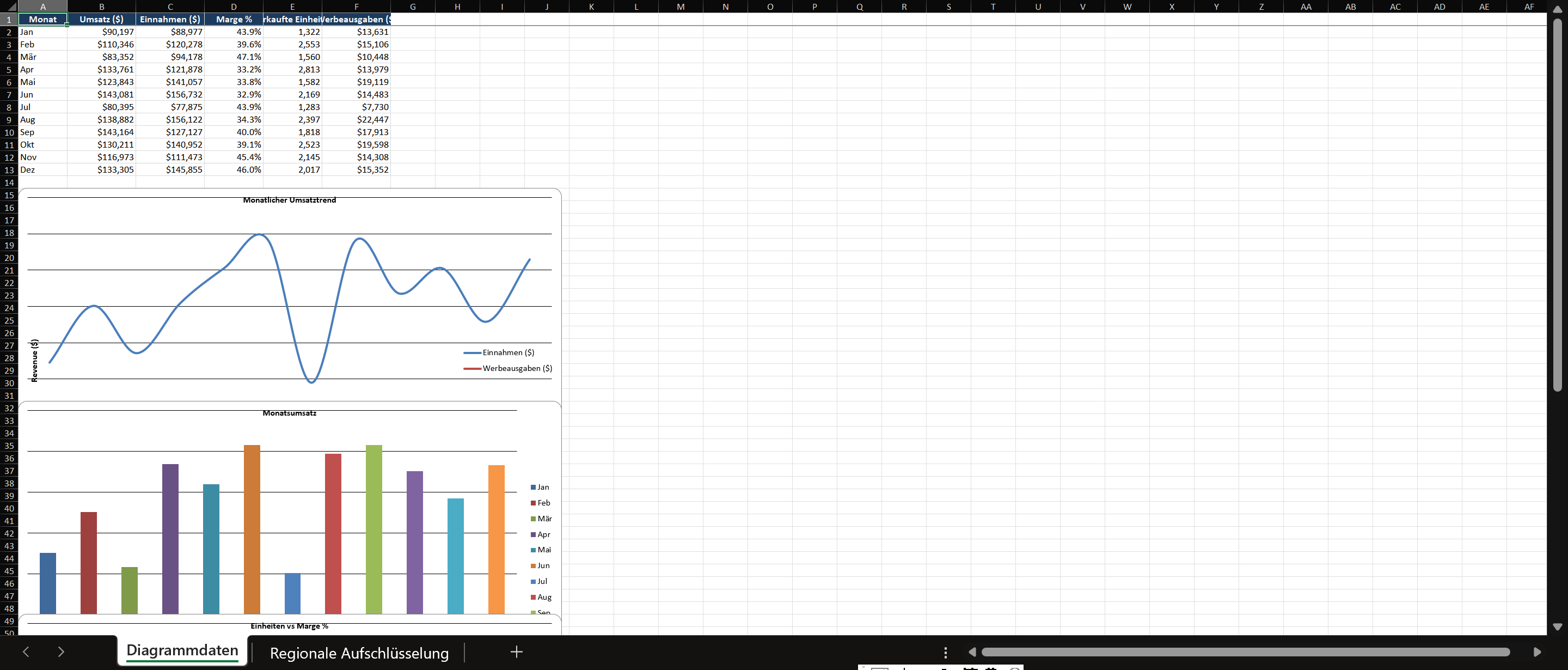
Schritt 3 – Zweckmäßig formatieren
- Klicken Sie auf die Linie > Datenreihen formatieren > Füllung und Linie > Breite auf 2,5 Pt für Sichtbarkeit setzen.
- Klicken Sie auf einzelne Datenpunkte (einmal zum Auswählen der Reihe, dann erneut auf einen Punkt) und formatieren Sie den Maximalwert mit einer markanten Farbe und größerem Marker.
- Klicken Sie auf die vertikale Achse > Achse formatieren > Achsenoptionen > Minimum auf 0 setzen (Säulen- und Balkendiagramme sollten immer bei Null beginnen, um Unterschiede nicht zu übertreiben).
- Klicken Sie auf den Diagrammtitel und dann in die Bearbeitungsleiste. Geben Sie
=ein und klicken Sie auf Zelle A1 (die „Monatliche Verkäufe 2026" enthält). Der Titel ist nun mit dieser Zelle verknüpft – ändern Sie die Zelle und der Diagrammtitel wird automatisch aktualisiert.
Schritt 4 – Trendlinie mit Gleichung hinzufügen
- Klicken Sie auf das Diagramm, Diagrammelemente (+) > Trendlinie > Weitere Optionen.
- Wählen Sie Linear. Aktivieren Sie Gleichung im Diagramm darstellen und Bestimmtheitsmaß darstellen.
- Die Gleichung (y = mx + b) zeigt die Trendrichtung und Steigung. R² nahe 1,0 bedeutet einen stärkeren Trend.
- Formatieren Sie die Trendlinie: gestrichelte Linie, hellere Farbe, 1 Pt Stärke – sie soll die Daten unterstützen, nicht mit ihnen konkurrieren.
Wichtige Techniken
Technik 1 – Kombidiagramm mit Sekundärachse
Wenn Sie Werte mit unterschiedlichen Skalen darstellen (Umsatz in Millionen vs. Marge in Prozent), ist eine Sekundärachse unerlässlich:
- Wählen Sie Ihre Daten (Monat, Umsatz, Marge %). Fügen Sie ein Kombidiagramm ein.
- Setzen Sie Umsatz als gruppierte Säulen, Marge % als Linie. Aktivieren Sie Sekundärachse für Marge %.
- Die linke Achse zeigt Umsatz ($), die rechte Achse zeigt Marge (%). Formatieren Sie jede Achse mit der passenden Zahlenformatierung.
Technik 2 – Dynamische Diagrammbereiche mit Tabellen
- Konvertieren Sie Ihre Quelldaten in eine Excel-Tabelle (Strg+T).
- Erstellen Sie das Diagramm aus der Tabelle. Wenn Sie neue Zeilen zur Tabelle hinzufügen, werden diese automatisch in das Diagramm aufgenommen – keine manuelle Bereichsanpassung erforderlich.
- Für Nicht-Tabellen-Daten erstellen Sie einen benannten Bereich mit BEREICH.VERSCHIEBEN:
=BEREICH.VERSCHIEBEN(Tabelle1!$A$1;0;0;ANZAHL2(Tabelle1!$A:$A);1)und legen Sie dann die Diagrammreihe auf diesen Namen fest.
Häufige Fehler
- 3D-Diagramme verwenden. 3D-Effekte fügen keine Informationen hinzu, erschweren aber das genaue Ablesen von Werten. Perspektive verzerrt Balkenhöhen. Verwenden Sie immer 2D.
- Y-Achse abschneiden. Wenn die Y-Achse über Null beginnt, werden kleine Unterschiede übertrieben. Bei Säulen- und Balkendiagrammen immer bei Null beginnen. Bei Liniendiagrammen ist ein Nicht-Null-Ausgangspunkt akzeptabel, muss aber deutlich gekennzeichnet sein.
- Zu viele Datenreihen. Ein Liniendiagramm mit 15 Reihen wird zu Spaghetti. Gruppieren Sie verwandte Reihen, verwenden Sie Small Multiples (ein Diagramm pro Kategorie) oder fassen Sie kleinere Reihen zu „Sonstige" zusammen.
- Sich auf Legenden zur Identifikation verlassen. Leser sollten nicht zwischen Legende und Daten hin- und herspringen müssen. Beschriften Sie Linien, Balken oder Endpunkte direkt im Diagramm.
- Inkonsistente Farben über Diagramme hinweg. Wenn Blau in einem Diagramm „Region Ost" bedeutet, muss es in jedem Diagramm des Berichts „Region Ost" bedeuten. Konsistente Farbcodierung schafft intuitives Verständnis.
Erweiterte Tipps
- Sparklines für In-Zellen-Trendanzeigen: Einfügen > Sparklines > Linie. Platzieren Sie sie in Zellen neben den Daten für kompakte Trendvisualisierung. Perfekt für Dashboards mit begrenztem Platz.
- Kamera-Tool für Live-Diagramm-Momentaufnahmen: Fügen Sie das Kamera-Tool zur Symbolleiste für den Schnellzugriff hinzu. Es erstellt ein live verknüpftes Bild eines beliebigen ausgewählten Bereichs oder Diagramms – frei in der Größe veränderbar und unabhängig vom Original positionierbar, ideal für Dashboard-Layouts.
- Benutzerdefinierte Fehlerindikatoren für Konfidenzintervalle: Diagrammelemente > Fehlerindikatoren > Weitere Optionen > Benutzerdefiniert > Wert angeben. Verknüpfen Sie Fehlerwerte mit Zellen, die berechnete Standardabweichungen oder Konfidenzintervalle enthalten.
- Wasserfalldiagramme für Finanzanalysen: Einfügen > Wasserfalldiagramm zeigt, wie ein Anfangswert durch positive und negative Änderungen beeinflusst wird – ideal für G&V-Aufschlüsselungen, Budgetabweichungen und Bestandsfluss.