Datenbereinigung in Excel
Warum saubere Daten unverzichtbar sind
Unsaubere Daten sind der stille Produktivitätskiller in Excel. Zusätzliche Leerzeichen, inkonsistente Formate, doppelte Datensätze und fehlende Werte zerstören Ihre Formeln, verwirren Ihre Pivot-Tabellen und führen zu Entscheidungen auf Basis falscher Zahlen. Untersuchungen zeigen durchgängig, dass Datenexperten 60–80 % ihrer Zeit mit der Datenbereinigung verbringen – nicht mit der Analyse.
Die gute Nachricht: Excel verfügt über leistungsstarke integrierte Werkzeuge, die speziell für die Datenbereinigung entwickelt wurden. Sie müssen nicht manuell Tausende von Zeilen durchsuchen. Dieser Leitfaden behandelt die wichtigsten Techniken, die Ihre Datenaufbereitungszeit halbieren werden.
Schritt für Schritt: Bereinigen Sie einen echten Datensatz
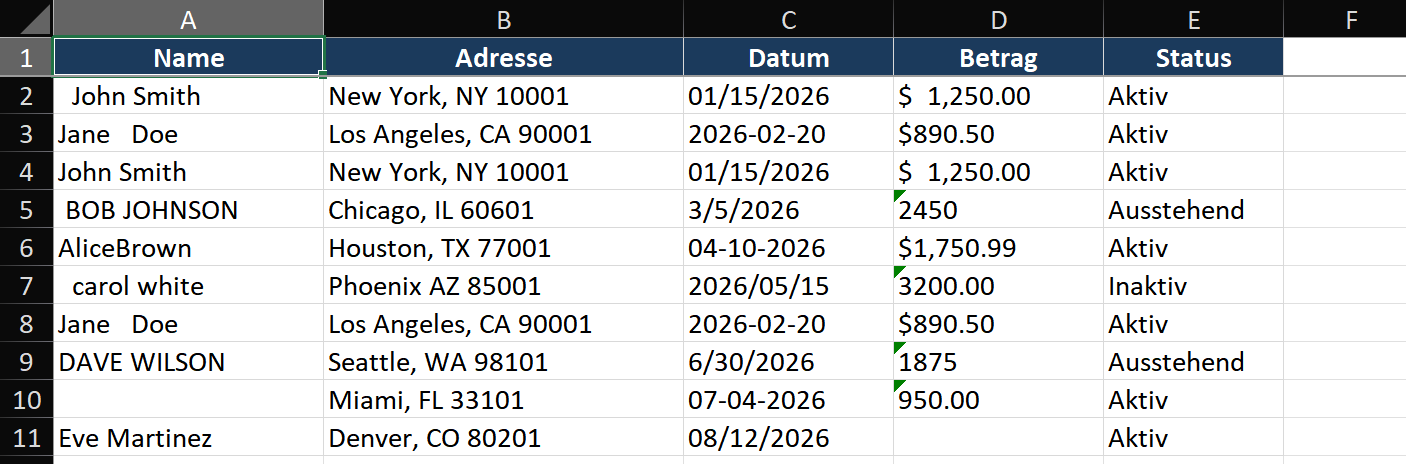
Szenario: Sie haben einen CSV-Export aus einem Altsystem erhalten. Spalte A enthält Namen mit zusätzlichen Leerzeichen, Spalte B enthält „Stadt, Bundesland PLZ" in einer Zelle kombiniert, Spalte C enthält Datumsangaben in gemischten Formaten, und es sind doppelte Zeilen überall verstreut.
Schritt 1 – Arbeiten Sie immer zuerst mit einer Kopie
- Klicken Sie mit der rechten Maustaste auf den Tabellenreiter > Verschieben oder Kopieren > Kopie erstellen. Nennen Sie die Kopie „Bereinigt".
- Bereinigen Sie niemals die einzige Version Ihrer Daten. Wenn ein Bereinigungsschritt schiefgeht, können Sie jederzeit zum Original zurückkehren.
Schritt 2 – Doppelte Zeilen entfernen
- Klicken Sie in eine beliebige Zelle innerhalb der Daten, drücken Sie Strg+A, um alles auszuwählen.
- Gehen Sie zu Daten > Duplikate entfernen.
- Deaktivieren Sie Spalten, die die Eindeutigkeit nicht definieren sollen (wie Zeitstempel, die selbst für denselben Datensatz abweichen). Aktivieren Sie nur die Schlüsselspalten: z. B. Name und Datum.
- Klicken Sie auf OK. Excel meldet, wie viele Duplikate entfernt wurden und wie viele eindeutige Zeilen übrig bleiben.
Schritt 3 – Text mit GLÄTTEN und SÄUBERN bereinigen
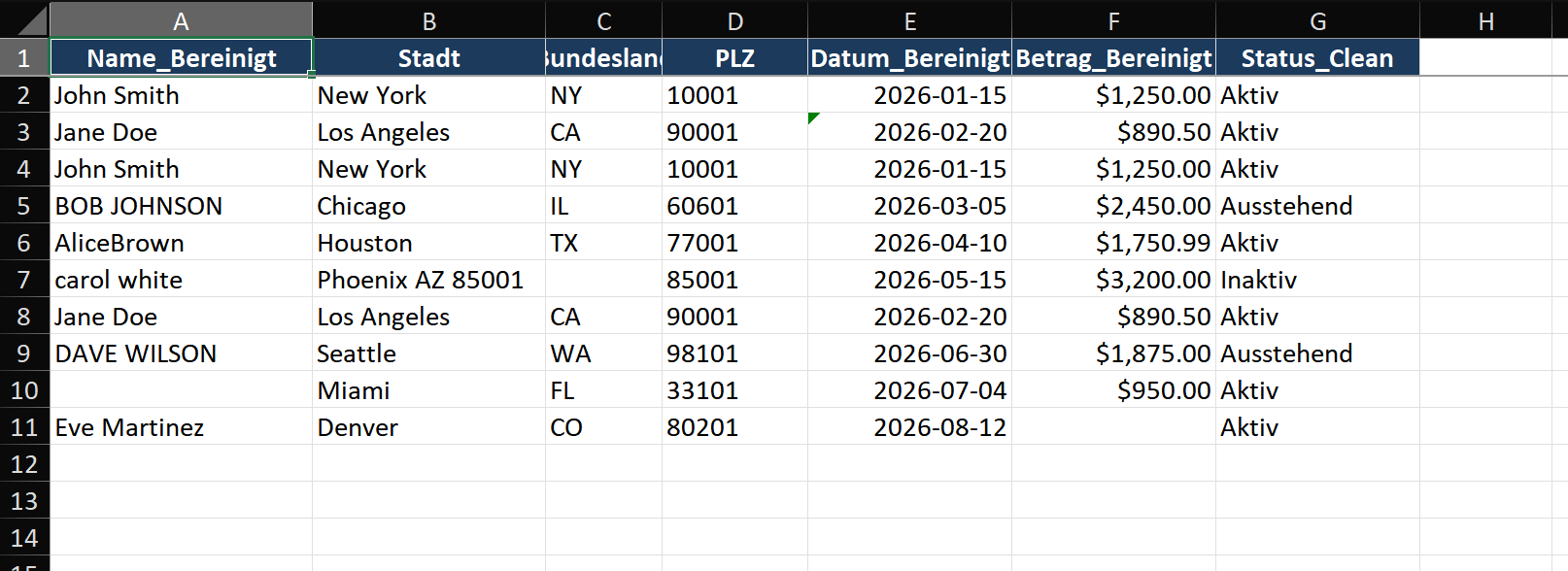
- Fügen Sie eine neue Spalte neben der Namensspalte ein (Rechtsklick auf Spalte B > Einfügen). Beschriften Sie sie mit „Name_Bereinigt".
- Geben Sie in der ersten Datenzeile ein:
=GLÄTTEN(SÄUBERN(A2)) - Doppelklicken Sie auf das Ausfüllkästchen, um nach unten zu kopieren. GLÄTTEN entfernt führende, nachfolgende und überflüssige Leerzeichen. SÄUBERN entfernt nicht druckbare Zeichen (häufig in Systemexporten).
- Kopieren Sie die bereinigte Spalte, klicken Sie mit der rechten Maustaste auf das Original > Inhalte einfügen > Werte, um die Formeln durch bereinigten Text zu ersetzen. Löschen Sie die Hilfsspalte.
Schritt 4 – „Stadt, Bundesland PLZ" mit Text in Spalten aufteilen
- Wählen Sie die kombinierte Adressspalte aus. Daten > Text in Spalten.
- Wählen Sie Getrennt, klicken Sie auf Weiter. Aktivieren Sie Komma als Trennzeichen.
- Die Vorschau zeigt die Aufteilung. Klicken Sie auf Weiter.
- Legen Sie für jede Zielspalte das Datenformat fest: „Stadt" als Text, „Bundesland PLZ" als Text. Klicken Sie auf Fertig stellen.
- Teilen Sie nun „Bundesland PLZ" erneut auf: Wählen Sie sie aus, Text in Spalten > Getrennt > Leerzeichen. Sie haben jetzt drei saubere Spalten: Stadt, Bundesland, PLZ.
Schritt 5 – Datumsangaben standardisieren
- Wählen Sie die Datumsspalte aus. Daten > Text in Spalten > Getrennt > alle Trennzeichen deaktivieren > Weiter.
- Wählen Sie unter „Spaltendatenformat" Datum und das Format, das Ihren Daten entspricht (MDY, DMY usw.).
- Klicken Sie auf Fertig stellen. Excel konvertiert alle Datumsangaben in ein konsistentes, sortierbares Format.
- Für Datumsangaben, die immer noch falsch aussehen, wenden Sie ein einheitliches Format an: Strg+1 > Zahlen > Datum > wählen Sie Ihr gewünschtes Anzeigeformat.
Wichtige Techniken
Technik 1 – Blitzvorschau zur Mustererkennung
Die Blitzvorschau (Strg+E) beobachtet Ihre manuellen Eingaben und vervollständigt den Rest basierend auf erkannten Mustern.
- Geben Sie neben einer Spalte mit vollständigen Namen den Vornamen aus der ersten Zelle ein. Drücken Sie die Eingabetaste.
- Beginnen Sie mit der Eingabe des zweiten Namens. Excel zeigt eine graue Vorschau der vorgeschlagenen Vervollständigungen an.
- Drücken Sie Strg+E, um zu bestätigen. Die Blitzvorschau extrahiert sofort Vornamen aus allen Zeilen. Funktioniert zum Aufteilen, Kombinieren, Formatieren und Extrahieren von Textteilen.
Technik 2 – Suchen & Ersetzen mit Platzhaltern
- Drücken Sie Strg+H, um Suchen und Ersetzen zu öffnen.
- Um alles nach einem Bindestrich in Produktcodes zu entfernen: Suchen nach
-*, Ersetzen durch nichts. *entspricht einer beliebigen Anzahl von Zeichen.?entspricht genau einem Zeichen.- Klicken Sie immer zuerst auf Alle suchen, um Treffer in der Vorschau anzuzeigen, bevor Sie das Ersetzen bestätigen.
Häufige Fehler
- Die Originaldatei bereinigen. Arbeiten Sie immer mit einer Kopie. Die Bereinigung ist oft irreversibel – GLÄTTEN und Text in Spalten zerstören das ursprüngliche Datenformat.
- Zeilen mit fehlenden Daten ohne Analyse löschen. Leere Zellen können auf ein Problem bei der Datenerfassung hindeuten, nicht auf nutzlose Datensätze. Überprüfen Sie, ob fehlende Daten zufällig oder systematisch sind, bevor Sie löschen.
- GLÄTTEN entfernt keine geschützten Leerzeichen (Zeichen 160). Webdaten enthalten diese häufig. Verwenden Sie
=WECHSELN(A2; ZEICHEN(160); " ")vor GLÄTTEN, um Leerzeichen vollständig zu bereinigen. - Excel entfernt führende Nullen aus Zahlen. Für Postleitzahlen, Produkt-IDs oder Personalnummern formatieren Sie die Spalte vor dem Import als Text oder verwenden Sie
=TEXT(A2; "00000"), um führende Nullen wiederherzustellen.
Fortgeschrittene Tipps
- Erstellen Sie ein Datenqualitäts-Dashboard: Verwenden Sie ANZAHL2, ANZAHLLEEREZELLEN und bedingte Formatierung, um eine Übersicht zu erstellen, die die Vollständigkeit (%) für jede Spalte anzeigt. Fügen Sie Datenüberprüfungsregeln mit ZÄHLENWENN hinzu, um ungültige Einträge automatisch zu kennzeichnen.
- Power Query für wiederholbare Bereinigung: Daten > Daten abrufen > Aus Tabelle/Bereich öffnet Power Query. Erstellen Sie Bereinigungsschritte einmal (glätten, aufteilen, filtern, ersetzen), dann legen Sie jede Woche einfach die neue Datei ab und aktualisieren – alle Schritte werden automatisch wiedergegeben.
- Unscharfe Suche in Power Query: Die Option „Unscharfer Abgleich" gleicht ähnlichen, aber nicht identischen Text ab – ideal, um „IBM Corp." mit „International Business Machines" abzugleichen, wenn Tabellen aus verschiedenen Systemen zusammengeführt werden.
- EINDEUTIG und SORTIEREN als schnelle Deduplizierungsreferenz: In Excel 365 gibt
=SORTIEREN(EINDEUTIG(A2:A1000))eine alphabetisch sortierte Liste aller unterschiedlichen Werte zurück – eine sofortige Referenz für den tatsächlichen Inhalt jeder Spalte.