Bedingte Formatierung: Tipps und Tricks
Lassen Sie Ihre Daten visuell sprechen
Die bedingte Formatierung verwandelt rohe Zahlen in visuelle Geschichten. Anstatt Tausende von Zellen nach Ausreißern, Trends oder Mustern zu durchsuchen, hebt Excel sie automatisch hervor – rot für negative Zahlen, grün für erreichte Ziele, Farbverläufe für Leistungsbereiche. Es ist die am meisten unterschätzte Funktion von Excel, um Berichte sofort lesbar zu machen.
Das Prinzip: Sie definieren eine Regel, und Excel wendet die Formatierung nur dann an, wenn diese Regel zutrifft. Aber die Tiefe, die Sie erreichen können – von einfachen Hervorhebungsregeln bis hin zu formelgesteuerter dynamischer Formatierung – unterscheidet einfache Tabellen von professionellen Dashboards.
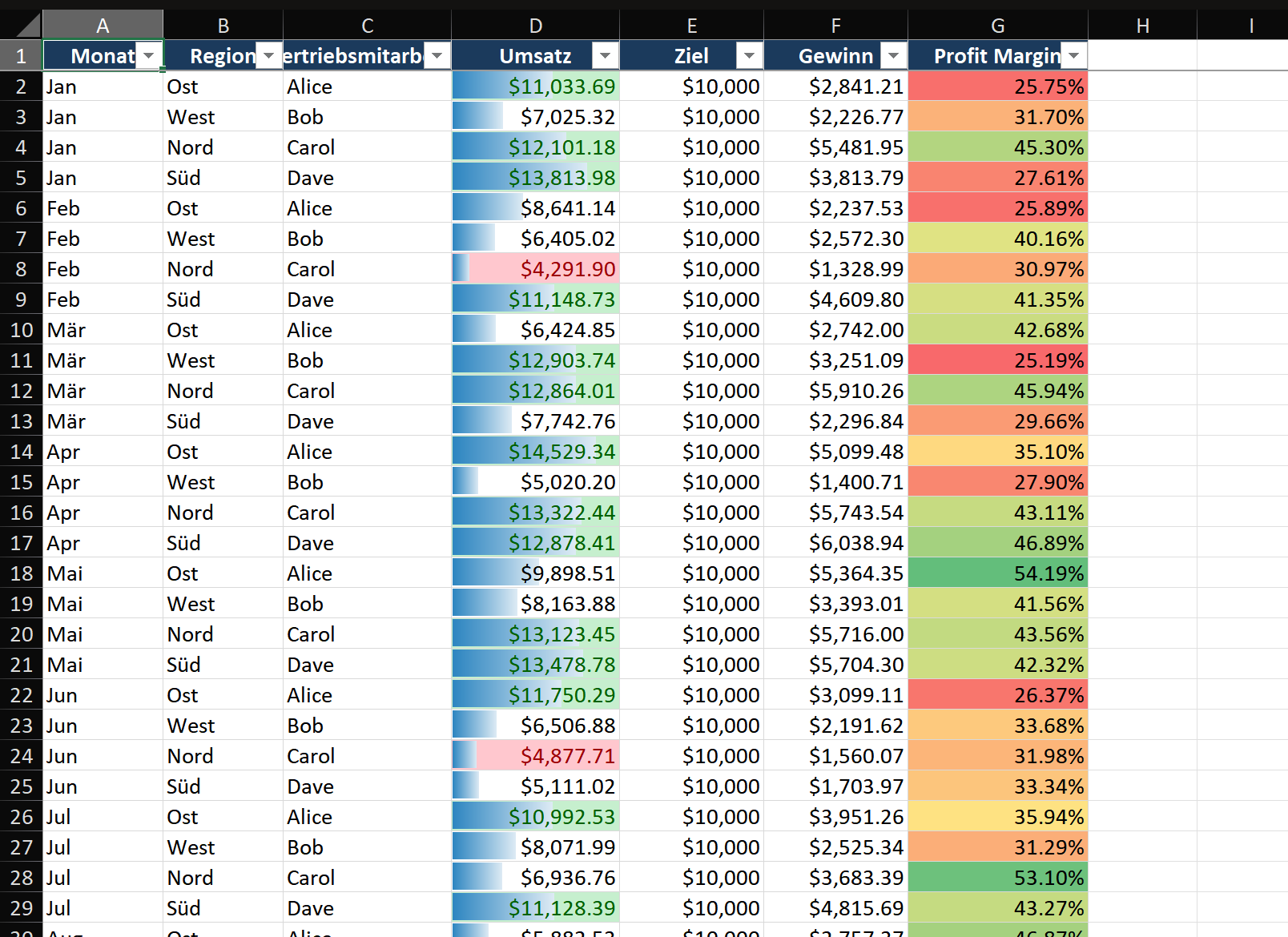
Schritt für Schritt: Ihre erste Regel zur bedingten Formatierung anwenden
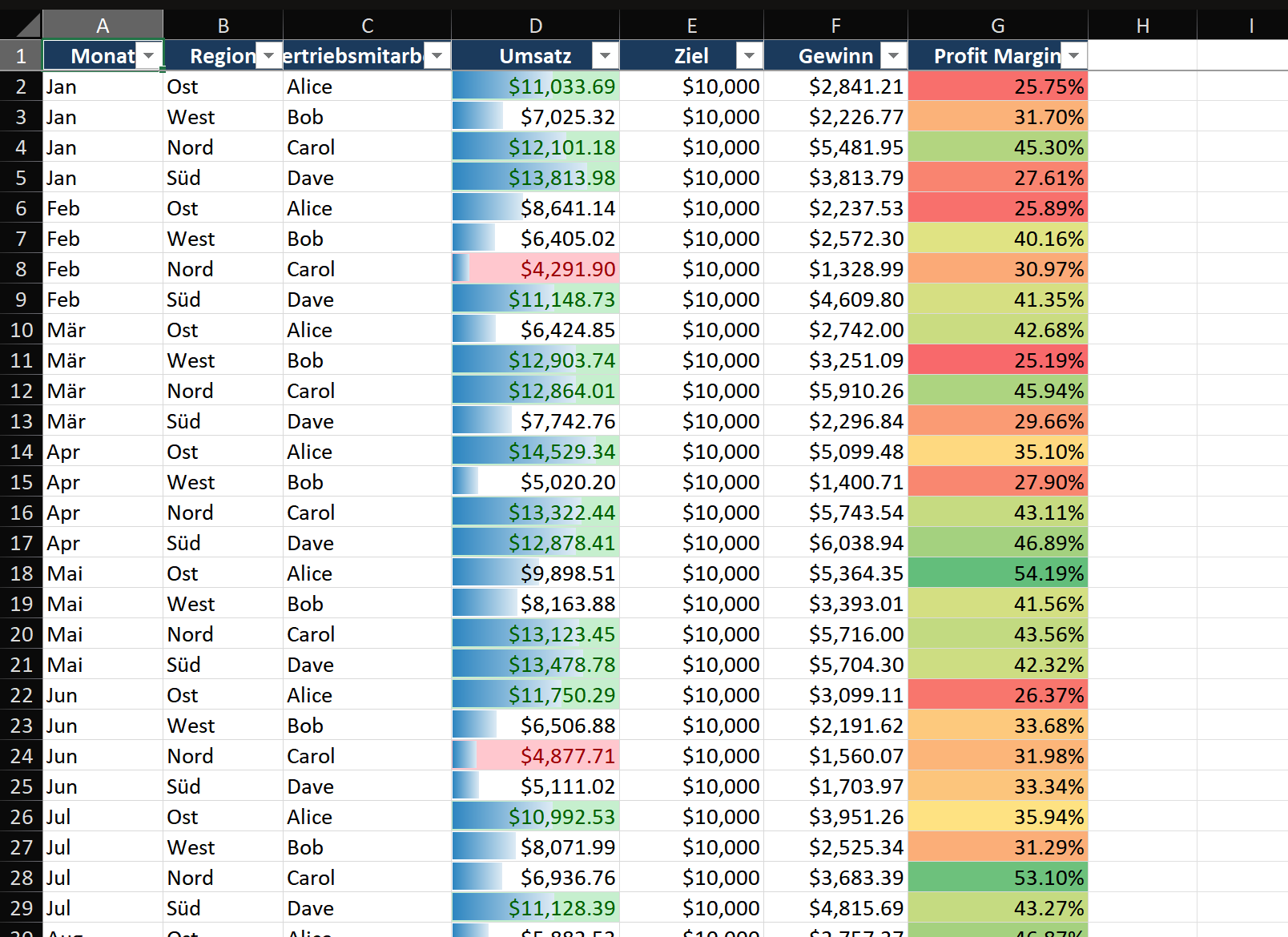
Szenario: Sie haben eine Umsatzleistungstabelle. Spalte D zeigt die monatlichen Verkäufe. Sie möchten, dass Zellen über 10.000 $ grün und Zellen unter 5.000 $ rot hervorgehoben werden.
Schritt 1 — Datenbereich auswählen
- Klicken Sie auf Zelle D2 und drücken Sie dann Strg+Umschalt+Pfeil nach unten, um die gesamte Umsatzspalte auszuwählen (D2:D200).
- Wählen Sie NICHT die Kopfzeile D1 aus – Regeln zur bedingten Formatierung sollten nur auf Datenzellen angewendet werden.
- Stellen Sie sicher, dass im Namenfeld etwa
D2:D200angezeigt wird.
Schritt 2 — Erste Regel anwenden (hohe Werte → grün)
- Gehen Sie zu Start > Bedingte Formatierung > Regeln zum Hervorheben von Zellen > Größer als.
- Geben Sie im Dialogfeld
10000in das linke Feld ein. - Wählen Sie aus dem rechten Dropdown-Menü Grüne Füllung mit dunkelgrünem Text (oder wählen Sie Benutzerdefiniertes Format, um eigene Farben festzulegen).
- Klicken Sie auf OK. Alle Zellen über 10.000 $ sind jetzt grün.
Schritt 3 — Zweite Regel hinzufügen (niedrige Werte → rot)
- Lassen Sie D2:D200 ausgewählt und gehen Sie zu Bedingte Formatierung > Regeln zum Hervorheben von Zellen > Kleiner als.
- Geben Sie
5000ein und wählen Sie Helle rote Füllung mit dunkelrotem Text. Klicken Sie auf OK. - Jetzt haben Sie ein Zwei-Farben-System: grün für hohe Werte, rot für niedrige Werte und weiß für alles dazwischen.
Schritt 4 — Regeln verwalten und neu anordnen
- Gehen Sie zu Bedingte Formatierung > Regeln verwalten.
- Stellen Sie „Formatierungsregeln anzeigen für" auf „Dieses Arbeitsblatt", um alle Regeln zu sehen.
- Regeln werden von oben nach unten ausgewertet. Die erste zutreffende Regel gewinnt. Verwenden Sie die Pfeile nach oben/unten, um bei Bedarf neu anzuordnen.
- Aktivieren Sie „Bei Wahrheit anhalten", um zu verhindern, dass untergeordnete Regeln eine zutreffende Regel überschreiben.
Wichtige Techniken
Technik 1 — Datenbalken für visuelle In-Zellen-Vergleiche
- Wählen Sie Ihre numerische Spalte aus. Bedingte Formatierung > Datenbalken > wählen Sie eine einfarbige Füllung.
- Jede Zelle enthält nun einen horizontalen Balken, der proportional zu ihrem Wert ist – der größte Wert füllt die Zelle, andere werden entsprechend skaliert.
- Profi-Tipp: Regeln verwalten > Regel bearbeiten > aktivieren Sie „Nur Balken anzeigen", um die Zahlen auszublenden und nur die Balken darzustellen.
Technik 2 — Formelregeln für zeilenweise Hervorhebung
Möchten Sie ganze Zeilen basierend auf dem Wert einer einzelnen Zelle hervorheben?
- Wählen Sie Ihre gesamte Tabelle aus (A2:F200).
- Bedingte Formatierung > Neue Regel > Formel verwenden.
- Geben Sie ein:
=$D2>10000– das $ fixiert Spalte D, aber Zeile 2 passt sich für jede Zeile an. - Klicken Sie auf Formatieren und wählen Sie eine Füllfarbe. Jede Zeile, in der Spalte D 10.000 $ überschreitet, wird nun komplett in dieser Farbe eingefärbt.
Technik 3 — Farbskalen für Heatmaps
- Wählen Sie einen Zahlenbereich aus. Bedingte Formatierung > Farbskalen > Grün-Weiß-Rot.
- Hohe Werte werden grün, niedrige Werte werden rot, mittlere Werte bleiben weiß mit fließenden Farbverläufen dazwischen.
- Für eine Zwei-Farben-Skala, die die Abweichung von einem Mittelpunkt (z. B. 0) zeigt, verwenden Sie Weitere Regeln > und setzen Sie den Mittelpunkt auf 0.
Häufige Fehler
- Regeln auf ganze Spalten (D:D) anwenden. Dies wertet Millionen leerer Zellen aus und verlangsamt Ihre Arbeitsmappe erheblich. Begrenzen Sie Regeln auf Ihren tatsächlichen Datenbereich oder verwenden Sie Excel-Tabellen (Regeln werden automatisch mit Tabellen erweitert).
- Zu viele überlappende Regeln. Wenn mehrere Regeln zutreffen, gewinnt die erste WAHR-Übereinstimmung. Fünf überlappende Regeln erzeugen verwirrendes Verhalten. Halten Sie Regelsätze minimal.
- $-Zeichen in Formelregeln vergessen.
=D2>10000sieht korrekt aus, aber bei Anwendung auf den Bereich A2:F200 verschiebt Excel die Spaltenreferenz. Verwenden Sie=$D2>10000, um immer Spalte D zu prüfen. - Kopieren von Zellen vervielfältigt Regeln. Einfügevorgänge können Regeln zur bedingten Formatierung vervielfachen. Überprüfen Sie regelmäßig die Regelverwaltung und löschen Sie doppelte oder fragmentierte Regeln.
Fortgeschrittene Tipps
- Gantt-Diagramm mit bedingter Formatierung: Richten Sie ein Zeitraster mit Datumsangaben als Spaltenüberschriften und Aufgaben als Zeilen ein. Wenden Sie die Formelregel an:
=UND(G$1>=$C2; G$1<=$D2), wobei Zeile 1 Datumsangaben enthält, C das Startdatum und D das Enddatum. Visualisiert sofort Projektzeitpläne. - Dynamische Suchhervorhebung: Erstellen Sie eine Suchzelle (E1). Wenden Sie die Formel auf den Datenbereich an:
=ISTZAHL(SUCHEN($E$1; A2)). Die Eingabe in E1 hebt sofort alle übereinstimmenden Zellen hervor – Live-Suche ohne VBA. - Duplikat- und Unikat-Erkennung: Verwenden Sie
=ZÄHLENWENN($A$2:$A$1000; A2)>1, um Duplikate hervorzuheben. Verwenden Sie=ZÄHLENWENN($A$2:$A$1000; A2)=1für eindeutige Werte. - Wochenend- und Feiertagsfärbung:
=WOCHENTAG($A2; 2)>5hebt Wochenenden hervor. Kombinieren Sie dies mit einem benannten Bereich „Feiertage" und=ZÄHLENWENN(Feiertage; $A2)>0für professionelle Kalenderformatierung.